
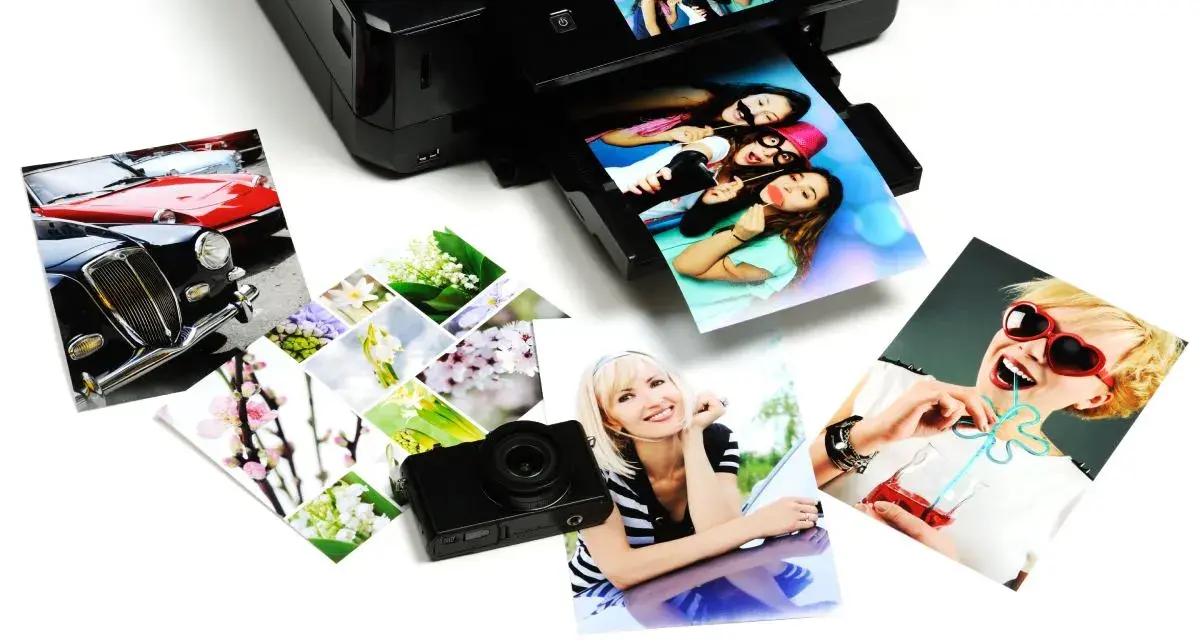
Witaj w kompleksowym przewodniku po programach do drukowania zdjęć! Ten artykuł odpowie na Twoje pytania dotyczące wyboru najlepszego oprogramowania, które pozwoli Ci cieszyć się wysokiej jakości wydrukami w domowym zaciszu, niezależnie od tego, czy szukasz darmowych, czy płatnych rozwiązań.
Wybierz najlepszy program do drukowania zdjęć i ciesz się idealnymi odbitkami
- Dedykowane programy zapewniają lepszą jakość, kontrolę nad kolorami i oszczędność materiałów niż standardowe opcje drukowania.
- Kluczowe funkcje to możliwość drukowania wielu zdjęć na jednej stronie, podstawowa edycja i tworzenie kreatywnych projektów.
- Darmowe opcje, takie jak IrfanView, PhotoScape X, GIMP i Canva, oferują szeroki zakres możliwości dla różnych użytkowników.
- Płatne programy, jak Adobe Lightroom czy ACDSee Photo Studio, to inwestycja dla pasjonatów szukających profesjonalnych narzędzi.
- Drukowanie mobilne jest coraz prostsze dzięki aplikacjom producentów drukarek i uniwersalnym rozwiązaniom jak NokoPrint.

Dlaczego zwykły "Drukuj" to za mało? Odkryj przewagę dedykowanego programu do zdjęć
Wielu z nas, chcąc szybko wydrukować zdjęcie, po prostu klika "Drukuj" w systemowej przeglądarce obrazów. Niestety, to często prowadzi do rozczarowujących rezultatów. Standardowe narzędzia systemowe są zaprojektowane do ogólnego użytku, a nie do precyzyjnego zarządzania obrazem, co w przypadku zdjęć ma kluczowe znaczenie. Dedykowane programy do drukowania zdjęć oferują znacznie większą kontrolę i jakość, co przekłada się na wydruki, które naprawdę cieszą oko.
Zachowaj pełną jakość i kolory – czym ryzykujesz, drukując bez specjalistycznego softu?
Drukując zdjęcia bez specjalistycznego oprogramowania, ryzykujemy utratę jakości i zniekształcenie kolorów. Standardowe narzędzia często automatycznie kompresują obrazy, co może prowadzić do utraty detali i pojawienia się artefaktów. Co więcej, nie oferują one kontroli nad profilami kolorystycznymi (ICC), czyli zestawami danych opisującymi charakterystykę kolorystyczną urządzenia (np. monitora czy drukarki). Brak zarządzania kolorami skutkuje tym, że to, co widzimy na ekranie, może drastycznie różnić się od tego, co otrzymamy na papierze. Dedykowane programy pozwalają na precyzyjne zarządzanie kolorami, rozdzielczością i ostrością, gwarantując, że wydruk będzie wierny oryginałowi, z zachowaniem wszystkich niuansów barwnych i ostrości.
Oszczędność papieru i tuszu: jak mądrze zarządzać wydrukami?
Kolejną, bardzo praktyczną zaletą specjalistycznego oprogramowania jest możliwość efektywnego zarządzania materiałami eksploatacyjnymi, czyli papierem i tuszem. Zwykłe drukowanie często marnuje cenne zasoby, drukując jedno zdjęcie na całej stronie lub nieoptymalnie rozmieszczając mniejsze fotografie. Dedykowane programy pozwalają na optymalne rozmieszczenie wielu zdjęć na jednej stronie (np. A4), precyzyjne kadrowanie przed drukiem oraz skalowanie obrazów do pożądanego rozmiaru. Funkcja "print preview", czyli podgląd wydruku, jest tutaj nieoceniona – pozwala sprawdzić, jak zdjęcie będzie wyglądać na papierze, zanim faktycznie je wydrukujemy. Dzięki temu minimalizujemy ryzyko błędów i marnowania papieru oraz tuszu, co w dłuższej perspektywie przekłada się na realne oszczędności.
Od amatora do profesjonalisty: Na co zwrócić uwagę, wybierając program idealny dla siebie
Wybór odpowiedniego programu do drukowania zdjęć może wydawać się skomplikowany, biorąc pod uwagę mnogość dostępnych opcji. Kluczem jest zrozumienie własnych potrzeb i zwrócenie uwagi na funkcje, które są dla nas najważniejsze. Niezależnie od tego, czy drukujesz okazjonalnie, czy jesteś pasjonatem fotografii, znajdziesz coś dla siebie.
Układanie puzzli: kluczowa funkcja drukowania wielu zdjęć na jednej kartce (A4, 10x15)
Jedną z najbardziej pożądanych funkcji, szczególnie w domowym drukowaniu, jest możliwość łatwego rozmieszczania wielu zdjęć na jednej stronie. Programy, które oferują szablony do popularnych formatów papieru, takich jak A4 czy 10x15 cm, pozwalają na wydrukowanie kilku mniejszych fotografii na jednym arkuszu. To nie tylko oszczędność papieru, ale także wygoda, gdy chcemy stworzyć mini-album lub wydrukować zdjęcia do portfela. Możliwość precyzyjnego dopasowania rozmiaru zdjęć i ich układu jest tutaj kluczowa.
Podstawowa edycja, która robi różnicę: kadrowanie, filtry i poprawa kolorów
Zanim zdjęcie trafi na papier, często wymaga drobnych poprawek. Nie każdy potrzebuje zaawansowanych funkcji Photoshopa, ale podstawowe narzędzia edycyjne są na wagę złota. Program powinien oferować możliwość kadrowania (czyli przycinania zdjęcia do pożądanych proporcji), obracania, a także korekcji podstawowych parametrów, takich jak jasność, kontrast czy nasycenie kolorów. Proste filtry, które poprawiają wygląd zdjęcia jednym kliknięciem, również są bardzo przydatne. Te funkcje pozwalają na szybkie przygotowanie zdjęcia do druku, bez konieczności korzystania z dodatkowego, skomplikowanego oprogramowania.
Kreatywne projekty na wyciągnięcie ręki: kolaże, kalendarze i zdjęcia do dokumentów
Dedykowane programy do drukowania zdjęć często wykraczają poza proste drukowanie pojedynczych fotografii. Wiele z nich oferuje wbudowane narzędzia do tworzenia bardziej złożonych i kreatywnych projektów. Możemy z łatwością stworzyć kolaże zdjęć, czyli kompozycje z kilku fotografii, personalizowane kalendarze, kartki okolicznościowe, a nawet przygotować zdjęcia do dokumentów, które wymagają specyficznych wymiarów i proporcji. To sprawia, że program staje się wszechstronnym centrum kreatywności w domowym zaciszu.
Darmowy czy płatny? Kiedy warto zainwestować w zaawansowane funkcje?
Decyzja między darmowym a płatnym oprogramowaniem zależy od indywidualnych potrzeb i częstotliwości użytkowania. Darmowe programy, takie jak te, które omówię poniżej, są często wystarczające dla okazjonalnego drukowania, podstawowej edycji i tworzenia prostych projektów. Oferują zaskakująco bogate funkcje i są świetnym punktem wyjścia. Z kolei płatne oprogramowanie to inwestycja dla profesjonalistów, pasjonatów fotografii, którzy wymagają pełnej kontroli nad procesem druku, zaawansowanych narzędzi edycyjnych, profesjonalnego zarządzania kolorami (np. obsługa profili ICC) i wsparcia technicznego. Warto rozważyć płatne rozwiązania, jeśli zależy nam na najwyższej jakości i dysponujemy odpowiednim sprzętem (np. kalibrowanym monitorem i drukarką fotograficzną).| Cecha | Opis |
|---|---|
| Możliwość drukowania wielu zdjęć na jednej stronie | Pozwala na optymalne wykorzystanie papieru, drukując kilka mniejszych zdjęć na jednym arkuszu, często z wykorzystaniem predefiniowanych szablonów. |
| Podstawowe narzędzia edycyjne | Funkcje takie jak kadrowanie, obracanie, korekcja jasności, kontrastu, nasycenia, a także proste filtry. Niezbędne do szybkiej poprawy zdjęć przed drukiem. |
| Zaawansowane narzędzia edycyjne | Bardziej rozbudowane opcje, takie jak praca na warstwach, retusz, korekcja perspektywy, selektywna edycja kolorów, usuwanie szumów. Częściej spotykane w płatnych programach. |
| Zarządzanie kolorami (profile ICC) | Kluczowa funkcja dla wiernego odwzorowania kolorów na wydruku. Pozwala na kalibrację kolorów między monitorem a drukarką, zapewniając spójność. |
| Tworzenie kolaży i kreatywnych projektów | Możliwość łączenia wielu zdjęć w jedną kompozycję, tworzenia kartek, kalendarzy, zaproszeń czy zdjęć do dokumentów z gotowych szablonów. |
| Podgląd wydruku (Print Preview) | Niezbędna funkcja pozwalająca zobaczyć, jak zdjęcie będzie wyglądać na papierze przed faktycznym wydrukiem, co zapobiega marnowaniu materiałów. |
| Obsługa różnych formatów papieru i typów nośników | Wsparcie dla standardowych rozmiarów (A4, 10x15, 13x18) oraz różnych rodzajów papieru fotograficznego (błyszczący, matowy, satynowy). |
| Intuicyjny interfejs użytkownika | Łatwość obsługi programu, przejrzystość menu i dostępność funkcji, co jest szczególnie ważne dla początkujących użytkowników. |
| Wsparcie dla różnych formatów plików | Możliwość otwierania i drukowania zdjęć w popularnych formatach (JPEG, PNG, TIFF, RAW). |
| Szybkość działania | Wydajność programu, która wpływa na komfort pracy, szczególnie przy obróbce i drukowaniu dużej liczby zdjęć. |
| Dostępność (platforma) | Czy program jest dostępny na system operacyjny, z którego korzystasz (Windows, macOS, Linux, online, mobilny). |
| Cena | Dostępność darmowych wersji, jednorazowy zakup licencji czy model subskrypcyjny. |
Najlepsze darmowe programy do drukowania zdjęć – nasz ranking
Nie musisz wydawać fortuny, aby cieszyć się wysokiej jakości wydrukami. Na rynku dostępnych jest wiele darmowych programów, które oferują zaskakująco bogate funkcje i świetnie sprawdzą się w domowym użytkowaniu. Oto kilka moich ulubionych, które polecam z czystym sumieniem.
IrfanView: Błyskawiczny i prosty program do podstawowych zadań
IrfanView to prawdziwy weteran wśród przeglądarek i edytorów zdjęć, ceniony za swoją niezwykłą lekkość i szybkość działania. Jeśli szukasz programu, który błyskawicznie otworzy zdjęcia i pozwoli na ich podstawowe drukowanie, IrfanView będzie strzałem w dziesiątkę. Choć jego interfejs może wydawać się nieco archaiczny, oferuje on wszystkie niezbędne funkcje: kadrowanie, zmianę rozmiaru, podstawową korekcję kolorów, a także możliwość drukowania wielu zdjęć na jednej stronie. Jest idealny dla użytkowników, którzy potrzebują prostego i efektywnego narzędzia bez zbędnych fajerwerków.
PhotoScape X: Idealny kompromis między prostotą a bogactwem funkcji
PhotoScape X to wszechstronne narzędzie, które stanowi doskonały kompromis między prostotą a zaawansowanymi funkcjami. To nie tylko przeglądarka zdjęć, ale także edytor, który pozwala na podstawową i średniozaawansowaną edycję (korekcja kolorów, filtry, efekty), tworzenie kolaży, łączenie zdjęć w panoramę, a co najważniejsze – wygodne drukowanie wielu zdjęć na jednej stronie. Posiada intuicyjny interfejs, co sprawia, że jest świetnym wyborem dla użytkowników, którzy chcą czegoś więcej niż tylko przeglądarki, ale nie chcą zagłębiać się w skomplikowane programy graficzne. Dostępny jest zarówno na Windowsa, jak i macOS.
GIMP: Potężne narzędzie dla wymagających użytkowników, którzy nie chcą płacić
GIMP (GNU Image Manipulation Program) to darmowa alternatywa dla Photoshopa, która oferuje zaawansowane możliwości edycji i przygotowania zdjęć do druku. Jeśli jesteś osobą, która lubi mieć pełną kontrolę nad obrazem, GIMP pozwoli Ci na retusz, pracę na warstwach, precyzyjną korekcję kolorów, a nawet tworzenie własnych pędzli i efektów. Muszę jednak zaznaczyć, że GIMP może być bardziej wymagający dla początkujących użytkowników ze względu na swój rozbudowany interfejs i mnogość funkcji. Jednak dla tych, którzy poświęcą chwilę na naukę, GIMP oferuje ogromną swobodę i profesjonalne rezultaty, bez konieczności ponoszenia kosztów.
Canva: Kreatywność online bez instalacji – twórz i drukuj kolaże oraz projekty
Canva to popularne narzędzie online, które rewolucjonizuje podejście do projektowania graficznego, w tym do tworzenia i drukowania zdjęć. Jest idealna dla osób, które chcą tworzyć kreatywne projekty, kolaże, kalendarze, zaproszenia czy plakaty, a następnie je wydrukować. Jej największą zaletą jest intuicyjność i dostępność z poziomu przeglądarki – nie wymaga instalacji żadnego oprogramowania. Canva oferuje mnóstwo gotowych szablonów, czcionek i elementów graficznych, co sprawia, że nawet osoby bez doświadczenia w projektowaniu mogą stworzyć coś naprawdę efektownego. Choć nie jest to typowy edytor zdjęć do korekcji barwnej, świetnie sprawdza się w tworzeniu kompozycji do druku.
| Program | Główne zalety | Dla kogo? |
|---|---|---|
| IrfanView | Błyskawiczne otwieranie, lekkość, podstawowe funkcje edycji i drukowania wielu zdjęć. | Dla osób szukających szybkiej przeglądarki i prostego narzędzia do druku bez zbędnych funkcji. |
| PhotoScape X | Wszechstronność, intuicyjny interfejs, edycja, kolaże, drukowanie wielu zdjęć na stronie. | Dla użytkowników domowych, którzy potrzebują więcej niż podstaw, ale bez skomplikowanego interfejsu. |
| GIMP | Zaawansowane narzędzia edycyjne, praca na warstwach, profesjonalne przygotowanie do druku. | Dla wymagających amatorów i półprofesjonalistów, którzy chcą darmowej alternatywy dla Photoshopa. |
| Canva (online) | Łatwe tworzenie kreatywnych projektów, kolaży, kalendarzy; dostęp online, mnóstwo szablonów. | Dla osób, które chcą tworzyć estetyczne projekty z wykorzystaniem zdjęć, bez instalacji programu. |
Płatne, ale warte swojej ceny – programy dla pasjonatów fotografii
Jeśli fotografia to Twoja pasja, a jakość wydruków ma dla Ciebie priorytet, warto rozważyć inwestycję w płatne oprogramowanie. Programy te oferują znacznie szerszy zakres funkcji, profesjonalne narzędzia do edycji i zarządzania kolorem, które są kluczowe dla uzyskania idealnych odbitek. Pamiętaj, że to inwestycja w Twoje umiejętności i jakość Twoich wspomnień.
Adobe Lightroom: Kompleksowe zarządzanie i profesjonalny wydruk w jednym
Adobe Lightroom to de facto standard branżowy dla fotografów, oferujący kompleksowe rozwiązanie do zarządzania, edycji i profesjonalnego przygotowania zdjęć do druku. To nie tylko potężne narzędzie do obróbki plików RAW (czyli "surowych" zdjęć z aparatu, które zawierają najwięcej informacji), ale także doskonały katalog zdjęć, który pomaga w organizacji tysięcy fotografii. W kontekście drukowania, Lightroom wyróżnia się zaawansowanymi możliwościami w zakresie korekcji kolorów, zarządzania profilami ICC (co gwarantuje wierność barw między monitorem a wydrukiem) oraz precyzyjnego kontrolowania każdego aspektu procesu wydruku. Pozwala na tworzenie własnych szablonów wydruku, dodawanie znaków wodnych i wiele więcej. Jest to idealne rozwiązanie dla tych, którzy traktują fotografię poważnie i oczekują najwyższej jakości.ACDSee Photo Studio: Alternatywa dla Adobe z potężnymi narzędziami do druku
ACDSee Photo Studio to solidna alternatywa dla produktów Adobe, która od lat cieszy się uznaniem wśród fotografów. Program łączy w sobie funkcje szybkiego przeglądania zdjęć, zaawansowanego zarządzania kolekcją (katalogowanie, tagowanie) oraz potężnych narzędzi edycyjnych. W kontekście drukowania, ACDSee Photo Studio oferuje podobne możliwości kontroli nad jakością wydruku jak Lightroom, w tym zarządzanie kolorami, precyzyjne skalowanie i kadrowanie. Jest ceniony za szybkość działania, intuicyjny interfejs i jednorazowy model zakupu licencji, co dla wielu jest atrakcyjniejsze niż subskrypcja. Jeśli szukasz profesjonalnego narzędzia, które nie jest częścią ekosystemu Adobe, ACDSee Photo Studio z pewnością zasługuje na uwagę.
Jak krok po kroku perfekcyjnie wydrukować zdjęcie w domu
Drukowanie zdjęć w domu może być satysfakcjonującym doświadczeniem, pod warunkiem, że poświęcimy chwilę na odpowiednie przygotowanie. Poniżej przedstawiam sprawdzony przeze mnie poradnik, który pomoże Ci uzyskać najlepsze rezultaty.
-
Krok 1: Przygotowanie zdjęcia – co musisz zrobić przed kliknięciem "Drukuj"?
Zanim wyślesz zdjęcie do drukarki, upewnij się, że jest ono odpowiednio przygotowane. Po pierwsze, sprawdź rozdzielczość zdjęcia (DPI). Dla wysokiej jakości wydruków zalecane jest minimum 300 DPI (dots per inch), czyli punktów na cal. Niższa rozdzielczość może skutkować pikselizacją i niewyraźnym obrazem. Następnie wykonaj podstawową edycję: kadrowanie, aby pozbyć się zbędnych elementów, korekcję kolorów (jasność, kontrast, nasycenie), aby zdjęcie wyglądało naturalnie, oraz wyostrzenie, by podkreślić detale. Na koniec, wybierz odpowiedni format pliku – dla najlepszej jakości wydruku często poleca się TIFF, choć wysokiej jakości JPEG również sprawdzi się doskonale.
-
Krok 2: Ustawienia drukowania, które gwarantują sukces (wybór papieru, formatu i jakości)
To kluczowy moment, w którym decydujesz o ostatecznym wyglądzie wydruku. W oknie dialogowym drukowania zwróć uwagę na następujące ustawienia:- Wybór odpowiedniego typu papieru: To niezwykle ważne! Jeśli używasz papieru fotograficznego błyszczącego, wybierz w ustawieniach drukarki "papier fotograficzny błyszczący". Podobnie dla papieru matowego czy satynowego. Drukarka optymalizuje nanoszenie tuszu pod kątem wybranego nośnika.
- Format wydruku: Upewnij się, że wybierasz właściwy format (np. 10x15 cm, A4) zgodny z rozmiarem papieru, który włożyłeś do drukarki.
- Jakość wydruku: Zawsze wybieraj "najwyższą" lub "najlepszą" jakość dla zdjęć. To zapewni maksymalną ilość tuszu i najdrobniejsze detale.
- Zarządzanie kolorem: Jeśli używasz dedykowanego programu z obsługą profili ICC, zaznacz opcję "pozwól programowi zarządzać kolorami" i wybierz odpowiedni profil dla Twojej drukarki i papieru. Jeśli nie masz profili, możesz pozwolić drukarce zarządzać kolorami, ale wyniki mogą być mniej przewidywalne.
-
Krok 3: Najczęstsze błędy przy drukowaniu i proste sposoby, by ich unikać
Nawet przy najlepszych chęciach mogą pojawić się problemy. Oto najczęstsze błędy i jak ich unikać:
- Niewyraźne zdjęcia: Sprawdź rozdzielczość zdjęcia (DPI) i upewnij się, że nie jest zbyt niska. Wyostrz zdjęcie przed drukiem.
- Przekłamane kolory: To najczęściej wynik braku zarządzania kolorem. Upewnij się, że wybrałeś odpowiedni profil ICC lub przynajmniej poprawny typ papieru w ustawieniach drukarki. Kalibracja monitora jest również kluczowa, aby to, co widzisz na ekranie, było zgodne z tym, co drukujesz.
- Paski na wydruku: Zazwyczaj świadczy to o zatkanych głowicach drukujących. Użyj funkcji czyszczenia głowic dostępnej w oprogramowaniu drukarki.
- Nieprawidłowe kadrowanie lub białe marginesy: Skorzystaj z funkcji podglądu wydruku (print preview) w programie, aby upewnić się, że zdjęcie jest odpowiednio skadrowane i wypełnia całą stronę, jeśli tego oczekujesz (druk bez marginesów).
Twoje zdjęcia zawsze pod ręką – jak wygodnie drukować prosto z telefonu
W dzisiejszych czasach większość naszych zdjęć przechowujemy na smartfonach. Na szczęście, drukowanie bezpośrednio z telefonu stało się niezwykle proste i wygodne, dzięki czemu możemy szybko przenieść cyfrowe wspomnienia na papier, bez konieczności zgrywania ich na komputer.
Aplikacje od producentów drukarek (HP, Canon, Epson) – czy warto?
Praktycznie każdy wiodący producent drukarek (takich jak HP, Canon, Epson) oferuje dedykowane aplikacje mobilne (np. Canon Easy-PhotoPrint Editor, HP Smart, Epson iPrint). Zdecydowanie warto z nich korzystać, jeśli posiadasz drukarkę danej marki. Ich główną zaletą jest doskonała integracja ze sprzętem, co często oznacza dostęp do wszystkich zaawansowanych ustawień druku, takich jak wybór typu papieru, jakości wydruku, a nawet zarządzanie kolorami. Często oferują także gotowe szablony do tworzenia kolaży, kartek okolicznościowych czy zdjęć do dokumentów, co czyni je kompleksowym narzędziem do mobilnego drukowania.
Uniwersalne aplikacje mobilne do drukowania – NokoPrint i inne polecane rozwiązania
Jeśli Twoja drukarka nie ma dedykowanej aplikacji lub korzystasz z różnych modeli, uniwersalne aplikacje mobilne są świetnym rozwiązaniem. Jedną z najbardziej polecanych jest NokoPrint (dawniej PrinterOn), która pozwala na drukowanie na szerokiej gamie drukarek, niezależnie od producenta. Obsługuje różne typy połączeń (Wi-Fi, Bluetooth, a nawet USB z odpowiednią przejściówką) i oferuje podstawowe opcje konfiguracji wydruku, takie jak rozmiar papieru, jakość czy liczba kopii. Inne popularne rozwiązania to PrinterShare czy Mopria Print Service. Te aplikacje są idealne, gdy potrzebujesz elastyczności i możliwości drukowania z dowolnego urządzenia mobilnego na niemal każdej drukarce.
Efekt jak z fotobudki i styl polaroida – kreatywne pomysły na wydruki w domu
Drukowanie zdjęć to nie tylko przenoszenie cyfrowych plików na papier, ale także świetna okazja do kreatywnej zabawy i tworzenia unikalnych pamiątek. Dzięki odpowiednim programom możesz w domowym zaciszu uzyskać popularne efekty, takie jak styl fotobudki czy klasycznego polaroida.
Jak za pomocą programu przygotować siatkę zdjęć w stylu retro?
Siatka zdjęć w stylu retro, często z białymi ramkami i lekko wyblakłymi kolorami, to wspaniały sposób na prezentację kilku ulubionych fotografii. Większość programów do edycji i drukowania zdjęć, takich jak PhotoScape X, GIMP, a nawet Canva, oferuje funkcje kolażu lub gotowe szablony, które ułatwiają stworzenie takiej kompozycji. Wybierz kilka zdjęć, które pasują do siebie tematycznie lub kolorystycznie. Następnie, w programie do kolażu, ułóż je w siatkę, pozostawiając białe odstępy między nimi. Możesz także dodać delikatny filtr retro, aby nadać im dawny wygląd. Na koniec wydrukuj gotową siatkę na jednym arkuszu papieru fotograficznego – efekt będzie zachwycający!
Przeczytaj również: Darmowy edytor wideo - ranking i poradnik. Bez znaku wodnego!
Tworzenie personalizowanych pasków ze zdjęciami krok po kroku
Paski ze zdjęciami, znane z fotobudek, to urocza pamiątka, którą możesz łatwo stworzyć samodzielnie. Wystarczy dowolny program graficzny, który pozwala na tworzenie kolaży lub układów, np. PhotoScape X czy nawet darmowy GIMP.
- Wybierz zdjęcia: Zdecyduj się na 3-4 zdjęcia, które chcesz umieścić na pasku. Mogą to być ujęcia z jednej sesji lub zabawne miny.
- Utwórz nowy dokument: Otwórz nowy dokument w programie o proporcjach typowego paska (np. wąski i długi, jak 5x15 cm lub 5x20 cm, w zależności od tego, ile zdjęć chcesz umieścić).
- Ułóż zdjęcia: Wklej wybrane zdjęcia jedno pod drugim, pozostawiając niewielkie odstępy. Możesz je delikatnie obrócić lub dodać subtelne ramki, aby wzmocnić efekt fotobudki.
- Dodaj tekst lub grafikę (opcjonalnie): Na górze lub dole paska możesz dodać datę, krótkie hasło lub małą grafikę.
- Wydrukuj: Wydrukuj pasek na papierze fotograficznym. Aby uzyskać efekt "prawdziwej fotobudki", możesz wydrukować kilka takich pasków obok siebie na jednym arkuszu, a następnie je wyciąć.
