
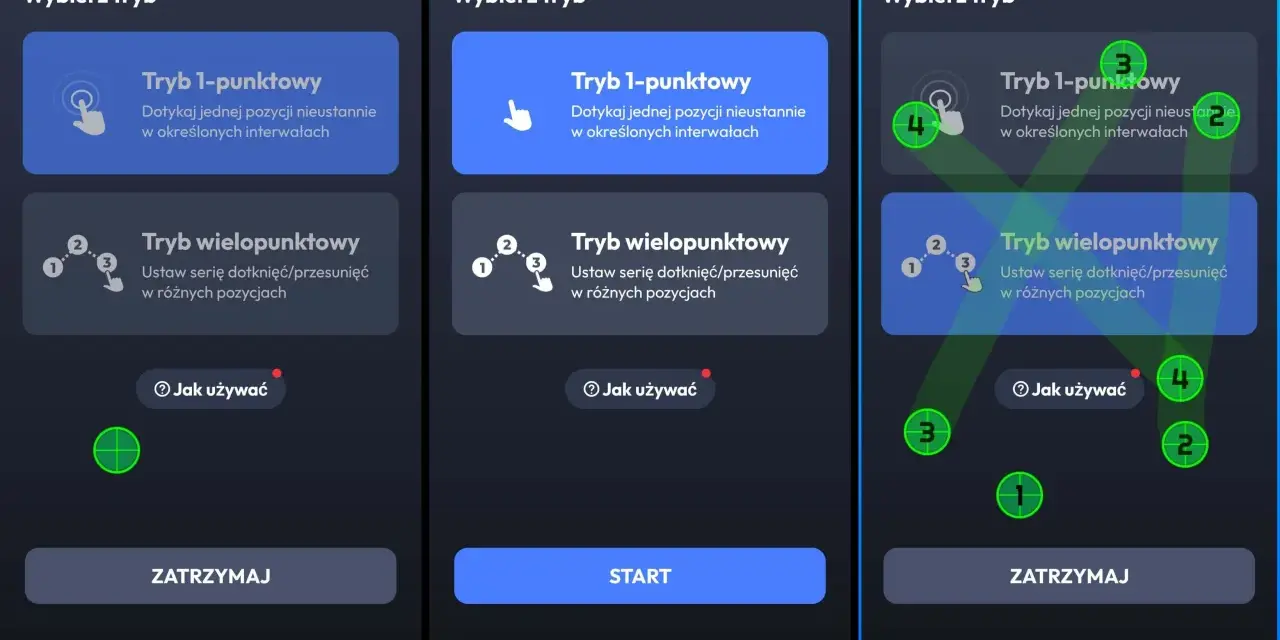
W dzisiejszym cyfrowym świecie automatyzacja staje się kluczem do efektywności, zarówno w pracy, jak i podczas rozrywki. Ten artykuł to kompleksowy przewodnik po programie GS Auto Clicker, który pomoże Ci zrozumieć jego funkcje, bezpiecznie pobrać, zainstalować i skonfigurować, a także efektywnie wykorzystać w grach i codziennych zadaniach, rozwiewając wszelkie wątpliwości dotyczące bezpieczeństwa i legalności.
GS Auto Clicker: Automatyzacja kliknięć dla graczy i profesjonalistów
- GS Auto Clicker to lekkie i darmowe narzędzie do automatyzacji kliknięć myszy na Windows, macOS i Android.
- Pozwala na precyzyjne ustawienie interwałów, rodzaju kliknięcia (lewy/prawy/środkowy, pojedyncze/podwójne) oraz liczby powtórzeń.
- Oferuje zaawansowaną funkcję nagrywania sekwencji kliknięć w różnych punktach ekranu (Smart Click).
- Jest szeroko wykorzystywany w grach (np. Roblox, Minecraft) do "farmienia" zasobów oraz do automatyzacji powtarzalnych zadań biurowych.
- Dla bezpieczeństwa zaleca się pobieranie programu wyłącznie z oficjalnych źródeł, aby uniknąć złośliwego oprogramowania.
- W grach często wymaga uruchomienia z uprawnieniami administratora, aby działać poprawnie.

GS Auto Clicker – dlaczego to narzędzie jest dziś tak popularne?
W dobie cyfryzacji i nieustannego pośpiechu, każda minuta oszczędzonego czasu jest na wagę złota. GS Auto Clicker to narzędzie, które pozwala automatyzować najbardziej monotonne czynności – klikanie myszką. Dzięki niemu możemy znacząco skrócić czas poświęcony na powtarzalne zadania, a co więcej, chronimy nasz sprzęt. Wyobraź sobie tysiące kliknięć, które musiałaby wykonać Twoja myszka w ciągu dnia; auto clicker przejmuje to obciążenie, przedłużając jej żywotność i oszczędzając Twoje palce.
Popularność tego programu wynika z jego niezwykłej uniwersalności i prostoty. Niezależnie od tego, czy jesteś zapalonym graczem spędzającym godziny w Robloxie czy Minecrafcie, gdzie „farmienie” zasobów wymaga setek kliknięć, czy też profesjonalistą wykonującym proste, lecz liczne zadania biurowe – GS Auto Clicker znajdzie swoje zastosowanie. Jego efektywność w automatyzacji sprawia, że stał się on niezastąpionym pomocnikiem dla szerokiej grupy użytkowników, od początkujących po bardziej zaawansowanych.

Czym dokładnie jest GS Auto Clicker i jak działa jego mechanizm?
GS Auto Clicker to lekkie i darmowe narzędzie, które służy do automatyzacji kliknięć myszy. Dostępne jest ono na komputerach z systemem Windows (w tym najnowszym Windows 11), a także na platformach macOS i Android. Jego głównym celem jest symulowanie pojedynczych lub podwójnych kliknięć lewym, środkowym lub prawym przyciskiem myszy w określonych, precyzyjnie ustawionych odstępach czasu.
Kluczowe funkcje programu obejmują:
- Konfigurację interwału: Użytkownik może precyzyjnie ustawić odstęp między kliknięciami, od milisekund do godzin, co pozwala na dopasowanie szybkości do konkretnych potrzeb.
- Wybór przycisku i rodzaju kliknięcia: Możliwość wyboru, który przycisk myszy ma być symulowany (lewy, prawy, środkowy) oraz czy ma to być kliknięcie pojedyncze, czy podwójne.
- Tryby powtarzania: Kliknięcia mogą być powtarzane określoną liczbę razy lub bez końca, aż do momentu zatrzymania przez użytkownika.
- Nagrywanie sekwencji (Smart Click): To zaawansowana funkcja pozwalająca na nagranie serii kliknięć w różnych punktach ekranu i ich późniejsze odtworzenie.
- Skróty klawiszowe (Hotkey): Możliwość zdefiniowania klawisza (domyślnie F8) do szybkiego uruchamiania i zatrzymywania pracy programu, co zwiększa komfort użytkowania.
Warto zrozumieć różnicę między podstawowym działaniem a funkcją Smart Click. Standardowo, GS Auto Clicker pozwala na klikanie w jednym, stałym punkcie ekranu, który możesz zdefiniować. Natomiast funkcja Smart Click to prawdziwy game changer – umożliwia nagrywanie i odtwarzanie złożonych sekwencji kliknięć w wielu różnych miejscach. Dzięki temu możesz zautomatyzować znacznie bardziej skomplikowane procesy, które wymagają interakcji z różnymi elementami interfejsu.
Jeśli chodzi o wymagania sprzętowe, GS Auto Clicker jest niezwykle lekki. Kompatybilność z systemami Windows (w tym Windows 11), macOS i Android świadczy o tym, że program nie obciąża znacząco zasobów systemowych. Oznacza to, że nie potrzebujesz zaawansowanego komputera, aby z niego korzystać, co czyni go dostępnym dla szerokiego grona użytkowników, nawet na starszych maszynach.
Instalacja krok po kroku: Jak bezpiecznie pobrać GS Auto Clicker?
Kwestia bezpieczeństwa jest kluczowa, gdy pobierasz oprogramowanie z internetu. W przypadku GS Auto Clicker zawsze zalecam pobieranie aplikacji wyłącznie z oficjalnych źródeł. Pamiętaj, że nieoficjalne strony trzecie często dołączają do instalatorów złośliwe oprogramowanie, takie jak malware czy adware, które mogą zainfekować Twój komputer i naruszyć Twoją prywatność. Według danych GS Auto Clicker Polska, świadomość zagrożeń związanych z nieoficjalnymi źródłami wciąż rośnie, co jest bardzo pozytywnym trendem.
Oto instrukcja instalacji krok po kroku, która pomoże Ci bezpiecznie przeprowadzić proces:
- Pobierz plik instalacyjny: Odwiedź oficjalną stronę GS Auto Clicker i pobierz najnowszą wersję programu. Upewnij się, że pobierasz wersję odpowiednią dla Twojego systemu operacyjnego (Windows, macOS, Android).
- Uruchom instalator: Po pobraniu pliku (zazwyczaj .exe dla Windows), kliknij go dwukrotnie, aby rozpocząć proces instalacji.
- Akceptuj warunki licencji: Przeczytaj warunki użytkowania i, jeśli się z nimi zgadzasz, zaakceptuj je, aby kontynuować.
- Wybierz ścieżkę instalacji: Zazwyczaj program zaproponuje domyślną ścieżkę instalacji. Jeśli chcesz, możesz ją zmienić, ale dla większości użytkowników domyślna opcja jest wystarczająca.
- Zakończ instalację: Postępuj zgodnie z instrukcjami na ekranie. Po kilku chwilach program powinien zostać zainstalowany na Twoim komputerze. Na koniec instalator może zapytać, czy chcesz utworzyć skrót na pulpicie.
Czasami, zwłaszcza na starszych systemach Windows, program może wymagać zainstalowanego pakietu .NET Framework. Jeśli po instalacji GS Auto Clicker nie chce się uruchomić, system prawdopodobnie wyświetli komunikat o brakującym komponencie. W takim przypadku należy pobrać i zainstalować odpowiednią wersję .NET Framework ze strony Microsoftu. Zazwyczaj system sam przekieruje Cię do odpowiedniego miejsca lub wyświetli link do pobrania.
Pierwsze uruchomienie: Przewodnik po interfejsie i konfiguracji
Po pierwszym uruchomieniu GS Auto Clicker, zobaczysz prosty i intuicyjny interfejs. Głównym elementem jest okno programu, w którym znajdziesz opcje konfiguracji interwału kliknięć, wyboru przycisku myszy, trybów powtarzania oraz ustawień skrótów klawiszowych. Na górze okna zazwyczaj znajduje się menu "Options", które pozwala na dostęp do bardziej zaawansowanych ustawień.
Przejdźmy do najważniejszych ustawień dostępnych w menu "Options", które mają kluczowy wpływ na działanie programu:
- Click Interval: To serce programu. Tutaj ustawiasz odstęp między kolejnymi kliknięciami. Możesz wybrać jednostkę czasu: milisekundy, sekundy, minuty, a nawet godziny. Pamiętaj, że bardzo krótkie interwały (np. 1 ms) mogą być wykrywane przez systemy anty-cheatowe w grach lub mogą być niestabilne dla niektórych aplikacji.
- Click Options: Pozwala na wybór przycisku myszy, który ma być symulowany (lewy, prawy, środkowy), oraz rodzaju kliknięcia (pojedyncze lub podwójne). To ustawienie jest kluczowe, aby program działał zgodnie z Twoimi oczekiwaniami w konkretnej aplikacji.
- Click Repeat: Określa, ile razy program ma powtórzyć kliknięcia. Możesz ustawić konkretną liczbę powtórzeń lub wybrać opcję "Repeat until stopped", co oznacza, że program będzie klikał w nieskończoność, dopóki go ręcznie nie zatrzymasz.
- Hotkey settings: Tutaj konfigurujesz skrót klawiszowy, który pozwoli Ci szybko uruchamiać i zatrzymywać automatyczne klikanie. Domyślnie jest to klawisz F8.
Aby dopasować program do konkretnych potrzeb, musisz eksperymentować z interwałem, liczbą powtórzeń i rodzajem kliknięcia. Na przykład, jeśli "farmisz" zasoby w grze, możesz potrzebować bardzo szybkich, pojedynczych kliknięć lewym przyciskiem. Jeśli testujesz aplikację, być może potrzebujesz podwójnych kliknięć prawym przyciskiem z dłuższym interwałem. Precyzyjne dostosowanie tych parametrów jest kluczem do efektywnego wykorzystania GS Auto Clicker.
Personalizacja skrótu klawiszowego (Hotkey) to kolejna przydatna funkcja. Chociaż domyślnie jest to F8, możesz zmienić go na dowolny inny klawisz lub kombinację klawiszy, która będzie dla Ciebie wygodniejsza i nie będzie kolidować z innymi skrótami systemowymi czy w grach. Wystarczy przejść do "Options" -> "Hotkey settings" i przypisać nowy klawisz.
Praktyczne zastosowania GS Auto Clicker – do czego naprawdę się przydaje?
GS Auto Clicker zdobył ogromną popularność wśród graczy, szczególnie tych spędzających czas w takich tytułach jak Roblox czy Minecraft. W tych grach, gdzie zbieranie surowców, "farmienie" punktów doświadczenia czy wykonywanie powtarzalnych czynności może być niezwykle czasochłonne i nużące, auto clicker staje się nieocenionym narzędziem. Pozwala on na automatyczne zbieranie przedmiotów, kopanie bloków czy klikanie w interfejsie, co przekłada się na szybszy postęp i większą przyjemność z gry, eliminując konieczność fizycznego, męczącego klikania.
Poza światem gier, GS Auto Clicker znajduje szerokie zastosowanie w pracy biurowej, automatyzując żmudne i powtarzalne zadania. Wyobraź sobie testowanie oprogramowania, gdzie musisz wielokrotnie klikać w te same elementy interfejsu, aby sprawdzić ich funkcjonalność. Program może również pomóc w wprowadzaniu danych do formularzy online, odświeżaniu stron internetowych w określonych odstępach czasu, czy w innych czynnościach wymagających precyzyjnych i powtarzalnych kliknięć. To prawdziwe wybawienie dla osób, które muszą wykonywać takie zadania regularnie.
Co więcej, kreatywni użytkownicy znajdują dla GS Auto Clicker jeszcze inne zastosowania. Można go wykorzystać do automatycznego przewijania stron internetowych lub dokumentów, symulowania aktywności w aplikacjach, które wymagają ciągłej interakcji, aby nie przechodziły w tryb uśpienia, a nawet jako narzędzie ułatwiające dostęp dla osób z ograniczeniami ruchowymi, które mają trudności z szybkim i precyzyjnym klikaniem myszą. Jego wszechstronność sprawia, że jest to narzędzie o naprawdę szerokim spektrum zastosowań.
GS Auto Clicker w grach: Jak go używać, by nie zostać zbanowanym?
Często zdarza się, że GS Auto Clicker, podobnie jak wiele innych narzędzi pomocniczych, musi być uruchomiony jako administrator, zwłaszcza gdy używamy go w grach. Dzieje się tak, ponieważ wiele gier, szczególnie te bardziej zaawansowane, działa z podwyższonymi uprawnieniami systemowymi. Aby auto clicker mógł skutecznie symulować kliknięcia w oknie gry, musi mieć odpowiedni dostęp do jej procesów. Bez uprawnień administratora program może nie być w stanie "przejąć" kontroli nad wskaźnikiem myszy w kontekście aktywnej gry.
Kwestia legalności i etyki używania auto clickera w grach jest złożona. W grach offline, do celów testowych, czy w tytułach, które wyraźnie dopuszczają takie narzędzia, jego użycie jest zazwyczaj akceptowalne. Problem pojawia się w grach online, gdzie użycie auto clickera może być uznane za oszustwo, zwłaszcza jeśli daje nieuczciwą przewagę nad innymi graczami. W takich przypadkach naruszenie regulaminu gry może prowadzić do poważnych konsekwencji, włącznie z permanentnym banem konta. Zawsze warto sprawdzić regulamin danej gry przed użyciem auto clickera.
Aby zminimalizować ryzyko detekcji przez systemy anty-cheatowe i symulować bardziej "ludzkie" zachowanie, warto zastosować kilka praktycznych wskazówek. Przede wszystkim, unikaj ekstremalnie szybkich i stałych interwałów kliknięć. Zamiast tego, spróbuj użyć zmiennych interwałów lub losowych opóźnień, które sprawią, że kliknięcia nie będą idealnie równe. Niektóre zaawansowane auto clickery oferują takie funkcje. Ponadto, nie klikaj w jednym, idealnie stałym punkcie przez długi czas – nawet minimalne, losowe przesunięcia kursora mogą sprawić, że Twoje działania będą wyglądały bardziej naturalnie.
Najczęstsze problemy i ich rozwiązania
Jednym z najczęściej zgłaszanych problemów jest sytuacja, gdy skrót klawiszowy F8 (lub inny ustawiony Hotkey) nie działa w grze. Przyczyn może być kilka. Po pierwsze, brak uprawnień administratora – jak wspomniano wcześniej, wiele gier wymaga, aby auto clicker był uruchomiony z takimi uprawnieniami. Po drugie, mogą występować konflikty z innymi programami lub skrótami systemowymi, które również używają tego samego klawisza. Warto sprawdzić, czy F8 nie jest przypisany do innej funkcji w systemie lub w grze. Po trzecie, oprogramowanie antywirusowe lub systemy anty-cheatowe w grach mogą blokować działanie auto clickera. W takim przypadku możesz spróbować dodać program do wyjątków antywirusa (na własne ryzyko) lub poszukać informacji, czy dana gra ma znane problemy z auto clickerami.
Inny problem to sytuacja, gdy program klika, ale nic się nie dzieje w docelowej aplikacji lub grze. Może to wynikać z kilku kwestii. Upewnij się, że okno docelowej aplikacji jest aktywne i znajduje się na pierwszym planie. Czasami program może klikać w tle, ale nie wpływać na okno, które nie jest aktywne. Sprawdź również, czy współrzędne kliknięcia są prawidłowe – jeśli program klika poza obszarem interakcji, oczywiście nic się nie wydarzy. Blokowanie przez system bezpieczeństwa (np. Windows Defender) lub specyfika działania danej aplikacji, która nie reaguje na symulowane kliknięcia, to również możliwe przyczyny. Według GS Auto Clicker Polska, często pomaga ponowne uruchomienie programu lub komputera.
Na koniec, jeśli zdecydujesz się na odinstalowanie GS Auto Clicker, ważne jest, aby zrobić to poprawnie, aby nie pozostawiać resztek programu w systemie. Standardowa procedura w systemie Windows jest następująca: przejdź do "Panelu Sterowania" -> "Programy i funkcje" lub "Ustawień" -> "Aplikacje" -> "Aplikacje i funkcje". Znajdź na liście "GS Auto Clicker", kliknij prawym przyciskiem myszy (lub wybierz opcję) i wybierz "Odinstaluj". Postępuj zgodnie z instrukcjami deinstalatora. To zapewni usunięcie wszystkich plików programu z Twojego systemu.
Czy istnieją lepsze alternatywy dla GS Auto Clicker?
GS Auto Clicker jest doskonałym narzędziem dla prostych zadań, ale na rynku istnieją alternatywy, które mogą lepiej odpowiadać na specyficzne potrzeby. Jedną z popularnych opcji jest OP Auto Clicker. Oba programy są darmowe i służą do automatyzacji kliknięć, jednak OP Auto Clicker często jest postrzegany jako nieco prostszy w obsłudze, z bardziej minimalistycznym interfejsem. GS Auto Clicker z kolei oferuje zaawansowaną funkcję nagrywania sekwencji (Smart Click), której brakuje w podstawowej wersji OP Auto Clickera. Wybór między nimi zależy od Twoich potrzeb: jeśli szukasz maksymalnej prostoty, OP Auto Clicker może być lepszy; jeśli potrzebujesz nagrywać złożone makra, GS Auto Clicker będzie bardziej odpowiedni.Kiedy jednak proste auto clickery przestają wystarczać, warto sięgnąć po bardziej zaawansowane narzędzia do automatyzacji, takie jak AutoHotkey. Jest to potężne, darmowe i open-source'owe narzędzie do skryptowania, które pozwala na tworzenie znacznie bardziej złożonych makr i automatyzacji niż samo klikanie. AutoHotkey umożliwia nie tylko symulowanie kliknięć, ale także wprowadzanie tekstu, uruchamianie programów, manipulowanie oknami i wiele więcej, wszystko za pomocą niestandardowych skryptów. Wymaga to jednak większej wiedzy technicznej i umiejętności programowania, dlatego jest przeznaczone dla użytkowników, którzy potrzebują automatyzacji na znacznie wyższym poziomie niż proste, powtarzalne kliknięcia.
