
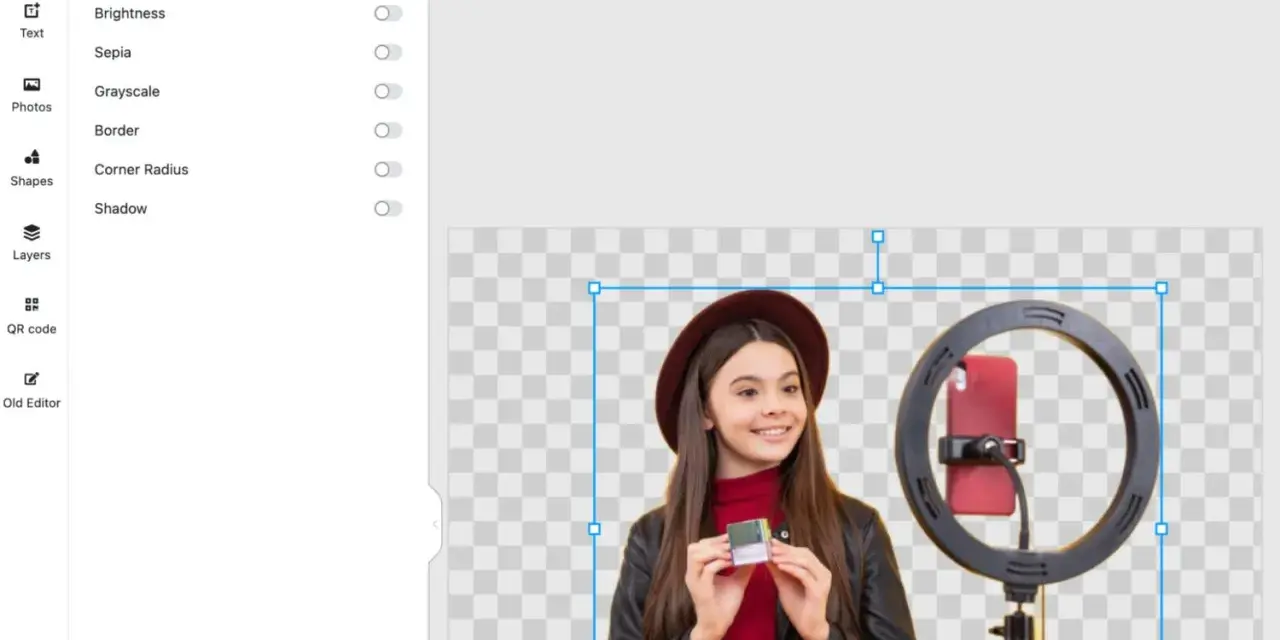
W dzisiejszym cyfrowym świecie umiejętność szybkiego i precyzyjnego usuwania tła ze zdjęć jest nieoceniona. Ten artykuł to kompleksowy przewodnik, który pomoże Ci wybrać najlepsze narzędzie i opanować tę technikę, niezależnie od tego, czy tworzysz treści do mediów społecznościowych, przygotowujesz zdjęcia produktów do sklepu internetowego, czy po prostu chcesz poprawić swoje prywatne fotografie.
Skuteczne usuwanie tła ze zdjęć: kluczowe narzędzia i techniki na 2026 rok
- Sztuczna inteligencja zrewolucjonizowała proces usuwania tła, czyniąc go szybkim i dostępnym dla każdego.
- Dostępne są różnorodne narzędzia: online (np. Remove.bg, Canva), mobilne (np. PhotoRoom, CapCut) i desktopowe (np. Adobe Photoshop).
- Kluczowe funkcje to automatyzacja AI, przetwarzanie wsadowe, precyzyjne poprawki krawędzi oraz możliwość generowania nowych teł.
- Umiejętność usuwania tła jest niezbędna w e-commerce, budowaniu profesjonalnego wizerunku i tworzeniu angażujących treści w mediach społecznościowych.
- Wybór najlepszego narzędzia zależy od indywidualnych potrzeb, takich jak szybkość, precyzja, budżet i dodatkowe funkcje.

Dlaczego umiejętność usuwania tła ze zdjęcia jest dziś tak ważna?
Współczesny świat cyfrowy stawia przed nami coraz to nowe wyzwania, a jednym z nich jest umiejętność efektywnej i estetycznej prezentacji wizualnej. Niezależnie od tego, czy jesteś przedsiębiorcą, twórcą treści, czy po prostu dbasz o swój wizerunek online, możliwość szybkiego i precyzyjnego usuwania tła ze zdjęć stała się niezbędną kompetencją. To już nie tylko domena grafików, ale narzędzie dostępne dla każdego, kto chce, aby jego zdjęcia wyglądały profesjonalnie i przyciągały uwagę.
Od profesjonalnego CV po sprzedaż w internecie – kluczowe zastosowania
Umiejętność usuwania tła ma szerokie zastosowanie w wielu dziedzinach, znacznie wykraczające poza podstawową edycję zdjęć.
- E-commerce: W branży handlu elektronicznego, gdzie konkurencja jest ogromna, jakość prezentacji produktu jest kluczowa. Jak pokazują statystyki, jednolite tło, najczęściej białe, jest standardem na platformach sprzedażowych takich jak Allegro czy OLX. Dzięki usunięciu oryginalnego tła i zastąpieniu go czystym, produkt staje się bardziej czytelny i profesjonalny, a uwaga klienta skupia się wyłącznie na nim. To bezpośrednio przekłada się na większe zaufanie i potencjalnie wyższą sprzedaż.
- Wizerunek profesjonalny: W dobie cyfrowej obecności, nasze zdjęcia portretowe do CV, profilu na LinkedIn czy innych platform zawodowych są naszą wizytówką. Czyste, niezakłócone tło w takim zdjęciu buduje profesjonalny i spójny wizerunek, sygnalizując dbałość o szczegóły i poważne podejście do kariery.
- Mediów społecznościowych i grafiki kreatywnej: Dla twórców treści, influencerów czy po prostu osób aktywnych w mediach społecznościowych, usuwanie tła otwiera drzwi do nieograniczonej kreatywności. Możemy tworzyć angażujące kolaże, memy, zaproszenia czy bannery, nakładając wycięte obiekty na nowe, ciekawe tła. To pozwala na wyróżnienie się z tłumu i efektywniejsze komunikowanie naszej wizji.
Koniec z mozolną pracą w Photoshopie? Jak AI zrewolucjonizowała ten proces
Pamiętam czasy, gdy usuwanie tła ze zdjęcia było zadaniem dla cierpliwych i biegłych w obsłudze Photoshopa. Ręczne zaznaczanie, maskowanie, dopracowywanie krawędzi – to wszystko zajmowało mnóstwo czasu i wymagało sporych umiejętności. Dziś, dzięki technologii opartej na sztucznej inteligencji (AI), ten proces został zrewolucjonizowany. AI potrafi automatycznie wykryć obiekt na zdjęciu i precyzyjnie oddzielić go od tła, często za pomocą jednego kliknięcia. To, co kiedyś było czasochłonną operacją, teraz jest błyskawiczne i dostępne dla każdego, niezależnie od poziomu zaawansowania. Ta demokratyzacja umiejętności edycji zdjęć sprawiła, że profesjonalne rezultaty są w zasięgu ręki zarówno dla małych firm, jak i indywidualnych użytkowników, którzy nie muszą już inwestować w drogie oprogramowanie czy uczyć się skomplikowanych technik.

Przegląd najlepszych aplikacji do usuwania tła – którą wybrać w 2026 roku?
Wybór odpowiedniego narzędzia do usuwania tła może być wyzwaniem, biorąc pod uwagę mnogość dostępnych opcji. Na szczęście, rynek oferuje rozwiązania dostosowane do różnych potrzeb i poziomów zaawansowania. Przyjrzyjmy się najpopularniejszym i najskuteczniejszym narzędziom dostępnym w 2026 roku, dzieląc je na kategorie, aby ułatwić Ci podjęcie decyzji.
Narzędzia online: Szybkość i wygoda bez instalacji
Narzędzia online to idealne rozwiązanie dla tych, którzy cenią sobie szybkość i dostępność. Nie wymagają instalacji żadnego oprogramowania – wystarczy przeglądarka internetowa i połączenie z internetem. Możesz z nich korzystać z dowolnego urządzenia, co czyni je niezwykle elastycznymi.
Remove.bg – Gdy liczy się każda sekunda
Remove.bg to prawdziwy pionier i synonim błyskawicznego usuwania tła. Jeśli priorytetem jest dla Ciebie szybkość i prostota, to jest to narzędzie, po które powinieneś sięgnąć. Wystarczy wgrać zdjęcie, a AI w ciągu kilku sekund automatycznie usunie tło. Działa w modelu freemium: podstawowe usuwanie tła jest darmowe, ale pobieranie zdjęć w wysokiej rozdzielczości lub przetwarzanie wsadowe wymaga płatnej subskrypcji.
Canva – Usuwanie tła jako element większego projektu graficznego
Canva to kompleksowe narzędzie do projektowania graficznego, które zyskało ogromną popularność wśród twórców treści i małych firm. Funkcja usuwania tła jest tu integralną częścią większego ekosystemu, co oznacza, że możesz od razu po wycięciu obiektu umieścić go w swoim projekcie – na plakacie, w poście na Instagramie czy prezentacji. Jest to niezwykle użyteczne dla osób, które potrzebują nie tylko usunąć tło, ale także stworzyć całą grafikę. Funkcja usuwania tła jest dostępna w ramach płatnej subskrypcji Canva Pro.
Adobe Express – Darmowa moc od giganta branży
Adobe Express to darmowa (lub z rozbudowaną darmową wersją) alternatywa od Adobe, która oferuje wysoką jakość usuwania tła. To świetna opcja dla użytkowników szukających profesjonalnych rezultatów bez konieczności inwestowania w pełnego Photoshopa. Narzędzie to łączy prostotę obsługi z możliwościami edycji, które znamy z produktów Adobe, co czyni je atrakcyjnym wyborem dla szerokiego grona odbiorców.
Aplikacje mobilne: Edytuj zdjęcia tam, gdzie jesteś (Android i iOS)
Aplikacje mobilne to wygoda edycji zdjęć w podróży, na spotkaniu, czy po prostu siedząc na kanapie. Dzięki nim smartfon staje się potężnym narzędziem do obróbki grafiki.
PhotoRoom – Kieszonkowe studio fotograficzne dla e-commerce
PhotoRoom to aplikacja mobilna, która stała się ulubieńcem sprzedawców online i twórców produktów. Oferuje nie tylko doskonałe usuwanie tła, ale także bogaty zestaw szablonów produktów, możliwość generowania nowych teł za pomocą AI oraz inne funkcje, które pomagają w profesjonalnej prezentacji. Jej intuicyjność i łatwość obsługi na telefonie sprawiają, że jest idealna do szybkiego tworzenia zdjęć produktowych.
PicsArt – Kreatywny kombajn z opcją wycinania
PicsArt to wszechstronna aplikacja do edycji zdjęć, która oferuje szeroki wachlarz funkcji kreatywnych – od filtrów i efektów, po zaawansowane narzędzia do retuszu. Wśród nich znajduje się również precyzyjne narzędzie do wycinania obiektów i usuwania tła. Jest to popularny wybór wśród twórców treści, którzy potrzebują kompleksowego rozwiązania do edycji zdjęć na urządzeniach mobilnych.
CapCut – Nie tylko do wideo, idealny do rolek i TikToków
CapCut to aplikacja znana głównie z edycji wideo, ale jej możliwości wykraczają daleko poza to. Oferuje również skuteczne narzędzia do usuwania tła ze zdjęć, co czyni ją idealną dla twórców treści wideo i użytkowników mediów społecznościowych, którzy potrzebują szybko przygotować elementy graficzne do swoich materiałów. Dodatkowo, CapCut często wprowadza funkcje generowania tła AI, co jeszcze bardziej zwiększa jego użyteczność.
Programy na komputer: Kiedy potrzebujesz maksymalnej precyzji
Programy desktopowe to wybór dla profesjonalistów i entuzjastów, którzy potrzebują maksymalnej precyzji, zaawansowanych funkcji i możliwości pracy offline. Choć wymagają instalacji i często są płatne, oferują niezrównaną kontrolę nad każdym aspektem edycji.
Adobe Photoshop – Złoty standard dla profesjonalistów
Adobe Photoshop to bezapelacyjnie złoty standard w dziedzinie edycji graficznej. Oferuje najbardziej precyzyjne narzędzia do ręcznego i automatycznego usuwania tła, w tym zaawansowane maskowanie i inteligentne zaznaczanie. Wymaga większych umiejętności i jest płatny w formie subskrypcji, ale w zamian oferuje niezrównaną kontrolę i możliwości edycji, które są niezbędne dla grafików, fotografów i retuszerów. Poniżej przedstawiam tabelę porównawczą, która pomoże Ci w wyborze najlepszego narzędzia:
| Narzędzie | Dostępność | Model cenowy | Precyzja AI | Przetwarzanie wsadowe | Dodatkowe funkcje |
|---|---|---|---|---|---|
| Remove.bg | Online | Freemium | Wysoka | W wersji Pro | Brak |
| Canva | Online / Mobilna (Android/iOS) | Freemium (funkcja premium) | Wysoka | W wersji Pro | Edycja zdjęć, szablony, tworzenie grafik |
| Adobe Express | Online / Mobilna (Android/iOS) / Desktopowa | Darmowy / Freemium | Wysoka | W wersji Pro | Edycja zdjęć, szablony, narzędzia kreatywne |
| PhotoRoom | Mobilna (Android/iOS) | Freemium / Płatny | Bardzo wysoka | Tak | Szablony produktów, generowanie tła AI, retusz |
| PicsArt | Mobilna (Android/iOS) | Freemium / Płatny | Wysoka | Nie | Szeroka edycja zdjęć, efekty, kolaże |
| CapCut | Mobilna (Android/iOS) | Darmowy | Wysoka | Nie | Edycja wideo, generowanie tła AI, efekty wideo |
| Adobe Photoshop | Desktopowa | Płatny | Bardzo wysoka | Tak | Pełna profesjonalna edycja grafiki, retusz, manipulacje |
Jak usunąć tło ze zdjęcia krok po kroku? Poradnik na przykładzie darmowego narzędzia
Teraz, gdy znasz już dostępne narzędzia, przyszedł czas na praktykę. Pokażę Ci, jak usunąć tło ze zdjęcia krok po kroku, używając jednego z najpopularniejszych i najprostszych darmowych narzędzi online – Remove.bg. To doskonały przykład, jak szybko i efektywnie można osiągnąć profesjonalny rezultat.
Krok 1: Wybierz i wgraj swoje zdjęcie
Pierwszym krokiem jest wejście na stronę Remove.bg. Upewnij się, że Twoje zdjęcie jest dobrze oświetlone, a obiekt wyraźny, co ułatwi pracę AI. Następnie:
- Kliknij duży, niebieski przycisk "Upload Image" (Wgraj obraz).
- Wybierz zdjęcie z dysku swojego komputera lub przeciągnij je bezpośrednio do okna przeglądarki.
Interfejs Remove.bg jest niezwykle intuicyjny i od razu po wgraniu zdjęcia zobaczysz podgląd.
Krok 2: Automatyczna magia, czyli jak AI wykonuje pracę za Ciebie
To jest moment, w którym dzieje się magia. Po wgraniu zdjęcia, Remove.bg automatycznie analizuje obraz za pomocą sztucznej inteligencji. AI identyfikuje główny obiekt i precyzyjnie oddziela go od tła. W ciągu zaledwie kilku sekund zobaczysz swoje zdjęcie z usuniętym tłem, które zostanie zastąpione przezroczystością (oznaczoną szachownicą). Ten etap jest w pełni zautomatyzowany i nie wymaga żadnej interwencji z Twojej strony.
Krok 3: Ręczne poprawki – jak poradzić sobie z trudnymi krawędziami (włosy, futro)
Chociaż AI jest niezwykle skuteczna, czasami potrzebne są drobne poprawki, szczególnie przy skomplikowanych krawędziach, takich jak włosy, futro, przezroczyste obiekty czy drobne detale. Remove.bg oferuje proste narzędzia do ręcznej korekty:
- Kliknij przycisk "Edit" (Edytuj) w prawym górnym rogu podglądu zdjęcia.
- Wybierz zakładkę "Erase/Restore" (Usuń/Przywróć).
- Użyj pędzla "Erase" (Usuń), aby usunąć niechciane fragmenty tła, które mogły pozostać.
- Użyj pędzla "Restore" (Przywróć), aby przywrócić fragmenty obiektu, które mogły zostać przypadkowo usunięte.
- Dostosuj rozmiar pędzla i poziom twardości, aby uzyskać jak największą precyzję.
Pamiętaj, że niektóre narzędzia oferują bardziej zaawansowane opcje w wersji płatnej, ale podstawowe pędzle w Remove.bg są wystarczające do większości poprawek.
Krok 4: Zapisz zdjęcie z przezroczystym tłem (format PNG)
Gdy jesteś zadowolony z rezultatu, czas zapisać swoje zdjęcie:
- Kliknij przycisk "Download" (Pobierz).
- Zostaniesz poproszony o wybór rozdzielczości. W darmowej wersji możesz pobrać zdjęcie w niższej rozdzielczości. Aby pobrać w pełnej rozdzielczości, będziesz potrzebować subskrypcji.
- Upewnij się, że wybierasz format pliku PNG. Jest to kluczowe, ponieważ tylko format PNG obsługuje przezroczystość tła. Zapisanie w JPG spowoduje, że przezroczyste tło zostanie automatycznie zastąpione białym lub czarnym.
Gotowe! Twoje zdjęcie z przezroczystym tłem jest gotowe do użycia w dowolnym projekcie.
Funkcje, na które musisz zwrócić uwagę przy wyborze aplikacji
Wybór idealnej aplikacji do usuwania tła to nie tylko kwestia ceny, ale przede wszystkim dopasowania do Twoich indywidualnych potrzeb. Aby podjąć świadomą decyzję, warto zwrócić uwagę na kilka kluczowych funkcji, które wyróżniają poszczególne narzędzia.
Darmowe vs. Płatne – Co tak naprawdę zyskujesz w wersji Pro?
Wiele aplikacji działa w modelu freemium, oferując podstawowe funkcje za darmo i rozbudowane opcje w ramach płatnej subskrypcji (wersji Pro). Zastanawiasz się, czy warto inwestować? Wersje płatne często oferują:
- Wyższą rozdzielczość pobieranych zdjęć: Darmowe wersje często ograniczają jakość, co może być problemem przy profesjonalnych zastosowaniach.
- Brak limitów na liczbę zdjęć: Jeśli potrzebujesz przetwarzać wiele obrazów, limity darmowych wersji szybko staną się uciążliwe.
- Przetwarzanie wsadowe: Niezbędne dla e-commerce i fotografów, którzy muszą edytować setki zdjęć jednocześnie.
- Dostęp do zaawansowanych narzędzi edycyjnych: Lepsze pędzle do poprawek, inteligentniejsze algorytmy.
- Brak znaków wodnych: Darmowe wersje mogą dodawać subtelne znaki wodne.
- Dodatkowe funkcje, takie jak generowanie tła AI: Otwierają nowe możliwości kreatywne.
Decyzja zależy od Twoich potrzeb – do okazjonalnego użytku darmowe opcje są wystarczające, ale do profesjonalnej pracy inwestycja w wersję Pro szybko się zwróci.
Precyzja wycinania – Jak aplikacje radzą sobie ze skomplikowanymi obiektami?
To jedna z najważniejszych cech. Dobre narzędzie powinno radzić sobie z trudnymi elementami, takimi jak:
- Włosy i futro: Delikatne, nieregularne krawędzie są wyzwaniem dla AI. Najlepsze aplikacje potrafią je precyzyjnie wyciąć, unikając efektu "postrzępionych" włosów.
- Przezroczyste obiekty: Szkło, woda czy delikatne tkaniny wymagają zaawansowanych algorytmów.
- Drobne detale: Biżuteria, koronki, cienkie gałązki.
Zawsze sprawdzaj, czy aplikacja pozwala na ręczne poprawki (pędzle "przywróć" i "usuń"), co jest kluczowe dla osiągnięcia perfekcyjnego rezultatu.
Przetwarzanie wsadowe – Niezbędna funkcja, jeśli masz dużo zdjęć
Jeśli prowadzisz sklep internetowy, jesteś fotografem produktowym lub po prostu masz do edycji dużą liczbę zdjęć, funkcja przetwarzania wsadowego (batch processing) jest absolutnie niezbędna. Pozwala ona na automatyczne usunięcie tła z wielu zdjęć jednocześnie, oszczędzając godziny pracy. Jest to często funkcja premium, ale jej wartość dla profesjonalistów jest nieoceniona.
Dodatkowe możliwości: zmiana tła na kolor, gradient czy obrazek generowany przez AI
Wiele nowoczesnych narzędzi oferuje znacznie więcej niż tylko usuwanie tła. Zwróć uwagę na takie funkcje jak:
- Natychmiastowa zmiana tła: Możliwość szybkiego zastąpienia usuniętego tła jednolitym kolorem, gradientem lub gotowym obrazkiem.
- Generowanie tła za pomocą AI: Niektóre aplikacje, jak Ereasy czy CapCut, pozwalają na wpisanie opisu tekstowego, a AI wygeneruje unikalne tło, idealnie dopasowane do obiektu. To otwiera zupełnie nowe możliwości kreatywne.
- Wbudowane szablony i narzędzia do dalszej edycji: Aplikacje takie jak PhotoRoom czy Canva integrują usuwanie tła z pełnoprawnymi edytorami graficznymi, umożliwiając dalszą obróbkę, dodawanie tekstu, naklejek czy efektów.
Te dodatkowe funkcje mogą znacznie usprawnić Twój workflow i poszerzyć Twoje możliwości twórcze.
Najczęstsze błędy i problemy przy usuwaniu tła – i jak ich uniknąć
Podczas usuwania tła, nawet przy użyciu najlepszych narzędzi AI, mogą pojawić się pewne problemy. Znając najczęstsze pułapki, możesz ich uniknąć i osiągnąć lepsze rezultaty.
Utrata jakości obrazu – dlaczego Twoje zdjęcie jest rozmazane?
Jednym z frustrujących problemów może być utrata jakości po usunięciu tła. Może to wynikać z kilku przyczyn:
- Kompresja: Darmowe wersje narzędzi często kompresują obrazy, aby zaoszczędzić miejsce na serwerach i zachęcić do zakupu wersji premium.
- Niska rozdzielczość oryginalnego zdjęcia: Jeśli wgrasz zdjęcie o niskiej rozdzielczości, nawet najlepsza AI nie stworzy z niego ostrego obrazu.
- Ograniczenia darmowych wersji: Wiele narzędzi oferuje pobieranie w pełnej rozdzielczości tylko w płatnych planach.
Zawsze używaj zdjęć o możliwie wysokiej jakości. Jeśli jakość jest dla Ciebie kluczowa, rozważ zakup płatnej wersji aplikacji, która oferuje pobieranie w pełnej rozdzielczości.
Niedokładne krawędzie i efekt "aureoli" – jak to naprawić?
Problem niedokładnych krawędzi, często nazywany efektem "aureoli", polega na tym, że wokół wyciętego obiektu pozostaje cienka linia oryginalnego tła. Dzieje się tak, gdy kontrast między obiektem a tłem jest zbyt mały lub gdy obiekt ma bardzo skomplikowane krawędzie. Jak to skorygować?
- Ręczne poprawki: Użyj narzędzi do ręcznych poprawek (pędzle "przywróć" i "usuń"), aby delikatnie dopracować krawędzie.
- Narzędzia do wygładzania krawędzi: Niektóre aplikacje oferują funkcje "wygładzania" lub "rozmycia" krawędzi, które pomagają zintegrować wycięty obiekt z nowym tłem.
- Wybieraj odpowiednie zdjęcia: Staraj się fotografować obiekty na jednolitym, kontrastującym tle, co znacznie ułatwi pracę AI.
Wybór niewłaściwego formatu pliku – dlaczego moje tło nie jest przezroczyste?
To bardzo częsty błąd, zwłaszcza wśród początkujących użytkowników. Usuwasz tło, zapisujesz zdjęcie, a potem okazuje się, że zamiast przezroczystości masz białe lub czarne tło. Dlaczego tak się dzieje? Formaty plików graficznych różnią się swoimi możliwościami. Format JPG (JPEG), choć popularny, nie obsługuje przezroczystości. Zapisując zdjęcie w JPG, aplikacja automatycznie wypełni przezroczyste obszary białym lub czarnym kolorem. Jak tego uniknąć? Zawsze zapisuj zdjęcia z usuniętym tłem w formacie PNG. Format PNG jest stworzony do obsługi przezroczystości i gwarantuje, że Twoje tło pozostanie niewidoczne.
Podjęcie decyzji: Która aplikacja do usuwania tła jest stworzona dla Ciebie?
Po przeanalizowaniu wszystkich opcji i funkcji, czas na podjęcie decyzji. Najlepsza aplikacja to ta, która najlepiej odpowiada Twoim indywidualnym potrzebom i celom.
Jeśli potrzebujesz szybkiej edycji do social mediów...
Jeśli Twoim priorytetem jest błyskawiczne tworzenie angażujących treści na Instagrama, Facebooka czy TikToka, postaw na szybkość i łatwość użycia. Polecam narzędzia online, takie jak Remove.bg (do szybkiego wycięcia) lub Canva (jeśli od razu chcesz wstawić obiekt do projektu). Aplikacje mobilne, takie jak CapCut czy PicsArt, również będą doskonałym wyborem, umożliwiając edycję w dowolnym miejscu i czasie.
Jeśli przygotowujesz zdjęcia produktów do swojego sklepu...
Dla branży e-commerce kluczowa jest spójność, jakość i efektywność. Zgodnie z danymi, jednolite tło to standard. W tym przypadku warto zainwestować w narzędzia oferujące przetwarzanie wsadowe i wysoką precyzję. Idealne będą płatne wersje Remove.bg lub Adobe Express. Jeśli pracujesz głównie na telefonie, PhotoRoom to absolutny must-have, oferujący dodatkowo szablony produktów. Dla profesjonalistów z dużymi wymaganiami, Adobe Photoshop pozostaje niezastąpiony.
Przeczytaj również: Program do wizualizacji domu - Wybierz idealne narzędzie dla siebie
Jeśli zależy Ci na artystycznej i precyzyjnej obróbce...
Gdy Twoim celem jest osiągnięcie artystycznych rezultatów, pełna kontrola nad procesem i możliwość dopracowania każdego detalu, będziesz potrzebować narzędzi oferujących zaawansowane opcje edycji i ręcznych poprawek. Tutaj bezkonkurencyjny jest Adobe Photoshop, który daje największą swobodę. Wśród aplikacji mobilnych, PicsArt i PhotoRoom również oferują szerokie możliwości kreatywne, pozwalając na precyzyjne wycinanie i dalszą manipulację obrazem.
