
Jak wybrać najlepszy program do łączenia filmów bez znaku wodnego i zbędnych komplikacji
- Wybór narzędzia do łączenia filmów zależy od platformy (PC, online, mobile) i potrzeb (darmowe, bez znaku wodnego, łatwe w obsłudze).
- Kluczowe kryteria to brak znaku wodnego, intuicyjny interfejs, obsługa różnych formatów oraz podstawowe funkcje edycyjne, takie jak dodawanie przejść czy muzyki.
- Popularne i często darmowe opcje to DaVinci Resolve (PC), CapCut (mobile), Clideo (online) oraz wbudowany w Windows Clipchamp.
- Wiele darmowych programów oferuje profesjonalne rezultaty i szeroki zakres funkcji, często przewyższając płatne alternatywy.
- Przed eksportem warto zadbać o płynne przejścia i dopasowanie jakości, aby uzyskać profesjonalny efekt końcowy.

Czego szukać w programie do łączenia filmów, by nie stracić czasu i nerwów
Zanim zagłębisz się w gąszcz dostępnych narzędzi, warto określić swoje priorytety. Rynek oferuje mnóstwo rozwiązań, od prostych aplikacji mobilnych po zaawansowane programy desktopowe. Zrozumienie, czego naprawdę potrzebujesz, pozwoli Ci zaoszczędzić czas i uniknąć frustracji. Moim zdaniem, kluczem jest dopasowanie narzędzia do Twoich umiejętności i oczekiwań.
Darmowy nie znaczy gorszy: Na co zwrócić uwagę przy wyborze bezpłatnego narzędzia
Wielu użytkowników szuka darmowych programów do łączenia filmów, co jest całkowicie zrozumiałe. Na szczęście, "darmowy" często nie oznacza "gorszy". Wręcz przeciwnie, wiele bezpłatnych rozwiązań oferuje funkcjonalności, które jeszcze kilka lat temu były zarezerwowane wyłącznie dla płatnych, profesjonalnych pakietów. Skup się na narzędziach, które oferują pełną funkcjonalność bez ukrytych opłat, limitów czasowych czy irytujących reklam. Zawsze sprawdzam, czy program jest regularnie aktualizowany i czy posiada aktywną społeczność użytkowników, która może pomóc w razie problemów. To świadczy o jego wiarygodności i długoterminowym wsparciu.
Znak wodny: Jak go uniknąć i które programy oferują eksport bez logo
Znak wodny to jeden z najbardziej irytujących elementów w darmowych programach do edycji wideo. Może on skutecznie zepsuć estetykę Twojego projektu, sprawiając, że będzie wyglądał nieprofesjonalnie. Dlatego też, zgodnie z informacjami z
Prostota obsługi vs. zaawansowane funkcje: Określ swoje potrzeby przed startem
Zastanów się, czy jesteś początkującym, czy bardziej doświadczonym użytkownikiem. Niektóre programy są niezwykle proste i intuicyjne, idealne do szybkiego łączenia klipów. Inne oferują szeroki wachlarz zaawansowanych funkcji edycyjnych, takich jak korekcja kolorów (zmiana barw w celu poprawy estetyki), efekty specjalne czy wielościeżkowa edycja (możliwość pracy z wieloma warstwami wideo i audio jednocześnie). Zgodnie z

Darmowe programy do łączenia filmów na komputer (Windows i Mac), które warto zainstalować
Dla tych, którzy preferują pracę na większym ekranie i z większą mocą obliczeniową, programy desktopowe są najlepszym wyborem. Oferują one zazwyczaj większą stabilność, lepszą wydajność i szerszy zakres funkcji niż ich mobilne czy online'owe odpowiedniki. Poniżej przedstawiam zestawienie darmowych narzędzi, które pozwalają na profesjonalne łączenie i edycję filmów na komputerach z systemami Windows i Mac.
| Nazwa programu | Platforma | Kluczowe cechy | Łatwość obsługi | Znak wodny | Dodatkowe funkcje |
|---|---|---|---|---|---|
| DaVinci Resolve | Windows, Mac, Linux | Profesjonalny montaż, korekcja kolorów, efekty wizualne, postprodukcja audio | Wysoka (dla zaawansowanych) | Brak | Zaawansowane narzędzia do gradingu kolorów, Fusion (VFX), Fairlight (audio) |
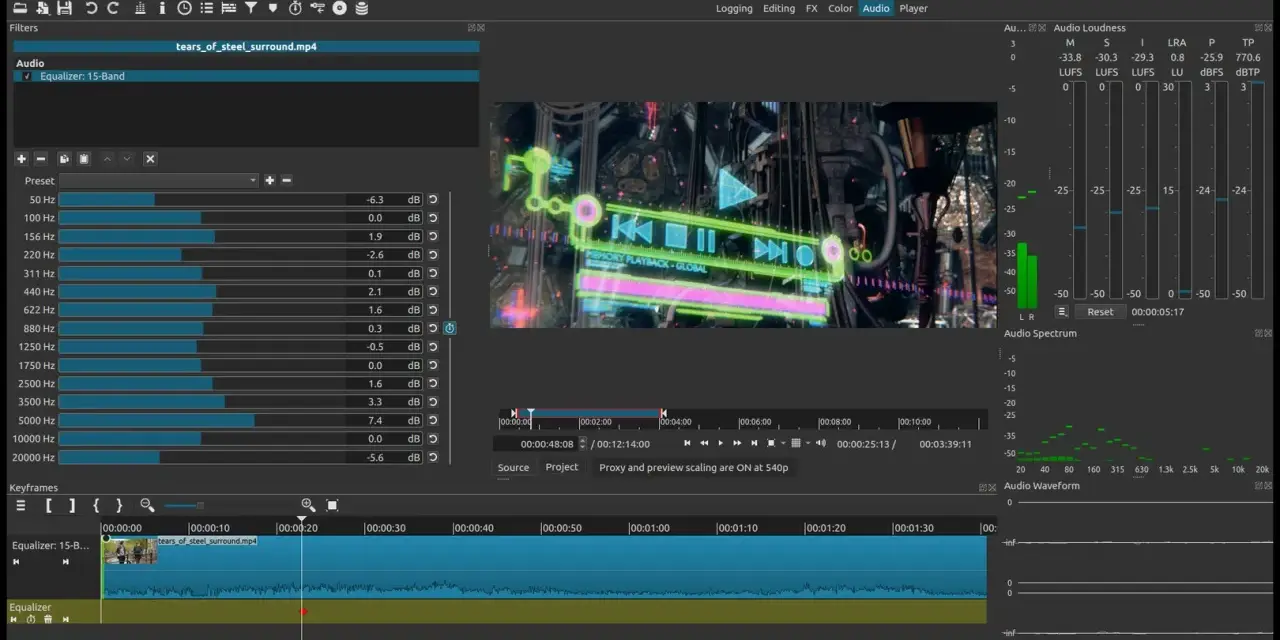
| Shotcut | Windows, Mac, Linux | Obsługa wielu formatów, otwarte źródło, edycja 4K | Średnia | Brak | Filtry wideo i audio, efekty, obsługa wielu ścieżek |
| VSDC Free Video Editor | Windows | Lekki, nieliniowy edytor, obsługa wielu formatów | Średnia (dla początkujących) | Brak (w podstawowej wersji) | Efekty wideo i audio, eksport do wielu formatów, nagrywanie ekranu |
| Microsoft Clipchamp | Windows (wbudowany), przeglądarka | Prosty interfejs, szablony, biblioteka stockowych mediów | Bardzo łatwa | Brak | Biblioteka muzyki, efekty tekstowe, nagrywanie ekranu |
DaVinci Resolve: Profesjonalne studio montażowe w Twoim domu zupełnie za darmo
DaVinci Resolve to prawdziwy gigant w świecie edycji wideo. To zaawansowane narzędzie, które oferuje profesjonalne funkcje montażowe, korekcję kolorów (czyli precyzyjne dostosowywanie barw w filmie, co jest kluczowe dla kinowego wyglądu), efekty specjalne i postprodukcję audio, a mimo to jest dostępne za darmo. Jest to opcja dla bardziej wymagających użytkowników, którzy chcą zgłębić tajniki profesjonalnego montażu. Świetnie radzi sobie z łączeniem klipów bez znaku wodnego i, co ważne, jego kompleksowość pozwala na realizację naprawdę ambitnych projektów. Według danych benchmark.pl, jest to jeden z najczęściej polecanych darmowych programów desktopowych.Shotcut: Otwarty i potężny edytor, który obsłuży każdy format wideo
Shotcut to darmowy, otwarty program, który jest kompatybilny z wieloma formatami wideo i audio. Jego wszechstronność sprawia, że jest to solidna opcja dla osób szukających stabilnego i funkcjonalnego edytora, który nie narzuca ograniczeń co do typu plików, z którymi pracujesz. Podobnie jak DaVinci Resolve, Shotcut pozwala na eksport filmów bez znaku wodnego, co jest jego dużą zaletą. Mimo że interfejs może wydawać się na początku nieco archaiczny, szybko można się do niego przyzwyczaić, doceniając jego możliwości.
VSDC Free Video Editor: Lekki program idealny dla początkujących i na słabsze komputery
VSDC Free Video Editor to program szczególnie polecany dla początkujących użytkowników oraz tych, którzy posiadają starsze lub mniej wydajne komputery. Podkreślam jego lekkość i intuicyjny interfejs, który ułatwia podstawowe operacje, takie jak łączenie klipów, przycinanie czy dodawanie prostych efektów. Co ważne, w podstawowej wersji pozwala na eksport bez znaku wodnego, co czyni go atrakcyjną opcją dla wielu twórców. To świetny punkt startowy, jeśli dopiero zaczynasz swoją przygodę z montażem.
Microsoft Clipchamp: Wbudowane w Windows narzędzie do szybkiego montażu bez instalacji
Zwracam uwagę na Clipchamp jako wygodne rozwiązanie, które jest wbudowane w system Windows, co eliminuje potrzebę dodatkowej instalacji. Opisuję go jako proste narzędzie do szybkiego montażu i łączenia klipów, idealne do podstawowych zadań. Jego łatwość dostępu i użycia sprawia, że jest to doskonała opcja dla osób, które potrzebują połączyć kilka filmów "na już", bez zagłębiania się w skomplikowane funkcje. To moje go-to narzędzie, gdy potrzebuję czegoś naprawdę szybkiego i bezproblemowego.
Jak połączyć filmy online bez instalowania czegokolwiek? Przegląd najlepszych narzędzi w przeglądarce
Jeśli nie chcesz instalować żadnego oprogramowania na swoim komputerze, narzędzia online są doskonałą alternatywą. Pozwalają one na szybkie łączenie klipów bezpośrednio w przeglądarce, co jest niezwykle wygodne. Pamiętaj jednak o potencjalnych ograniczeniach dotyczących rozmiaru plików i prędkości internetu – te czynniki mogą wpłynąć na płynność pracy. Ważne jest też, aby upewnić się co do bezpieczeństwa przesyłanych danych, zwłaszcza jeśli pracujesz z prywatnymi materiałami.
| Nazwa narzędzia | Kluczowe cechy | Łatwość obsługi | Znak wodny | Ograniczenia (np. rozmiar pliku) |
|---|---|---|---|---|
| Canva Video Editor | Intuicyjny interfejs, szablony, biblioteka mediów, integracja z grafiką | Bardzo łatwa | Brak (dla podstawowych funkcji) | Limit rozmiaru/długości w darmowej wersji |
| Clideo | Szybkie łączenie, minimalistyczny interfejs, wiele narzędzi edycyjnych | Bardzo łatwa | Tak (w darmowej wersji) | Limit rozmiaru pliku (do 500 MB) |
| BeeCut Online Video Merger | Metoda "przeciągnij i upuść", szybki proces łączenia | Bardzo łatwa | Brak (dla podstawowych funkcji) | Limit rozmiaru/długości w darmowej wersji |
Canva Video Editor: Nie tylko do grafiki – połącz klipy i dodaj efekty w kilka kliknięć
Canva Video Editor to rozszerzenie popularnej platformy graficznej, oferujące intuicyjne narzędzia do łączenia klipów, dodawania muzyki, tekstu i prostych efektów. Podkreślam jego łatwość obsługi i dostępność dla osób bez doświadczenia w edycji wideo. To świetne rozwiązanie, jeśli potrzebujesz szybko stworzyć estetyczny materiał, korzystając z gotowych szablonów i bogatej biblioteki zasobów. Co więcej, pozwala na eksport bez znaku wodnego w darmowej wersji dla podstawowych funkcji, co jest jego ogromną zaletą.
Clideo: Błyskawiczne łączenie filmów online z prostym interfejsem
Przedstawiam Clideo jako narzędzie stworzone specjalnie do szybkiego łączenia filmów online. Zwracam uwagę na jego minimalistyczny i bardzo prosty interfejs, który pozwala na błyskawiczne wykonanie zadania – wystarczy kilka kliknięć. Niestety, w darmowej wersji Clideo często dodaje znak wodny do finalnego wideo, a także ma ograniczenia dotyczące rozmiaru pliku (np. do 500 MB), co warto wziąć pod uwagę. Mimo to, do bardzo prostych i szybkich zadań, jest to całkiem użyteczna opcja.
BeeCut Online Video Merger: Przeciągnij, upuść, połącz – montaż w trzech prostych krokach
Opisuję BeeCut Online Video Merger jako proste narzędzie, które koncentruje się na łatwości użytkowania. Podkreślam jego metodę "przeciągnij i upuść" oraz szybki proces łączenia klipów. Jest to idealne dla użytkowników, którzy potrzebują podstawowej funkcjonalności bez zbędnych komplikacji. Zgodnie z
Montaż w kieszeni: Najlepsze aplikacje do łączenia filmów na telefonie (Android i iOS)
Smartfony stały się potężnymi narzędziami do tworzenia treści wideo. Aplikacje mobilne oferują wygodę i szybkość, pozwalając na montaż filmów w dowolnym miejscu i czasie. Niezależnie od tego, czy nagrywasz spontaniczne klipy z wakacji, czy tworzysz treści na media społecznościowe, znajdziesz tu narzędzie idealne dla siebie. Poniżej znajdziesz najlepsze aplikacje do łączenia klipów na Androida i iOS.| Nazwa aplikacji | Platforma | Kluczowe cechy | Łatwość obsługi | Znak wodny | Dodatkowe funkcje |
|---|---|---|---|---|---|
| CapCut | Android, iOS | Bogata biblioteka efektów, muzyki, szablonów, automatyczne napisy | Bardzo łatwa | Brak (w darmowej wersji) | Kluczowanie, śledzenie ruchu, efekty AI, stabilizacja wideo |
| InShot | Android, iOS | Idealny do mediów społecznościowych, filtry, efekty, muzyka | Łatwa | Tak (możliwość usunięcia za opłatą/oglądając reklamę) | Przycinanie, dzielenie, dodawanie tekstu, naklejek, muzyki |
| VN Video Editor | Android, iOS | Wielościeżkowa edycja, profesjonalne narzędzia, krzywe prędkości | Średnia | Brak | Kluczowanie, maskowanie, efekty przejść, eksport 4K |
| YouCut | Android | Maksymalna prostota, brak znaku wodnego, podstawowe funkcje | Bardzo łatwa | Brak | Przycinanie, dzielenie, dodawanie muzyki, filtrów |
CapCut: Absolutny hit – potężne funkcje, intuicyjna obsługa i brak znaku wodnego
Opisuję CapCut jako jedną z najpopularniejszych i najbardziej cenionych aplikacji mobilnych. Podkreślam jego potężne funkcje edycyjne, intuicyjny interfejs oraz kluczową zaletę – brak znaku wodnego w darmowej wersji, co czyni go faworytem wśród użytkowników, zgodnie z
InShot: Idealny do rolek i stories – szybkie łączenie i bogata biblioteka dodatków
Przedstawiam InShot jako aplikację szczególnie polecaną do tworzenia krótkich filmów, rolek i stories na media społecznościowe. Zwracam uwagę na jego łatwość łączenia klipów, bogatą bibliotekę muzyki, efektów i naklejek, które są idealne do szybkiego uatrakcyjniania treści. InShot jest bardzo popularny i choć w darmowej wersji może pojawić się znak wodny (który często można usunąć, oglądając reklamę), to jego funkcjonalność i prostota obsługi sprawiają, że jest to doskonały wybór dla twórców mobilnych.
VN Video Editor: Między prostotą a profesjonalizmem – wielościeżkowa edycja na smartfonie
Opisuję VN Video Editor jako aplikację oferującą zaawansowane funkcje, takie jak wielościeżkowa edycja, co zbliża ją do profesjonalnych programów desktopowych. Podkreślam, że mimo to jest stosunkowo łatwa w obsłudze i pozwala na tworzenie bardziej złożonych projektów, np. z nakładaniem wielu warstw wideo czy audio. Co najważniejsze, VN Video Editor również nie dodaje znaku wodnego do eksportowanych filmów, co jest ogromnym plusem dla osób szukających profesjonalnych rezultatów bez dodatkowych kosztów.YouCut: Maksymalna prostota i szybkość dla tych, którzy chcą tylko połączyć klipy
Przedstawiam YouCut jako aplikację skoncentrowaną na maksymalnej prostocie i szybkości. Opisuję ją jako idealne rozwiązanie dla użytkowników, którzy potrzebują jedynie połączyć klipy bez zbędnych dodatków i skomplikowanych opcji. Podkreślam jej intuicyjność i, co bardzo ważne, brak znaku wodnego. Jeśli Twoim głównym celem jest po prostu połączenie kilku filmów w jeden, bez żadnych fajerwerków, YouCut będzie doskonałym i bezproblemowym wyborem.
Krok po kroku: Jak połączyć dwa filmy w jeden, by wyglądało to profesjonalnie
Niezależnie od wybranego narzędzia, proces łączenia filmów ma pewne uniwersalne etapy. Przestrzeganie tych wskazówek pomoże Ci stworzyć spójny i profesjonalnie wyglądający materiał. Pamiętaj, że nawet najprostsze funkcje, użyte z rozwagą, mogą znacząco podnieść jakość Twojego wideo.
Import i porządkowanie klipów na osi czasu: Fundament każdego projektu
Wyjaśniam, jak ważne jest prawidłowe zaimportowanie wszystkich klipów do programu lub aplikacji. Następnie opisuję rolę osi czasu (timeline) jako miejsca, gdzie układa się klipy w odpowiedniej kolejności. To tutaj decydujesz o narracji i rytmie swojego filmu. Podkreślam znaczenie porządkowania i wstępnego cięcia niepotrzebnych fragmentów – usunięcie "martwych" momentów to pierwszy krok do stworzenia solidnego fundamentu dla dalszej edycji. Dobrze zorganizowany projekt to połowa sukcesu.
Płynne przejścia zamiast twardych cięć: Jak sprawić, by film oglądało się przyjemniej
Omówię znaczenie płynnych przejść między klipami. Wyjaśniam, że "twarde cięcia" (nagłe zmiany sceny) mogą być nagłe i nieprzyjemne dla widza, a zastosowanie delikatnych przejść (np. przenikanie, rozmycie, czyli stopniowe zanikanie jednej sceny i pojawianie się drugiej) poprawia odbiór filmu, nadając mu profesjonalny charakter. Wskazuję, że wiele darmowych narzędzi oferuje bibliotekę gotowych przejść, które warto wypróbować. Zgodnie z
Przeczytaj również: Automatyczny spis treści Word - prosto i bez błędów
Dopasowanie jakości i formatu: O czym pamiętać przed ostatecznym eksportem
Zakończę sekcję poradami dotyczącymi eksportu. Wyjaśniam, dlaczego ważne jest dopasowanie jakości i formatu finalnego wideo do miejsca, gdzie ma być ono opublikowane (np. YouTube, Instagram, strona internetowa). Omówię podstawowe parametry, takie jak rozdzielczość (np. 1080p, 4K, czyli liczba pikseli składających się na obraz), liczba klatek na sekundę (FPS, czyli ile pojedynczych obrazów wyświetla się w ciągu sekundy) i format pliku (np. MP4, MOV). Podkreślam, że odpowiednie ustawienia zapewnią najlepszą jakość przy optymalnym rozmiarze pliku, co jest kluczowe dla szybkiego ładowania i dobrego wrażenia u odbiorcy.
