
W świecie Counter-Strike 2, gdzie każda milisekunda i każdy ruch mają znaczenie, stabilna liczba klatek na sekundę (FPS) to nie luksus, lecz absolutna podstawa. Niska płynność może decydować o wyniku rundy, a nawet całego meczu. Ten artykuł to kompleksowy przewodnik, który pomoże Ci nie tylko monitorować wydajność swojej gry, ale także znacząco ją poprawić, zapewniając komfortową i satysfakcjonującą rozgrywkę. Pokażę Ci, jak sprawdzić swoje FPS-y, a następnie, co zrobić, aby było ich więcej.
Szybki przegląd: Jak monitorować i zwiększyć FPS w CS2
- Podstawowa komenda do wyświetlania FPS to
cl_showfps 1w konsoli deweloperskiej. - Alternatywne metody obejmują nakładkę Steam, menu Telemetrii w grze oraz opcje uruchamiania.
- Komenda
net_graphzostała zastąpiona przezcq_netgraph 1, monitorującą stabilność połączenia sieciowego. - Aby zwiększyć FPS, użyj
fps_max 0, zoptymalizuj ustawienia graficzne i skorzystaj z opcji uruchamiania Steam. - Unikaj powielania błędnych mitów i pamiętaj, że optymalizacja to proces wieloetapowy.

Jak błyskawicznie sprawdzić FPS w CS2? Podstawowa komenda, którą musisz znać
Zacznijmy od absolutnych podstaw. Pierwszym krokiem do jakiejkolwiek optymalizacji jest wiedza o tym, ile klatek na sekundę faktycznie generuje Twój komputer. Bez tego nie będziesz wiedział, czy zmiany, które wprowadzasz, przynoszą jakikolwiek efekt. Na szczęście, CS2 oferuje proste narzędzia do monitorowania wydajności, a najważniejszym z nich jest konsola deweloperska.
Krok 1: Jak aktywować konsolę deweloperską w ustawieniach gry?
Zanim będziesz mógł wpisywać jakiekolwiek komendy, musisz upewnić się, że konsola deweloperska jest aktywna. W Counter-Strike 2 znajdziesz tę opcję w menu głównym. Przejdź do Ustawień, a następnie do zakładki Gra. Tam poszukaj opcji "Włącz konsolę deweloperską" i ustaw ją na "Tak". Następnie, w sekcji "Klawiatura/Mysz", możesz przypisać klawisz do otwierania konsoli – najczęściej jest to tylda (~), znajdująca się pod klawiszem Esc. Bez aktywnej konsoli, niestety, żadne komendy nie zadziałają.
Krok 2: Wpisz cl_showfps 1 – Twoje FPS-y w lewym górnym rogu
Kiedy konsola jest już aktywna, otwórz ją (domyślnie klawiszem ~) i wpisz następującą komendę: cl_showfps 1. Po naciśnięciu Enter, w lewym górnym rogu ekranu natychmiast pojawi się prosty licznik klatek na sekundę. To najszybszy i najprostszy sposób na bieżące monitorowanie Twojej wydajności. Jeśli zechcesz wyłączyć licznik, wystarczy, że ponownie otworzysz konsolę i wpiszesz cl_showfps 0.
Co oznaczają wartości cl_showfps 2 i cl_showfps 3? Analiza dla zaawansowanych
Dla graczy, którzy potrzebują bardziej szczegółowych danych niż tylko bieżąca liczba FPS, silnik Source 2 oferuje rozszerzone warianty komendy cl_showfps. Wpisanie cl_showfps 2 wyświetli dodatkowe informacje, takie jak minimalne i maksymalne wartości klatek, a także czas renderowania klatek. Jest to przydatne do szybkiej diagnozy, czy występują nagłe spadki wydajności. Z kolei cl_showfps 3 dostarcza jeszcze bardziej szczegółowych danych dotyczących procesów renderowania, co może być użyteczne dla deweloperów lub bardzo zaawansowanych użytkowników, którzy chcą głębiej analizować wąskie gardła wydajności. Moim zdaniem, dla większości graczy cl_showfps 1 lub cl_showfps 2 będzie w zupełności wystarczające.

Nie tylko konsola – poznaj alternatywne sposoby na wyświetlanie FPS
Choć komenda konsoli jest niezwykle skuteczna, istnieją inne, często wygodniejsze metody na wyświetlanie licznika FPS, które mogą być bardziej intuicyjne dla niektórych graczy. Warto je znać, aby wybrać tę, która najlepiej odpowiada Twoim preferencjom.
Metoda #1: Wbudowany licznik FPS w nakładce Steam – jak go włączyć i skonfigurować?
Jedną z najpopularniejszych i najbardziej uniwersalnych metod jest wykorzystanie wbudowanego licznika klatek na sekundę w nakładce Steam. Działa on w każdej grze uruchomionej przez Steam, nie tylko w CS2. Aby go aktywować, otwórz klienta Steam, przejdź do Ustawień, a następnie wybierz zakładkę W grze. Tam znajdziesz opcję "Licznik klatek na sekundę". Możesz wybrać, w którym rogu ekranu ma się wyświetlać (np. "Lewy górny róg") oraz opcjonalnie włączyć "Wysoki kontrast", aby licznik był lepiej widoczny. To proste rozwiązanie, które nie wymaga żadnych komend w grze.
Metoda #2: Nowe menu Telemetrii w CS2 – zintegrowane statystyki wydajności
Counter-Strike 2 wprowadził nową, zintegrowaną funkcję Telemetrii, która pozwala na wyświetlanie statystyk wydajności bezpośrednio w interfejsie gry. Aby ją włączyć, ponownie udaj się do Ustawień w grze, a następnie do zakładki Gra. Tam odszukaj sekcję Telemetria. Możesz tam aktywować wyświetlanie FPS oraz innych przydatnych danych, takich jak opóźnienia sieciowe czy zużycie pamięci. To bardzo wygodne rozwiązanie, ponieważ statystyki są ładnie wkomponowane w interfejs użytkownika i nie wymagają otwierania konsoli.
Metoda #3: Automatyczne włączanie licznika przy starcie gry – komenda w opcjach uruchamiania
Jeśli chcesz, aby licznik FPS (lub bardziej szczegółowe dane zcl_showfps 2/cl_showfps 3) włączał się automatycznie przy każdym uruchomieniu gry, możesz dodać odpowiednią komendę do opcji uruchamiania Steam. W tym celu otwórz klienta Steam, przejdź do Biblioteki, kliknij prawym przyciskiem myszy na Counter-Strike 2, wybierz Właściwości, a następnie w zakładce "Ogólne" znajdź pole "Opcje uruchamiania". Wpisz tam +cl_showfps 1 (lub +cl_showfps 2/+cl_showfps 3). Dzięki temu nie będziesz musiał za każdym razem wpisywać komendy w konsoli, co jest sporym udogodnieniem.
Co się stało z net_graph? Nowa komenda cq_netgraph i jej znaczenie
Wielu weteranów CS:GO doskonale pamięta komendę net_graph 1, która dostarczała mnóstwo informacji o wydajności i połączeniu sieciowym. W Counter-Strike 2 ta komenda przeszła znaczące zmiany, a właściwie została zastąpiona. Muszę przyznać, że początkowo byłem trochę zaskoczony tą zmianą, ale po zrozumieniu jej celu, widzę w niej sens.
Dlaczego net_graph 1 już nie działa w Counter-Strike 2?
Popularna w CS:GO komenda net_graph 1, która wyświetlała szczegółowe statystyki dotyczące zarówno FPS, jak i połączenia sieciowego, została usunięta z Counter-Strike 2. Jest to wynik przeprojektowania silnika gry (przejście na Source 2) oraz nowego podejścia Valve do monitorowania wydajności i sieci. Zamiast jednej, kompleksowej komendy, deweloperzy zdecydowali się na rozdzielenie tych funkcji na bardziej specyficzne narzędzia, takie jak cl_showfps dla klatek na sekundę i cq_netgraph dla danych sieciowych.
Jak odczytywać dane z cq_netgraph 1 – monitorowanie stabilności połączenia
W Counter-Strike 2 rolę monitorowania sieci przejęła komenda cq_netgraph 1. Po jej wpisaniu w konsoli, w prawym górnym rogu ekranu pojawi się graf, który wizualizuje stabilność Twojego połączenia sieciowego. Nie znajdziesz tam bezpośrednich informacji o FPS, ale zobaczysz kluczowe dane, takie jak ping (opóźnienie), utrata pakietów (packet loss) oraz wariancje tych wartości. Jest to niezwykle ważne narzędzie do diagnozowania problemów z lagami, "teleportowaniem się" postaci czy ogólną niestabilnością połączenia. Jeśli masz problemy z płynnością, a Twoje FPS są wysokie, to właśnie cq_netgraph 1 pomoże Ci sprawdzić, czy przyczyną nie są kłopoty z Internetem.
Widzisz swoje FPS i nie jesteś zadowolony? Czas na realne zwiększenie wydajności!
Skoro już wiesz, jak monitorować swoje klatki na sekundę, nadszedł czas, aby zająć się ich zwiększaniem. Niska liczba FPS potrafi skutecznie zepsuć przyjemność z gry, dlatego optymalizacja jest kluczowa. Przygotowałem dla Ciebie kilka sprawdzonych metod, które pomogą Ci wycisnąć więcej z Twojego sprzętu.
Zdejmij blokadę! Dlaczego komenda fps_max 0 to absolutna podstawa?
Jedną z pierwszych rzeczy, którą zawsze polecam zrobić, jest usunięcie limitu klatek na sekundę. Domyślnie, wiele gier ma ustawiony limit, aby zapewnić stabilność, ale często ogranicza to potencjał mocniejszych konfiguracji. W konsoli wpisz komendę fps_max 0. Ta prosta zmiana sprawi, że gra będzie mogła generować tyle klatek, ile Twój sprzęt jest w stanie wygenerować, bez sztucznych ograniczeń. Jest to absolutna podstawa, szczególnie jeśli masz monitor o wysokiej częstotliwości odświeżania (np. 144 Hz lub więcej). Według danych geex.x-kom.pl, usunięcie limitu klatek na sekundę może znacząco poprawić płynność gry na mocniejszych konfiguracjach sprzętowych, pozwalając w pełni wykorzystać potencjał monitorów o wysokim odświeżaniu.
Kluczowe opcje uruchamiania CS2, które dodadzą Ci klatek
Oprócz komend w grze, wiele można zdziałać, dodając specjalne parametry do opcji uruchamiania gry w Steam. Te "flagi" instruują grę, jak ma się zachowywać od samego początku. Oto kilka, które moim zdaniem są najbardziej efektywne:
-
-high: Ta opcja nadaje grze Counter-Strike 2 wysoki priorytet procesora. Oznacza to, że system operacyjny przeznaczy więcej zasobów CPU dla CS2 kosztem innych aplikacji działających w tle, co może przełożyć się na stabilniejsze i wyższe FPS. -
-nojoy: Wyłącza wsparcie dla joysticka/gamepada. Jeśli nie używasz kontrolera do gry w CS2 (a większość graczy PC tego nie robi), ta opcja może zwolnić niewielkie zasoby systemowe, które byłyby przeznaczone na obsługę kontrolerów. -
-softparticlesdefaultoff: Wyłącza domyślnie miękkie cząsteczki. Cząsteczki (np. dym, ogień) potrafią być bardzo obciążające dla karty graficznej. Wyłączenie tej opcji może poprawić wydajność, szczególnie w scenach z dużą ilością efektów cząsteczkowych.
Aby dodać te opcje, przejdź do Biblioteki Steam, kliknij prawym przyciskiem myszy na Counter-Strike 2, wybierz Właściwości, a następnie w polu "Opcje uruchamiania" wpisz je, oddzielając spacjami, np.: -high -nojoy -softparticlesdefaultoff.
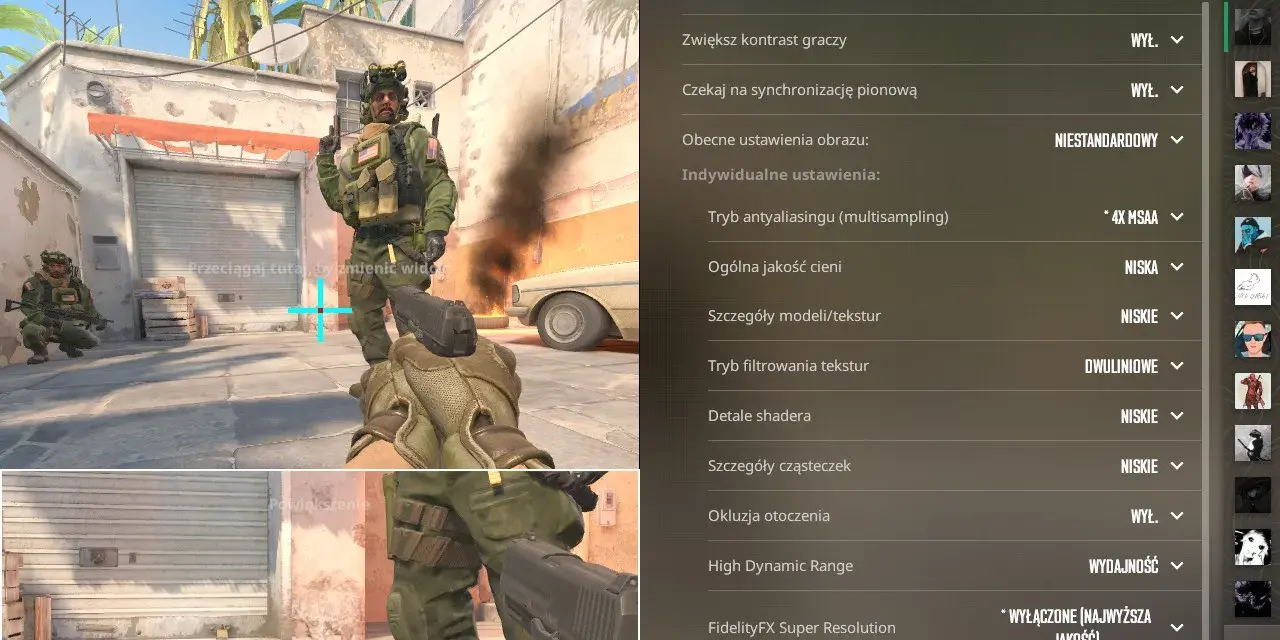
Optymalizacja ustawień graficznych – które opcje najbardziej obciążają Twój komputer?
Największy wpływ na liczbę klatek na sekundę mają oczywiście ustawienia graficzne w samej grze. Moje doświadczenie pokazuje, że niektóre z nich są prawdziwymi "pożeraczami" wydajności. Zwróć szczególną uwagę na:
- Cienie: Ustawienie cieni na niską jakość lub ich całkowite wyłączenie (jeśli gra na to pozwala) to jeden z najskuteczniejszych sposobów na zwiększenie FPS. Cienie są bardzo złożone obliczeniowo.
- Tekstury: Jakość tekstur ma duży wpływ na zużycie pamięci VRAM karty graficznej. Jeśli masz starszą kartę z mniejszą ilością pamięci, obniżenie jakości tekstur może przynieść znaczną poprawę.
- Shadery: Jakość shaderów wpływa na sposób, w jaki światło i materiały są renderowane. Ich obniżenie również może dać zauważalny wzrost wydajności.
- Antyaliasing (wygładzanie krawędzi): Ta opcja ma na celu wygładzanie poszarpanych krawędzi obiektów, ale jest bardzo obciążająca dla karty graficznej. Zmniejszenie jego poziomu lub całkowite wyłączenie (np. MSAA x2 zamiast x4 lub x8) to szybki sposób na dodatkowe klatki.
Eksperymentowanie z tymi ustawieniami jest kluczowe. Zacznij od obniżenia tych najbardziej wymagających, a następnie stopniowo podnoś jakość, aż znajdziesz idealny balans między płynnością a jakością obrazu, który będzie dla Ciebie satysfakcjonujący. Pamiętaj, że w grze takiej jak CS2, płynność zawsze powinna mieć priorytet nad grafiką.
Najczęstsze błędy i mity dotyczące FPS w CS2 – nie daj się zwieść!
Wokół tematu optymalizacji FPS w grach krąży wiele mitów i nieporozumień. Jako osoba, która spędziła niezliczone godziny na testowaniu i dostosowywaniu ustawień, chcę Cię ostrzec przed kilkoma pułapkami, w które łatwo wpaść. Nie wszystko, co przeczytasz w internecie, jest prawdą, a niektóre "porady" mogą wręcz zaszkodzić.
Czy jedna "magiczna" komenda wystarczy do poprawy płynności?
Absolutnie nie. To jeden z najpopularniejszych mitów. Nie istnieje żadna "magiczna" komenda, która po wpisaniu do konsoli nagle podwoi Twoje FPS-y. Optymalizacja to proces złożony, który zazwyczaj polega na sumie wielu drobnych zmian – od ustawień graficznych, przez opcje uruchamiania, po aktualizację sterowników i dbanie o czystość systemu. Jeśli ktoś obiecuje Ci cudowne rozwiązanie, zachowaj zdrowy rozsądek. Prawdziwa poprawa płynności to efekt konsekwentnego działania na wielu frontach.
Dlaczego kopiowanie ustawień profesjonalnych graczy nie zawsze jest dobrym pomysłem?
Wielu graczy, szukając sposobu na poprawę wydajności, ślepo kopiuje ustawienia graficzne i komendy profesjonalnych graczy. To błąd! Profesjonaliści często dysponują topowym sprzętem, który bez problemu radzi sobie z grą na najwyższych ustawieniach. Co więcej, ich konfiguracje są dostosowane do ich bardzo specyficznych potrzeb i preferencji, które mogą nie pasować do Twojego komputera. Na przykład, pro-gracze często grają na niskich rozdzielczościach i bardzo niskich ustawieniach graficznych, aby zmaksymalizować FPS i zminimalizować input lag, ale dla Ciebie może to być zbyt duży kompromis wizualny. Zamiast kopiować, traktuj ich ustawienia jako punkt wyjścia do własnych eksperymentów.
Przeczytaj również: Call of Duty Warzone Mobile - Czy warto? Wymagania i porady
Problem spadków FPS – jak diagnozować i co może być przyczyną?
Nagłe spadki FPS potrafią być frustrujące. Jeśli doświadczasz takich problemów, warto przeprowadzić szybką diagnostykę. Oto najczęstsze przyczyny, które obserwuję:
- Przestarzałe sterowniki: Zawsze upewnij się, że masz najnowsze sterowniki do karty graficznej. Producenci regularnie wydają aktualizacje, które poprawiają wydajność w nowych grach.
- Aplikacje działające w tle: Programy takie jak przeglądarki z wieloma otwartymi kartami, komunikatory, antywirusy czy inne gry mogą zużywać cenne zasoby procesora i pamięci RAM. Zamknij wszystko, co nie jest niezbędne podczas gry.
- Przegrzewanie się komponentów: Wysokie temperatury procesora lub karty graficznej mogą prowadzić do tzw. throttlingu, czyli automatycznego obniżania taktowania, aby zapobiec uszkodzeniom. Upewnij się, że Twój komputer jest czysty, a chłodzenie działa poprawnie.
- Niewystarczająca moc sprzętu: Czasem po prostu Twój sprzęt jest już zbyt stary lub zbyt słaby, aby komfortowo uruchomić CS2. W takim przypadku optymalizacja pomoże, ale cudów nie zdziała.
-
Problemy z łączem internetowym: Chociaż nie wpływają bezpośrednio na FPS, niestabilne połączenie może sprawiać wrażenie spadków płynności. Użyj
cq_netgraph 1, aby to sprawdzić.
Pamiętaj, że monitorowanie i optymalizacja to ciągły proces. Regularne sprawdzanie tych elementów pomoże Ci utrzymać stabilną i wysoką liczbę klatek na sekundę w Counter-Strike 2.
