
AirPlay jest najwygodniejszym sposobem na bezprzewodowe przesyłanie obrazu i dźwięku z iPhone’a, iPada albo Maca na telewizor, Apple TV czy zgodny ekran w domu. W praktyce problem rzadko leży w samej funkcji - częściej chodzi o wyłączony odbiornik, inną sieć Wi-Fi albo pominięty krok w ustawieniach. Poniżej pokazuję, jak włączyć AirPlay i jak ustawić go tak, żeby działał bez zbędnych prób.
Najkrótsza droga do działającego połączenia
- Na iPhonie i iPadzie sprawdzasz ustawienia w sekcji Ogólne i dopasowujesz zachowanie AirPlay do swoich potrzeb.
- Na Macu włączasz odbiór w opcji AirPlay Receiver, jeśli to komputer ma przyjmować obraz lub dźwięk.
- Na Apple TV i zgodnym telewizorze dopuszczasz połączenia w ustawieniach AirPlay.
- Oba urządzenia powinny być w tej samej sieci Wi-Fi i mieć aktualne oprogramowanie.
- Do filmu lub muzyki lepiej użyć zwykłego przesyłania z aplikacji niż pełnego dublowania ekranu.
- Jeśli sprzęt się nie widzi, najpierw sprawdź odbiornik i sieć, a dopiero potem samą aplikację.
Czym jest AirPlay i co trzeba faktycznie uruchomić
AirPlay to nie jeden uniwersalny przełącznik, tylko sposób wysyłania treści między urządzeniami. Jedno urządzenie nadaje sygnał, drugie musi go przyjąć. Dlatego pytanie o to, jak uruchomić AirPlay, zwykle rozbija się na dwie rzeczy: ustawienie odbiornika i wybranie go z poziomu iPhone’a, iPada albo Maca.
W praktyce AirPlay służy do trzech scenariuszy. Możesz przesłać sam dźwięk, możesz puścić film lub zdjęcie z aplikacji, albo możesz dublować cały ekran. To ostatnie bywa najbardziej intuicyjne, ale nie zawsze jest najlepsze. Ja zwykle zaczynam od zwykłego odtwarzania z aplikacji, bo daje mniej problemów niż pełne mirroring ekranu, zwłaszcza przy serwisach VOD i materiałach chronionych.
Najważniejsze warunki są proste: kompatybilny odbiornik, ta sama sieć Wi-Fi i aktualne oprogramowanie. Gdy rozdzielisz te trzy elementy, konfiguracja staje się znacznie mniej tajemnicza, a następny krok to ustawienia iPhone’a lub iPada.
Jak włączyć AirPlay na iPhonie i iPadzie
Na urządzeniach mobilnych Apple najczęściej nie włącza się AirPlay jednym globalnym suwakiem. Zamiast tego ustawiasz sposób, w jaki telefon lub tablet ma zachowywać się wobec znanych odbiorników, a samo przesyłanie uruchamiasz z poziomu aplikacji albo Centrum sterowania.
- Wejdź w Ustawienia > Ogólne > AirPlay i Continuity.
- Odszukaj opcję Automatically AirPlay i wybierz zachowanie, które pasuje do twojego użycia. Jeśli często łączysz się z tym samym telewizorem, wygodny będzie tryb automatyczny. Jeśli wolisz pełną kontrolę, zostaw pytanie o połączenie.
- Aby puścić dźwięk lub film, otwórz aplikację z treścią i stuknij ikonę AirPlay albo wybór urządzenia odtwarzającego. Wskaż telewizor, Apple TV, Maca lub inny zgodny odbiornik.
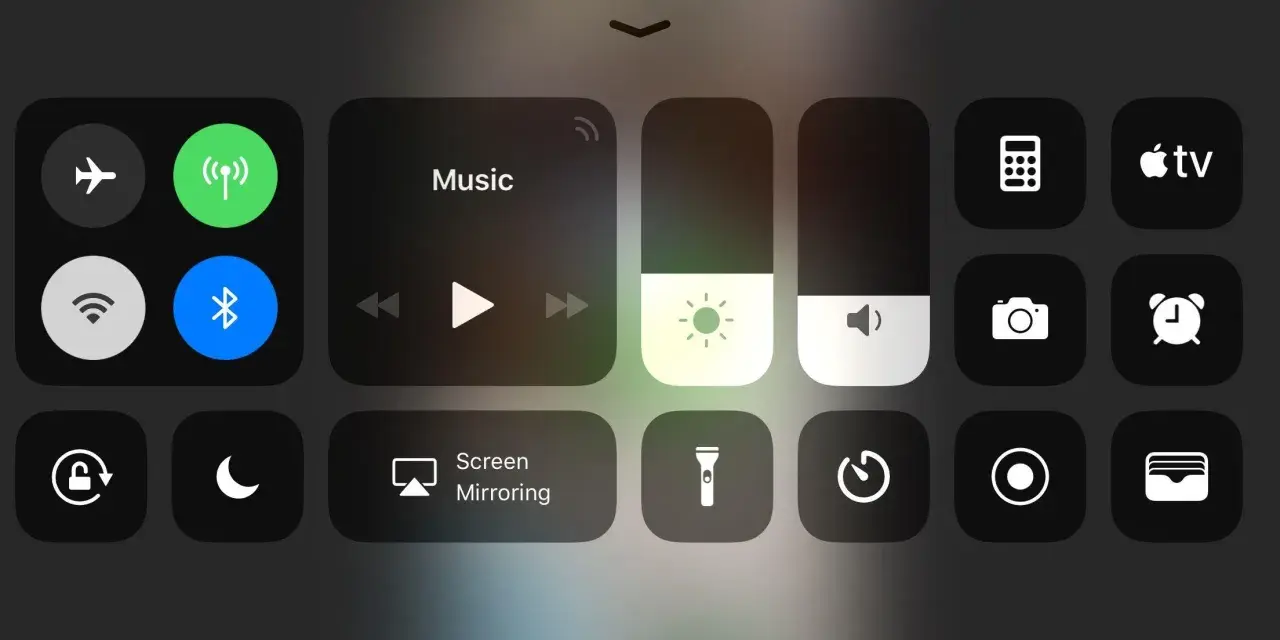
- Aby dublować ekran, otwórz Centrum sterowania, wybierz Dublowanie ekranu i wskaż docelowe urządzenie.
- Jeśli chcesz zakończyć połączenie, wróć do tego samego miejsca i je rozłącz.
Jeśli urządzenie nie pojawia się na liście, nie szukaj od razu winy w aplikacji. Najpierw sprawdź, czy odbiornik ma aktywny AirPlay i czy oba sprzęty są w tej samej sieci. To właśnie ten krok najczęściej rozwiązuje problem bez dodatkowych kombinacji. Gdy telefon jest już ustawiony, warto przygotować sam odbiornik, bo tam zwykle kryje się druga połowa sukcesu.
Jak przygotować Maca, Apple TV i telewizor do odbioru
Jeżeli chcesz, żeby Mac, Apple TV albo telewizor przyjmowały sygnał przez AirPlay, musisz włączyć funkcję odbioru po stronie tych urządzeń. To ona decyduje, czy iPhone w ogóle zobaczy je na liście dostępnych ekranów lub głośników.
| Urządzenie | Gdzie wejść | Co ustawić |
|---|---|---|
| Mac | Ustawienia systemowe > Ogólne > AirDrop i Continuity (w starszym macOS: Preferencje systemowe > Udostępnianie) | Włącz AirPlay Receiver |
| Apple TV 4K | Ustawienia > AirPlay i Apple Home | W sekcji Allow Access ustaw, kto może się łączyć, np. osoby w tej samej sieci |
| Telewizor zgodny z AirPlay | Menu telewizora, zwykle w sekcji sieci, połączeń lub ustawień Apple AirPlay | Włącz AirPlay i dopuszczaj połączenia z urządzeń Apple |
Jeśli telewizor nie ma takiej opcji w menu, zwykle nie obsługuje AirPlay natywnie. Wtedy najprostszym rozwiązaniem jest Apple TV albo inny zgodny odbiornik. To ważne rozróżnienie, bo wiele osób szuka błędu tam, gdzie po prostu brakuje obsługi sprzętowej. Kiedy odbiornik jest gotowy, pozostaje już tylko wybrać właściwy typ przesyłania.
Jak przesłać dźwięk, film albo cały ekran
AirPlay może działać bardzo różnie w zależności od tego, co chcesz zrobić. Inaczej wygląda wysyłanie muzyki, inaczej filmu, a jeszcze inaczej dublowanie całego ekranu. Ja dzielę to sobie w głowie na trzy tryby, bo wtedy szybciej wybieram właściwą drogę.
| Tryb | Kiedy go użyć | Na co uważać |
|---|---|---|
| Dźwięk | Muzyka, podcasty, audiobooki, szybkie przełączenie na głośnik lub telewizor | Najlepiej działa, gdy aplikacja pokazuje własny przycisk wyboru wyjścia dźwięku |
| Obraz z aplikacji | Filmy, zdjęcia i treści odtwarzane bezpośrednio z aplikacji | To zwykle stabilniejsza opcja niż pełne dublowanie ekranu |
| Dublowanie ekranu | Prezentacje, instrukcje, strony internetowe, pokaz całego interfejsu | Niektóre serwisy blokują mirroring przez zabezpieczenia treści |
Jeżeli oglądasz materiał z platformy streamingowej, a dublowanie nie działa, nie oznacza to od razu awarii. Część aplikacji celowo blokuje pełne kopiowanie obrazu. Wtedy lepiej użyć odtwarzania wewnątrz aplikacji niż walczyć z funkcją, która z definicji ma ograniczenia. Gdy już wiesz, co i jak przesyłać, najczęściej zostaje ostatnia przeszkoda: połączenie nie chce się zestawić.
Dlaczego AirPlay nie działa i jak to sprawdzić
Przy problemach z AirPlay ja zawsze zaczynam od tej samej kolejności. Najpierw sieć, potem odbiornik, na końcu dopiero aplikacja. To oszczędza czas, bo większość błędów wynika z prostych rzeczy, a nie z samego systemu.
- Sprawdź, czy oba urządzenia są w tej samej sieci Wi-Fi. To najczęstszy powód, dla którego ekran lub głośnik nie pojawia się na liście.
- Upewnij się, że odbiornik ma aktywny AirPlay: na Macu włączony AirPlay Receiver, na Apple TV odpowiednie uprawnienia, a na telewizorze funkcja AirPlay dostępna w menu.
- Zaktualizuj systemy po obu stronach. Starsze wersje potrafią powodować problemy z wykrywaniem lub zrywaniem połączenia.
- Uruchom ponownie iPhone’a, Maca, Apple TV albo telewizor. To banalne, ale często usuwa drobne błędy sieciowe.
- Jeśli korzystasz z sieci gościnnej, firmowej albo hotelowej, załóż, że może ograniczać wykrywanie urządzeń. W takim środowisku AirPlay bywa po prostu mniej przewidywalny.
- Jeżeli widać urządzenie, ale połączenie zaraz się urywa, problemem bywa przeciążone Wi-Fi albo zbyt duża odległość od routera.
Warto też pamiętać, że niektóre treści po prostu nie chcą być duplikowane, nawet jeśli sam AirPlay działa poprawnie. To nie zawsze błąd konfiguracji. Gdy sieć i odbiornik są już poprawnie ustawione, dobrze jest dopracować wygodę i bezpieczeństwo na co dzień.
Jak ustawić AirPlay wygodnie i bezpiecznie na co dzień
Jeśli AirPlay ma służyć regularnie, opłaca się poświęcić kilka minut na sensowne ustawienia. Dzięki temu funkcja przestaje być jednorazowym trikiem, a staje się normalnym elementem domowego zestawu RTV.
- Na iPhonie i iPadzie wybierz automatyczne dopasowanie wtedy, gdy zwykle łączysz się z tym samym telewizorem lub Maciem. Jeśli masz kilka odbiorników, bezpieczniejszy będzie tryb z pytaniem o połączenie.
- Na Apple TV ustaw taki poziom dostępu, który pasuje do twojej sieci. W domu zwykle wystarczy dostęp dla osób w tej samej sieci, a opcja dla wszystkich ma sens tylko wtedy, gdy naprawdę jej potrzebujesz.
- W miejscach wspólnych, na przykład w biurze albo w mieszkaniu z wieloma osobami, warto ustawić kod lub weryfikację urządzenia, żeby przypadkowy użytkownik nie przejął ekranu.
- Jeśli często korzystasz z kilku odbiorników, nadaj im proste nazwy, na przykład salon, sypialnia, biuro. W liście AirPlay szybciej rozpoznasz właściwy sprzęt.
- Na Macu włącz odbiór tylko wtedy, gdy faktycznie używasz go jako ekranu albo głośnika. Jeśli nie potrzebujesz tej funkcji stale, nie ma powodu, żeby była aktywna bez przerwy.
Taki zestaw ustawień nie tylko upraszcza obsługę, ale też zmniejsza ryzyko pomyłki, zwłaszcza w domu, w którym jest kilka urządzeń Apple. To właśnie te drobne decyzje robią największą różnicę w codziennym użyciu.
Co zrobić, żeby AirPlay działał bez zaskoczeń
Jeśli miałbym zostawić tylko jedną praktyczną wskazówkę, byłaby banalna: najpierw przygotuj odbiornik, potem sprawdź sieć, dopiero na końcu uruchamiaj przesyłanie. Taka kolejność pozwala uniknąć większości niepotrzebnych prób i daje dużo bardziej przewidywalny efekt.
- Trzymaj urządzenia w tej samej sieci i w zasięgu stabilnego Wi-Fi.
- Do muzyki i filmów używaj odtwarzania z aplikacji, a dublowanie ekranu zostaw do prezentacji i pokazów.
- Na Macu, Apple TV i telewizorze ustaw czytelne nazwy, żeby szybciej rozpoznawać odbiornik.
- Jeśli coś nie działa, zacznij od restartu i uprawnień AirPlay, bo to najczęściej rozwiązuje problem szybciej niż głębsza diagnostyka.
AirPlay jest prosty wtedy, gdy pamiętasz o jego dwóch stronach: nadawaniu i odbiorze. Gdy oba elementy są ustawione poprawnie, przesyłanie obrazu i dźwięku działa szybko, wygodnie i bez kabla, dokładnie tak, jak powinno.
