
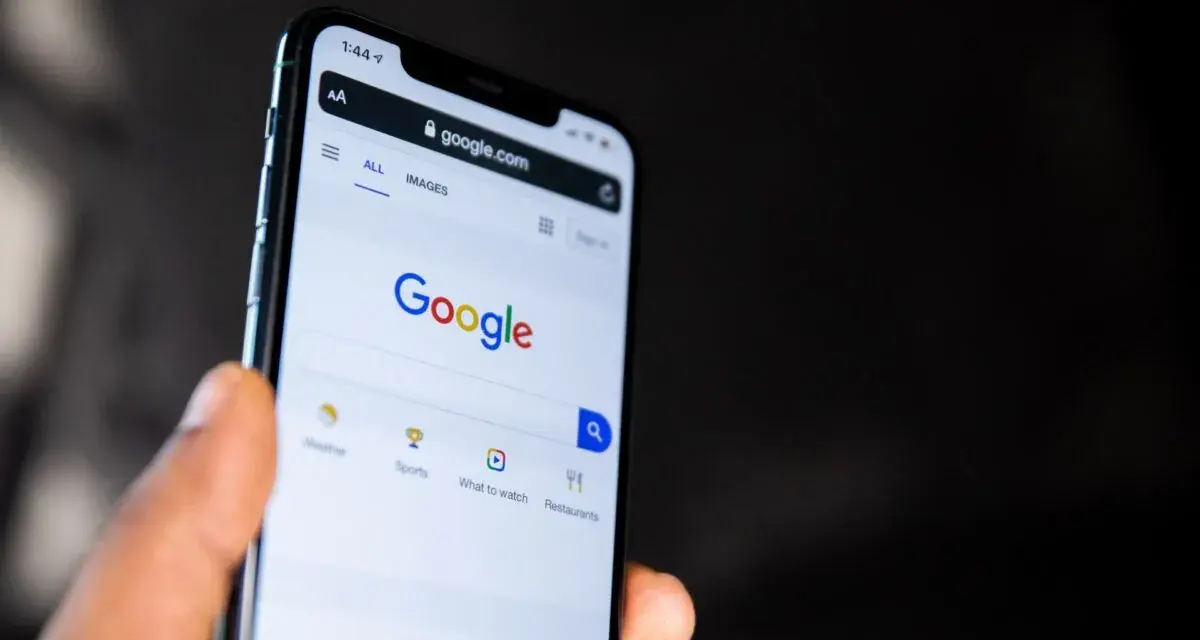
Google Discover to niezwykle przydatna funkcja, która potrafi dostarczyć spersonalizowane treści prosto na Twój smartfon, jeszcze zanim pomyślisz o ich wyszukaniu. Jeśli zastanawiasz się, jak włączyć Google Discover, by cieszyć się strumieniem artykułów, wiadomości i filmów dopasowanych do Twoich zainteresowań, ten artykuł jest dla Ciebie. Przygotowałem konkretne instrukcje krok po kroku, które pomogą Ci aktywować tę funkcję na urządzeniach z Androidem i iOS, a także rozwiązać ewentualne problemy.
Google Discover: Spersonalizowane treści na wyciągnięcie ręki
- Google Discover to spersonalizowany kanał z artykułami i filmami, dostarczający treści bez potrzeby wyszukiwania.
- Działa proaktywnie, ucząc się na podstawie Twoich zainteresowań i historii aktywności.
- Dostępny jest w aplikacji Google na smartfonach i tabletach z systemami Android oraz iOS.
- Aktywacja na Androidzie zazwyczaj odbywa się w ustawieniach aplikacji Google, na iOS po zainstalowaniu aplikacji.
- Do działania wymaga aktywnego połączenia z internetem i włączonej funkcji "Aktywność w internecie i aplikacjach".

Czym jest Google Discover i dlaczego możesz już z niego korzystać, nie wiedząc o tym?
Google Discover to nic innego jak spersonalizowany strumień treści, który Google dostarcza Ci proaktywnie, bez konieczności wpisywania jakichkolwiek zapytań w wyszukiwarce. Wyobraź sobie, że Twój telefon sam wie, jakie artykuły, wiadomości czy filmy mogą Cię zainteresować, i wyświetla je na wyciągnięcie ręki. To właśnie Discover. Co ciekawe, wielu użytkowników Androida ma tę funkcję aktywną domyślnie, często nie zdając sobie z tego sprawy, ponieważ jest ona głęboko zintegrowana z aplikacją Google i systemem operacyjnym.
Twój osobisty strumień wiadomości: Jak Discover uczy się Twoich zainteresowań?
Kluczem do działania Google Discover jest jego zdolność do personalizacji. Algorytm Google uczy się Twoich zainteresowań na podstawie Twojej aktywności w internecie i aplikacjach, historii wyszukiwania, oglądanych filmów na YouTube, a nawet lokalizacji. Dzięki temu, jeśli często czytasz o technologii, podróżach czy gotowaniu, Discover będzie Ci podsuwał artykuły z tych właśnie dziedzin. To sprawia, że każda osoba ma swój unikalny i dynamicznie zmieniający się strumień treści, który dopasowuje się do jej aktualnych preferencji.
Różnice, które warto znać: Discover vs. tradycyjne wyniki wyszukiwania w Google
Choć Google Discover i tradycyjna wyszukiwarka Google pochodzą od tego samego giganta technologicznego, ich działanie fundamentalnie się różni. Tradycyjna wyszukiwarka jest reaktywna – odpowiada na konkretne zapytania, które sam wpisujesz. Wpisujesz "przepis na lasagne", dostajesz przepisy na lasagne. Discover jest natomiast proaktywny. To on przewiduje, co może Cię zainteresować, zanim jeszcze zadasz pytanie. Działa trochę jak osobisty asystent, który podpowiada Ci ciekawe rzeczy, zanim zdążysz o nich pomyśleć. Według danych Devagroup.pl, Google Discover to potężne narzędzie do konsumpcji treści, które nie wymaga aktywnego wyszukiwania, co czyni je unikalnym w ekosystemie Google.

Jak włączyć Google Discover na telefonie z Androidem? Instrukcja krok po kroku
Aktywacja Google Discover na urządzeniach z Androidem jest zazwyczaj bardzo prosta, choć dokładne kroki mogą się nieco różnić w zależności od producenta telefonu i używanej nakładki systemowej. Poniżej przedstawiam najpopularniejsze metody, które powinny zadziałać na większości smartfonów.
Uniwersalna metoda dla każdego Androida: aktywacja w aplikacji Google
To najczęściej spotykany sposób na włączenie Google Discover, który działa na zdecydowanej większości urządzeń z systemem Android:
- Otwórz aplikację Google na swoim smartfonie. To ta z kolorową literą "G".
- W prawym górnym rogu ekranu znajdziesz ikonę swojego profilu Google (lub inicjał). Dotknij jej.
- Z rozwiniętego menu wybierz opcję "Ustawienia".
- Następnie przewiń w dół i znajdź sekcję "Ogólne".
- W sekcji "Ogólne" poszukaj opcji "Discover". Zazwyczaj będzie tam suwak.
- Przesuń suwak w pozycję włączoną (zazwyczaj staje się niebieski lub zielony).
Po wykonaniu tych kroków Google Discover powinien być aktywny i wyświetlać spersonalizowane treści na głównym ekranie aplikacji Google.
Skrót na pulpicie: Jak włączyć Discover jednym ruchem palca na telefonach Pixel, Motorola i Nokia?
Jeśli posiadasz telefon z tzw. "czystym Androidem", czyli bez znaczących modyfikacji interfejsu przez producenta (np. Google Pixel, Motorola, Nokia), Google Discover jest często zintegrowany bezpośrednio z ekranem głównym. Wystarczy, że na głównym pulpicie przesuniesz palcem w prawo. Jeśli Discover jest aktywny, zobaczysz tam swój strumień treści. Jeśli nie, sprawdź ustawienia ekranu głównego (przytrzymaj palec na pustym miejscu pulpitu, a następnie poszukaj opcji związanych z ekranem głównym lub widżetami) lub skorzystaj z uniwersalnej metody w aplikacji Google, którą opisałem powyżej.
Masz Samsunga lub Xiaomi? Sprawdź, jak aktywować Discover w nakładkach producentów
Producenci tacy jak Samsung (z nakładką One UI) czy Xiaomi (z MIUI) często modyfikują interfejs Androida, co może wpływać na sposób aktywacji Discover. Na Samsungach często znajdziesz opcję Discover (lub "Google Feed") po przesunięciu palcem w lewo na ekranie głównym. Jeśli jej tam nie ma, przytrzymaj palec na pustym miejscu pulpitu, wybierz "Ustawienia ekranu głównego" i poszukaj opcji związanej z "Google Discover" lub "Kanałem Google". Podobnie na Xiaomi, możesz znaleźć tę opcję w ustawieniach ekranu głównego lub w samej aplikacji Google, postępując zgodnie z uniwersalną metodą. Pamiętaj, że nazwy opcji mogą się nieznacznie różnić, ale zawsze szukaj wzmianki o "Discover" lub "Kanale Google".

Jak włączyć Google Discover na iPhonie i iPadzie? Poradnik dla użytkowników iOS
Użytkownicy urządzeń Apple również mogą cieszyć się spersonalizowanym strumieniem treści z Google Discover. Proces aktywacji na iOS jest nieco inny niż na Androidzie, ale równie intuicyjny i prosty do wykonania.
Krok 1: Pobranie i konfiguracja aplikacji Google z App Store
- Otwórz App Store na swoim iPhonie lub iPadzie.
- Wyszukaj aplikację "Google" (ta z kolorową literą "G").
- Pobierz i zainstaluj aplikację, jeśli jeszcze jej nie masz.
- Po zainstalowaniu otwórz aplikację Google i zaloguj się na swoje konto Google. Jest to kluczowe, ponieważ Discover personalizuje treści na podstawie Twojej aktywności na tym koncie.
Krok 2: Gdzie znaleźć i aktywować Discover w ustawieniach aplikacji na iOS?
Po zainstalowaniu i zalogowaniu się do aplikacji Google na iOS, funkcja Discover jest zazwyczaj domyślnie włączona i widoczna na ekranie głównym aplikacji. Po prostu otwórz aplikację Google, a powinieneś zobaczyć swój spersonalizowany strumień. Jeśli jednak z jakiegoś powodu Discover nie jest widoczny lub chcesz sprawdzić jego ustawienia:
- W aplikacji Google dotknij ikony swojego profilu Google w prawym górnym rogu.
- Wybierz opcję "Ustawienia".
- Następnie przejdź do sekcji "Ogólne".
- Upewnij się, że opcja "Discover" jest aktywna (suwak jest włączony).
W większości przypadków Discover będzie działał od razu po zalogowaniu, dostarczając Ci najświeższe i najciekawsze treści.
Google Discover nie działa lub się nie pojawia? Poznaj 5 najczęstszych przyczyn i ich rozwiązania
Czasami, pomimo prawidłowego wykonania wszystkich kroków, Google Discover może nie działać tak, jak powinien, lub w ogóle się nie pojawiać. Nie martw się, większość tych problemów ma proste rozwiązania, które możesz zastosować samodzielnie.
Brak połączenia z siecią – banalny problem, o którym często zapominamy
Google Discover, jako usługa dostarczająca treści z internetu, wymaga aktywnego połączenia z siecią. Upewnij się, że Twój telefon ma włączone Wi-Fi lub dane mobilne i że połączenie jest stabilne. Czasami wystarczy wyłączyć i włączyć tryb samolotowy, aby odświeżyć połączenie sieciowe.
Sprawdź kluczowe ustawienie: "Aktywność w internecie i aplikacjach"
Aby Discover mógł personalizować treści, potrzebuje dostępu do Twojej aktywności. Upewnij się, że w ustawieniach Twojego konta Google włączona jest opcja "Aktywność w internecie i aplikacjach". Możesz to sprawdzić, przechodząc do ustawień swojego konta Google (przez aplikację Google lub przeglądarkę), a następnie do sekcji "Dane i prywatność" i tam w "Ustawieniach historii" upewnić się, że "Aktywność w internecie i aplikacjach" jest włączona.
Aplikacja Google wymaga odświeżenia: Jak wyczyścić pamięć podręczną i dane?
Nagromadzone dane i pamięć podręczna aplikacji Google mogą powodować błędy. Na Androidzie możesz to naprawić, przechodząc do Ustawień telefonu > Aplikacje > Google > Pamięć, a następnie wybierając opcje "Wyczyść pamięć podręczną" i "Wyczyść dane". Pamiętaj, że wyczyszczenie danych może wymagać ponownego zalogowania się do aplikacji. Na iOS najprostszym rozwiązaniem jest odinstalowanie i ponowne zainstalowanie aplikacji Google.
Czy na pewno masz najnowszą wersję? Szybka aktualizacja aplikacji
Starsza wersja aplikacji Google może nie obsługiwać wszystkich funkcji lub zawierać błędy. Zawsze upewnij się, że masz najnowszą wersję aplikacji. Wejdź do Google Play Store (Android) lub App Store (iOS), wyszukaj aplikację Google i sprawdź, czy dostępna jest aktualizacja. Jeśli tak, zainstaluj ją.Gdy wszystko inne zawiedzie: Uruchom ponownie urządzenie
To klasyczna rada, ale często niezwykle skuteczna. Ponowne uruchomienie telefonu może rozwiązać wiele drobnych problemów systemowych, które blokują prawidłowe działanie aplikacji, w tym Google Discover. Spróbuj wyłączyć i włączyć swoje urządzenie.
Jak sprawić, by Discover pokazywał treści idealnie dopasowane do Ciebie?
Google Discover jest tym lepszy, im więcej "trenujesz" jego algorytm. To Ty masz największy wpływ na to, jakie treści będą się pojawiać w Twoim spersonalizowanym strumieniu.
Trenuj algorytm: Jak oznaczać interesujące (i niechciane) tematy oraz źródła?
Gdy przeglądasz treści w Discover, zauważysz, że przy każdym artykule lub filmie zazwyczaj znajdują się ikony (np. trzy kropki). Dotknięcie ich pozwala na interakcję z algorytmem. Możesz wybrać opcje takie jak "Lubię to", "Nie interesuje mnie ten temat", "Ukryj to źródło", a nawet "Wyślij opinię". Aktywnie korzystaj z tych opcji! Im częściej będziesz wskazywać, co Ci się podoba, a co nie, tym lepiej Discover nauczy się Twoich preferencji i będzie dostarczał bardziej trafne treści. Pamiętaj, że według Devagroup.pl, interakcje użytkownika są kluczowe dla optymalizacji działania Discover.
Przeczytaj również: Kamera Samsung nie działa? Napraw błąd aparatu samodzielnie!
Zarządzaj swoimi pasjami: Gdzie znaleźć i edytować listę zainteresowań?
Możesz również bezpośrednio zarządzać swoimi zainteresowaniami. W aplikacji Google, po dotknięciu ikony profilu i przejściu do "Ustawień", a następnie do sekcji "Discover", znajdziesz opcję "Zarządzaj zainteresowaniami". Tam możesz ręcznie dodawać lub usuwać tematy, które Cię interesują, co daje Ci jeszcze większą kontrolę nad tym, co pojawia się w Twoim strumieniu Discover.
Chcesz zrobić sobie przerwę? Zobacz, jak całkowicie wyłączyć Google Discover
Jeśli z jakiegoś powodu zdecydujesz, że potrzebujesz odpoczynku od spersonalizowanych treści, możesz łatwo wyłączyć Google Discover. Proces jest odwróceniem aktywacji. Wystarczy, że otworzysz aplikację Google, dotkniesz ikony swojego profilu w prawym górnym rogu, przejdziesz do "Ustawień", następnie do "Ogólne" i tam wyłączysz suwak przy opcji "Discover". Po wykonaniu tej czynności strumień Discover przestanie się wyświetlać, a Ty będziesz mógł wrócić do niego w dowolnym momencie.
