
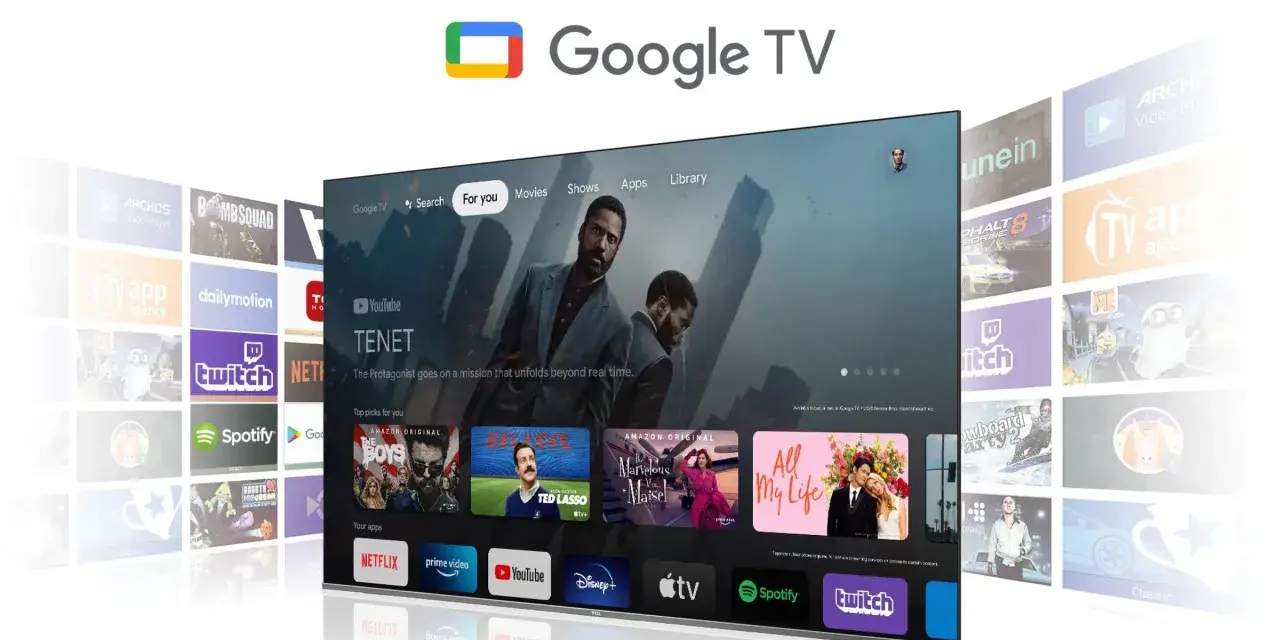
Google TV to nie kolejna aplikacja VOD, tylko warstwa interfejsu, która zbiera treści z wielu usług w jeden ekran startowy. W praktyce oznacza to mniej przełączania się między aplikacjami, szybsze wyszukiwanie filmów i seriali oraz lepsze dopasowanie rekomendacji do domowników. W tym tekście wyjaśniam, czym ta platforma jest, jak działa na telewizorze i w aplikacji mobilnej oraz kiedy faktycznie daje przewagę nad zwykłym Android TV.
Google TV porządkuje filmy, aplikacje i rekomendacje w jednym miejscu
- To warstwa interfejsu oparta na Android TV OS, a nie osobny system operacyjny.
- Zbiera treści z wielu aplikacji i podsuwa je na jednym ekranie startowym.
- Aplikacja Google TV na telefonie służy też do przeglądania treści i sterowania telewizorem.
- Największy sens ma wtedy, gdy korzystasz z kilku usług streamingowych jednocześnie.
- Efekt zależy od kraju, modelu telewizora, aktualizacji i tego, jak skonfigurujesz profile.
Czym naprawdę jest Google TV
Najprościej patrzę na Google TV jak na uporządkowany pulpit do oglądania treści, a nie jak na pojedynczy serwis. Zamiast traktować telewizor jak zbiór odrębnych aplikacji, dostajesz środowisko, które łączy rekomendacje, historię oglądania, listę do obejrzenia później i szybki dostęp do źródeł, z których korzystasz najczęściej.
Według Google ta warstwa działa na bazie Android TV OS, czyli fundamentem pozostaje system znany z wielu smart TV i przystawek streamingowych. Różnica polega na tym, że Google TV dokłada własny interfejs, mocniej stawiający na personalizację i wyszukiwanie treści niż na samą listę aplikacji. To właśnie dlatego dwa urządzenia z podobnym wnętrzem mogą wyglądać i zachowywać się zupełnie inaczej.
W praktyce najważniejsze jest jedno: Google TV nie produkuje własnych filmów ani seriali. Ono je porządkuje i podpowiada, gdzie je znaleźć. Właśnie dlatego warto rozróżnić samą platformę od aplikacji mobilnej, bo to najczęstsze źródło nieporozumień. Następny krok to zobaczenie, jak ten pomysł działa na ekranie telewizora.

Jak wygląda codzienne korzystanie z Google TV
Na co dzień Google TV działa najlepiej wtedy, gdy masz kilka usług streamingowych i nie chcesz pamiętać, w której z nich jest dany tytuł. Ekran główny pokazuje rekomendacje z różnych źródeł, a wyszukiwarka pomaga odnaleźć film lub serial niezależnie od tego, czy jest w abonamencie, czy trzeba go wypożyczyć. Układ może się różnić w zależności od kraju i wersji oprogramowania, ale zasada pozostaje ta sama: mniej skakania po aplikacjach, więcej treści pod ręką.
Ja szczególnie cenię trzy elementy:
- Lista do obejrzenia później pozwala odkładać tytuły bez zapisywania ich gdzieś osobno.
- Rekomendacje są zbierane z różnych usług, więc nie trzeba otwierać każdej aplikacji z osobna.
- Obsługa z telefonu ułatwia wpisywanie tekstu, wyszukiwanie i szybkie sterowanie odtwarzaniem.
Google podaje też, że aplikacja mobilna pozwala przeglądać ponad 700 tys. filmów i seriali z różnych usług, więc nie jest to tylko pilot na smartfonie, ale także praktyczny katalog treści. Jeśli chcesz prostszy pulpit, przydaje się tryb Apps only mode, który ogranicza część personalizacji i pokazuje bardziej klasyczny układ aplikacji. Gdy już wiesz, jak to działa w praktyce, naturalnie pojawia się pytanie, czym Google TV różni się od Android TV.
Google TV i Android TV to nie to samo
To rozróżnienie ma znaczenie, bo wiele osób wrzuca oba pojęcia do jednego worka. Android TV OS jest bazą techniczną, a Google TV to nowsze, bardziej dopracowane doświadczenie użytkownika, które na tej bazie działa. Innymi słowy: urządzenie może mieć Android TV, ale nie musi mieć interfejsu Google TV.
| Cecha | Google TV | Android TV |
|---|---|---|
| Rola | Warstwa interfejsu i rekomendacji | Bazowy system i starszy układ ekranu startowego |
| Ekran główny | Treści z wielu aplikacji, sugestie i szybki dostęp do oglądania | Prostszy launcher nastawiony bardziej na aplikacje |
| Sposób korzystania | Odkrywanie treści i szybki powrót do oglądania | Ręczne uruchamianie aplikacji i szukanie treści w nich |
| Możliwość przejścia | Czasem producent udostępnia aktualizację, ale nie ma jednej uniwersalnej metody | Może pozostać bez zmian, jeśli model nie dostanie nowego interfejsu |
Najkrócej: Google TV Home to launcher, czyli ekran startowy telewizora, który zastępuje klasyczny pulpit Android TV. Nie zakładałbym jednak, że każdy model da się po prostu „przerobić” jednym przełącznikiem. Jeśli producent nie przewidział aktualizacji, zostaje ci Android TV albo zakup osobnej przystawki. To prowadzi do kolejnego ważnego pytania: co realnie zyskujesz, a gdzie trzeba zachować zdrowy sceptycyzm.
Co daje ta platforma, a gdzie ma ograniczenia
Największa siła Google TV polega na tym, że upraszcza moment decyzji: co obejrzeć i gdzie to włączyć. To ma sens szczególnie wtedy, gdy korzystasz z kilku serwisów jednocześnie, masz domowników o różnych gustach albo wracasz do tych samych seriali po przerwie. Ale to nie jest magiczny agregator, który rozwiąże wszystko za ciebie.
| Co działa dobrze | Gdzie trzeba uważać |
|---|---|
| Jedno miejsce do wyszukiwania treści | Nie każdy tytuł będzie dostępny w tej samej formie we wszystkich krajach |
| Rekomendacje z wielu usług | Bez osobnych profili łatwo o chaotyczne podpowiedzi |
| Szybszy powrót do oglądania | Wciąż musisz mieć aktywne subskrypcje tam, gdzie dany materiał jest płatny |
| Wygodniejsze sterowanie z telefonu | To działa najlepiej, gdy telewizor i smartfon są w tej samej sieci |
Z mojego punktu widzenia najczęstszy błąd polega na tym, że użytkownik oczekuje od Google TV pełnej kontroli nad wszystkim, co ogląda. Tymczasem platforma tylko porządkuje ekosystem, a nie zastępuje serwisów streamingowych. Jeśli korzystasz z jednego abonamentu i nie potrzebujesz wspólnego katalogu, przewaga będzie mniejsza. Gdy jednak rozbudowujesz domowe centrum multimedialne, zaczyna to mieć dużo większy sens. Wtedy pojawia się praktyczne pytanie: jaki sprzęt wybrać, żeby z tego faktycznie skorzystać.
Jak wybrać telewizor albo przystawkę z Google TV
Jeżeli kupujesz nowy telewizor, patrzę przede wszystkim na płynność działania, wsparcie aktualizacji i wygodę pilota, a dopiero potem na sam napis na pudełku. Jeśli obecny ekran działa dobrze, przystawka streamingowa zwykle daje lepszy stosunek ceny do efektu niż wymiana całego telewizora. W obu przypadkach chodzi o to samo: dostać sensownie zaprojektowany dostęp do treści, bez zacinającego się menu i bez dokładania kolejnych pilotów bez potrzeby.
| Opcja | Kiedy ma sens | Mocne strony | Słabsze strony |
|---|---|---|---|
| Telewizor z Google TV built-in | Gdy kupujesz nowy sprzęt | Brak dodatkowych kabli i pudełek, spójne doświadczenie | Jakość działania zależy od producenta i klasy modelu |
| Przystawka streamingowa | Gdy chcesz odświeżyć starszy telewizor | Niższy koszt niż nowy TV, często lepsza responsywność | Wymaga wolnego portu HDMI i dodatkowego zasilania |
| Aplikacja Google TV na telefonie | Gdy chcesz sterować i przeglądać treści mobilnie | Wyszukiwanie, watchlista i kontrola odtwarzania w jednym miejscu | Nie zastępuje samego interfejsu telewizora |
Google TV występuje więc w trzech sensownych wariantach: jako część telewizora, jako przystawka i jako aplikacja na Androida lub iPhone’a. Ten ostatni element bywa niedoceniany, a szkoda, bo świetnie sprawdza się przy szybkich decyzjach i wpisywaniu nazw filmów bez walki z klawiaturą ekranową. Sama decyzja zakupowa to jednak połowa sukcesu. Druga połowa to ustawienie wszystkiego tak, żeby interfejs naprawdę pomagał, a nie rozpraszał.
Jak ustawić wszystko tak, żeby działało wygodnie
Jeśli miałbym wskazać kilka rzeczy, które robią największą różnicę od pierwszego dnia, zacząłbym od porządnej konfiguracji konta. Zaloguj się jednym głównym kontem Google, dodaj profile domowników i nie mieszaj wszystkich preferencji w jednym miejscu. To banalna rada, ale w praktyce właśnie ona decyduje o jakości rekomendacji.
- Wybierz jedno główne konto i trzymaj na nim watchlistę oraz historię oglądania.
- Dodaj osobne profile, jeśli z telewizora korzysta kilka osób o różnych gustach.
- Zainstaluj tylko potrzebne aplikacje, bo zbyt duży bałagan obniża czytelność pulpitu.
- Sprawdź ustawienia personalizacji i zdecyduj, czy chcesz mocniejsze rekomendacje, czy prostszy widok.
- Włącz aktualizacje dla systemu i aplikacji, bo to wpływa na stabilność całego środowiska.
- Rozważ Apps only mode, jeśli zależy Ci na bardziej klasycznym i mniej rozbudowanym ekranie startowym.
Warto też pamiętać o rzeczach mniej oczywistych: nie loguj całej rodziny na jedno konto tylko dlatego, że jest szybciej, i nie ignoruj uprawnień aplikacji, których później i tak nie używasz. Z mojego doświadczenia to właśnie porządek na starcie sprawia, że Google TV staje się wygodnym narzędziem, a nie kolejną warstwą chaosu. Gdy te podstawy są ustawione, pozostaje już tylko ocenić, czy w twoim domu rzeczywiście ma to sens.
Kiedy Google TV ma najwięcej sensu
Najbardziej polecam Google TV osobom, które korzystają z kilku serwisów streamingowych, wracają do tych samych tytułów na różnych urządzeniach i chcą mniej czasu spędzać na szukaniu, a więcej na oglądaniu. To również dobry wybór przy zakupie nowego telewizora albo przystawki, bo porządny interfejs potrafi bardziej poprawić codzienne wrażenia niż marketingowe dopiski o „smart funkcjach”.
Jeśli jednak używasz tylko jednego serwisu i cenisz maksymalnie prosty pulpit, zwykły launcher albo uproszczony tryb aplikacji może być po prostu wygodniejszy. Najuczciwiej patrzę na Google TV jak na warstwę, która porządkuje domową rozrywkę, ale nie zastępuje dobrego sprzętu, stabilnego internetu i sensownie dobranych aplikacji. Gdy te elementy są na miejscu, różnica w codziennym korzystaniu bywa naprawdę odczuwalna.
