
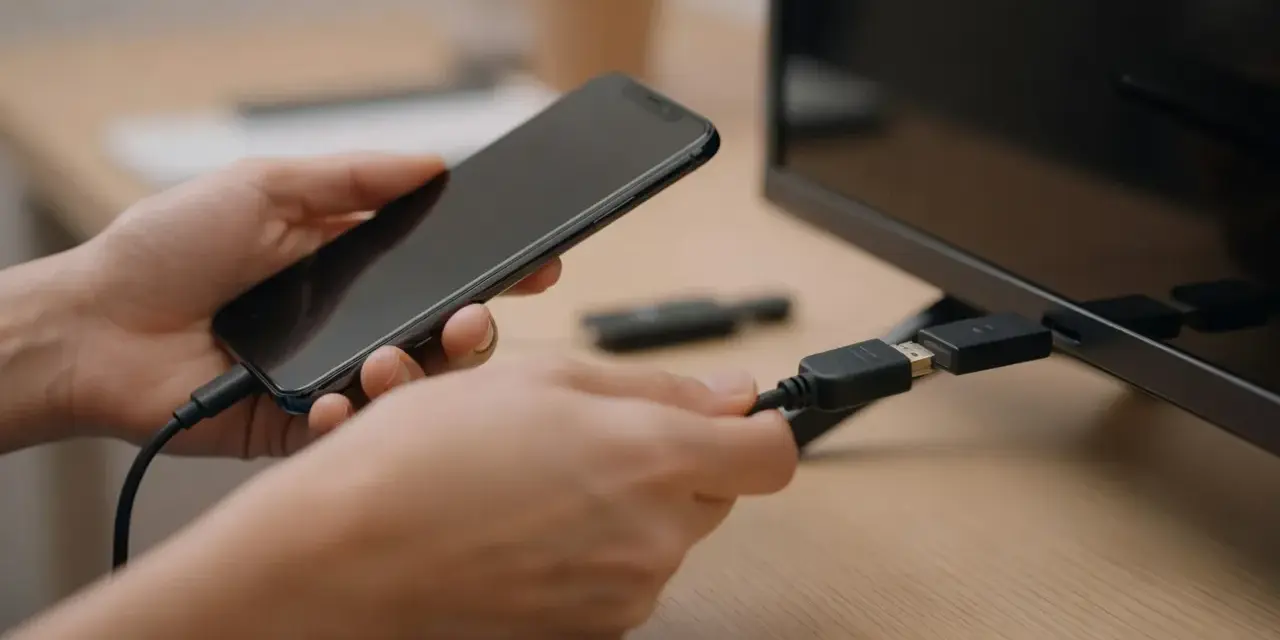
Najlepszy sposób zależy od sprzętu i tego, co chcesz przesłać
- HDMI wybieraj, gdy liczy się stabilność, niski lag i pełny obraz z dźwiękiem.
- USB-C do HDMI działa z nowszymi telefonami i laptopami, ale tylko wtedy, gdy port obsługuje obraz.
- AirPlay, Google Cast i Miracast są najwygodniejsze do zdjęć, filmów i prezentacji.
- Bluetooth służy głównie do dźwięku, nie do przesyłania obrazu.
- Starszy telewizor często najłatwiej uruchomić przez przystawkę streamingową albo zewnętrzny dekoder.
Najpierw ustal, co ma trafić na ekran
Zanim zacznę szukać kabla albo włączać funkcję udostępniania, zawsze odpowiadam sobie na jedno pytanie: czy chcę skopiować cały ekran, czy tylko puścić treść do telewizora. To brzmi jak detal, ale w praktyce robi ogromną różnicę, bo inne rozwiązanie wybiera się do filmu z telefonu, inne do gry na laptopie, a jeszcze inne do dźwięku z soundbara.
Obraz ze smartfona
Jeśli zależy ci na zdjęciach, serialu albo szybkim pokazaniu czegoś rodzinie, zwykle wystarczy funkcja bezprzewodowa. Do oglądania zwykłych materiałów z aplikacji lepiej sprawdza się castowanie albo AirPlay niż kombinowanie z przejściówką.
Obraz z laptopa
W przypadku laptopa kabel nadal wygrywa, zwłaszcza gdy chcesz pracować, grać albo prowadzić prezentację. Tu najważniejsza jest przewidywalność: obraz ma się pojawić od razu, bez opóźnienia, bez zrywania połączenia i bez zależności od jakości Wi-Fi.
Sam dźwięk
Jeżeli telewizor ma obsłużyć słuchawki, głośnik albo soundbar, w grę wchodzi zupełnie inny zestaw połączeń. Wtedy bardziej liczy się Bluetooth, HDMI ARC lub eARC niż klasyczne „udostępnianie ekranu”. Gdy to dobrze rozdzielisz, od razu łatwiej przejść do konkretnego złącza.

Połączenie kablem daje najpewniejszy efekt
Jeśli mam wskazać jedną metodę, która najmniej zależy od kaprysów sprzętu, wybieram kabel. HDMI wciąż jest najwygodniejszym standardem do laptopów, konsol, dekoderów i wielu przystawek, bo przesyła obraz i dźwięk naraz, a do tego zwykle nie wymaga żadnej dodatkowej konfiguracji.
| Metoda | Kiedy ma sens | Największa zaleta | Ograniczenie |
|---|---|---|---|
| HDMI | Laptop, konsola, dekoder, przystawka streamingowa | Niski lag i stabilny obraz | Wymaga wolnego portu i kabla |
| USB-C do HDMI | Nowszy telefon, tablet, ultrabook | Jedno połączenie dla obrazu i dźwięku | Nie każde USB-C obsługuje wideo |
| USB z plikami | Zdjęcia i filmy zapisane lokalnie | Bez Wi-Fi i bez parowania | Nie klonuje ekranu na żywo |
W przypadku HDMI najpierw podłączam kabel do telewizora i urządzenia, a potem na TV wybieram właściwe źródło sygnału, zwykle opisane jako HDMI 1, HDMI 2 albo podobnie. To podstawowy krok, który zaskakująco często jest pomijany. Jeśli obraz nie rusza, problemem bywa właśnie zły port wejściowy, a nie sam kabel.
Przy laptopach z USB-C sprawa jest prostsza tylko z pozoru. Sam port USB-C nie oznacza jeszcze, że prześle obraz. Szukam więc wsparcia dla wyjścia wideo, często opisywanego jako DisplayPort Alt Mode. Bez tego nawet dobry adapter nie pomoże.
W telefonach sytuacja jest podobna. Nowsze modele z USB-C często pozwalają na wyjście obrazu, ale starsze urządzenia mogą tego nie obsługiwać. W praktyce starsze standardy, takie jak MHL, są dziś raczej wyjątkiem niż regułą, więc przy starym sprzęcie zawsze sprawdzam specyfikację zamiast liczyć na uniwersalną przejściówkę.
Jeśli chcesz tylko obejrzeć zdjęcia lub filmy zapisane na nośniku, pendrive włożony do portu USB telewizora bywa najprostszą opcją. Tu warto pamiętać, że telewizor nie zawsze odczyta każdy plik. Najbezpieczniej działają popularne formaty i system plików zgodny z TV, a przy nietypowych kodekach lepiej nie zakładać, że wszystko zadziała od razu.
Gdy kabel odpada albo potrzebujesz większej swobody, przechodzę do rozwiązań bezprzewodowych.
Bezprzewodowe przesyłanie obrazu jest wygodne, ale wymaga zgodności
Bezprzewodowe połączenie daje najwięcej luzu w codziennym użyciu. Nie ciągniesz kabla przez pokój, możesz stać z telefonem w ręku i szybko puścić treść na duży ekran. Cena za tę wygodę jest jednak prosta: musisz liczyć się ze zgodnością urządzeń, jakością sieci i czasem z lekkim opóźnieniem.
AirPlay dla sprzętu Apple
Jeśli korzystasz z iPhone’a, iPada albo Maca, najczęściej szukam AirPlay. Wymaga zgodnego telewizora lub przystawki i tej samej sieci Wi-Fi po obu stronach. W praktyce działa to sprawnie przy filmach, zdjęciach i muzyce, a ekran można uruchomić z poziomu centrum sterowania.
Google Cast i funkcje castowania
W świecie Androida i Chrome to bardzo wygodny wariant, zwłaszcza gdy aplikacja ma własny przycisk przesyłania. Tu często nie klonujesz całego ekranu, tylko wysyłasz samą treść z aplikacji na telewizor. To ważne, bo taki sposób zwykle działa płynniej i mniej obciąża telefon.
Miracast i screen mirroring
W wielu telewizorach i telefonach ta funkcja kryje się pod różnymi nazwami, na przykład Smart View, Screen Mirroring albo Cast. Z punktu widzenia użytkownika efekt jest podobny: ekran telefonu lub laptopa pojawia się na TV niemal w czasie rzeczywistym. To dobre rozwiązanie do prezentacji i zdjęć, ale przy grach albo dynamicznych materiałach kabel nadal daje lepszy rezultat.
Warto też pamiętać o różnicy między mirroringiem a castowaniem. Mirroring kopiuje cały ekran, więc wszystko, co robisz na urządzeniu, widać na TV. Castowanie zwykle wysyła tylko treść z aplikacji i dlatego bywa stabilniejsze, oszczędza baterię i pozwala używać telefonu do innych rzeczy.
Do systemowych funkcji podchodzę spokojniej niż do losowych aplikacji zewnętrznych. Oficjalne rozwiązania są zwykle prostsze, a przy okazji mniej kłopotliwe pod kątem uprawnień i bezpieczeństwa. Jeśli telewizor wspiera to natywnie, korzystam właśnie z tego.
Bezprzewodowy obraz jest wygodny, ale nie rozwiązuje wszystkiego, bo przy telewizorze często chodzi też o dźwięk i sterowanie.
Dźwięk i sterowanie też można spiąć z telewizorem
Telewizor nie kończy się na obrazie. W wielu domach to centrum dźwięku, słuchawek i soundbara, więc dobrze wiedzieć, które połączenie służy do czego. Tu najczęściej wracają dwa rozwiązania: Bluetooth i HDMI ARC lub eARC.
Bluetooth do słuchawek i głośników
Bluetooth jest dobry, gdy chcesz po prostu wysłać dźwięk bez dodatkowych kabli. Sprawdza się przy słuchawkach, małych głośnikach i czasem przy soundbarach. Nie używam go jednak do obrazu, bo nie jest od tego. Jeśli telewizor wspiera Bluetooth głównie audio, to nadal bardzo przydatna funkcja, ale nie zastąpi przesyłania wideo.
HDMI ARC i eARC do soundbara
Jeżeli zależy ci na lepszym brzmieniu i jednym przewodzie, HDMI ARC lub eARC ma więcej sensu niż Bluetooth. Dzięki temu telewizor może wysyłać dźwięk do soundbara albo amplitunera tym samym kablem, którym normalnie odbiera sygnał z innych urządzeń. ARC to starszy wariant, eARC jest nowszy i lepiej radzi sobie z bardziej wymagającym dźwiękiem.
Przeczytaj również: AirPods Pro 3 - czy warto dopłacić za ANC i funkcje zdrowotne?
HDMI-CEC do prostszego sterowania
Przydatny jest też HDMI-CEC, czyli funkcja, która pozwala urządzeniom po HDMI reagować na jeden pilot. W praktyce możesz włączyć konsolę albo przystawkę i jednocześnie uruchomić telewizor oraz sterować głośnością bez przeskakiwania między pilotami. To drobiazg, ale po kilku dniach naprawdę robi różnicę.Jeśli mimo poprawnego połączenia nadal nic się nie dzieje, zwykle winny jest jeden z kilku klasycznych błędów.
Jeśli obraz się nie pojawia, sprawdź te rzeczy
W większości przypadków problem nie jest „tajemniczy”. Po prostu jedno z ustawień albo złączy nie zgadza się z resztą. Zanim uznam, że sprzęt jest uszkodzony, sprawdzam poniższą listę.
- Złe źródło sygnału - telewizor może być ustawiony na inny port HDMI niż ten, do którego podłączono urządzenie.
- Kabel lub adapter bez obsługi obrazu - tania przejściówka USB-C nie zawsze przesyła wideo, nawet jeśli fizycznie pasuje do gniazda.
- Brak zgodności funkcji - telefon może mieć USB-C, ale nie obsługiwać wyjścia obrazu; TV może mieć Bluetooth, ale tylko do słuchawek.
- Ochrona treści - część aplikacji blokuje pełne mirroringowanie ze względu na zabezpieczenia DRM i HDCP.
- Sieć Wi-Fi lub parowanie - przy AirPlay i castowaniu oba urządzenia muszą zwykle być w tej samej sieci, a w Bluetooth trzeba usunąć stare, błędne parowania.
- Stare oprogramowanie - aktualizacja telewizora, telefonu albo aplikacji potrafi rozwiązać problem szybciej niż wymiana sprzętu.
Jeżeli połączenie nadal nie działa, robię prosty restart obu urządzeń i testuję drugi kabel albo inny port. To banalne, ale zaskakująco często wystarcza. Gdy po tej próbie nadal nic się nie zmienia, problem zwykle leży już w kompatybilności, a nie w samym „braku sygnału”.
Wtedy zostaje już tylko rozsądny dobór rozwiązania, żeby nie kupić przypadkowej przejściówki, która wygląda dobrze w sklepie, a potem nic nie daje.
Zanim kupisz adapter, sprawdź, czy naprawdę rozwiązuje twój problem
Wybór akcesorium do telewizora ma sens tylko wtedy, gdy wiesz, do czego ma służyć. Ja najczęściej patrzę na trzy rzeczy: co jest w urządzeniu źródłowym, co jest w telewizorze i czy potrzebujesz obrazu, dźwięku, czy obu tych rzeczy naraz.
| Co sprawdzić | Dlaczego to ważne | Na co uważać |
|---|---|---|
| Złącze w urządzeniu | To od niego zależy, czy wystarczy kabel, czy potrzebny będzie adapter | USB-C nie zawsze oznacza wyjście obrazu |
| Cel połączenia | Do filmów, gier i prezentacji pasują inne metody niż do samego dźwięku | Bluetooth nie zastąpi wideo, a mirroring nie zawsze daje najlepszą jakość |
| Wymagana jakość | Przy 4K, 60 Hz albo niskim opóźnieniu nie każdy adapter będzie wystarczający | Najtańsze przejściówki bez jasnej specyfikacji często zawodzą |
Jeśli masz nowy telewizor i nowy telefon, najczęściej wystarczy wybrać między kablem a systemową funkcją castowania. Jeśli sprzęt jest starszy, szybciej i taniej bywa kupić przystawkę streamingową niż polować na egzotyczne adaptery. A gdy zależy ci na graniu lub pracy, wybieram kabel bez wahania, bo daje najstabilniejszy efekt.
Najprościej myśleć o tym tak: kabel daje spokój, bezprzewodowe udostępnianie daje wygodę, a przystawka ratuje starszy telewizor. Gdy ustawisz priorytet właśnie w takiej kolejności, dobór metody przestaje być przypadkowy i całość działa po prostu lepiej.
