
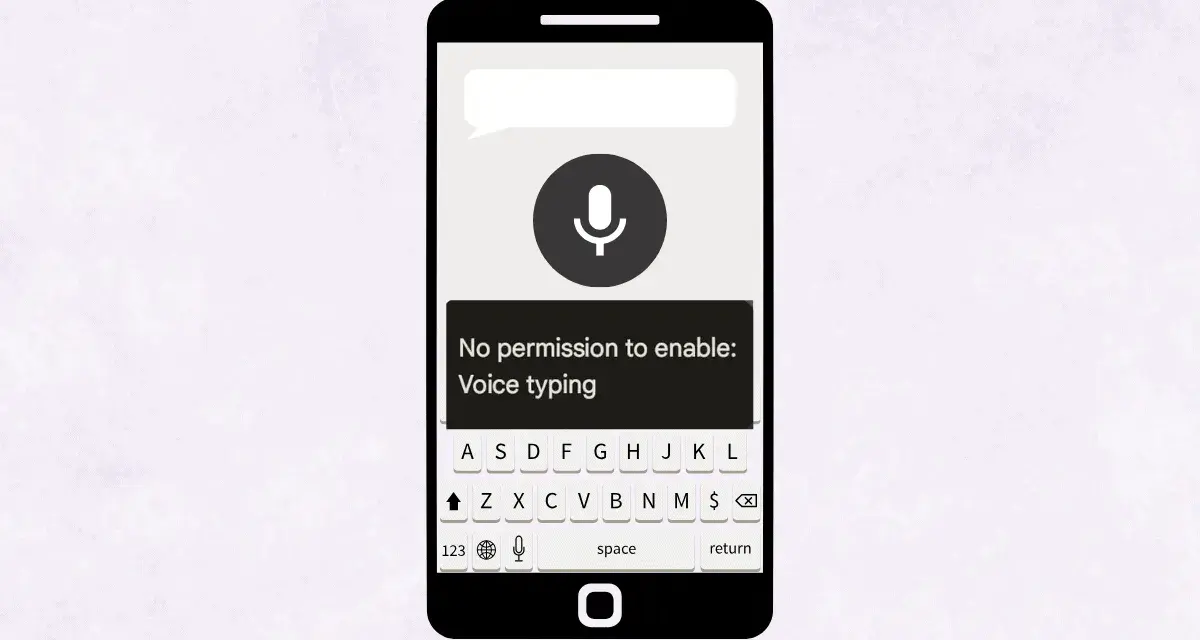
Gdy na telefonie nie uruchamia się dyktowanie, zwykle problem nie leży w samym mikrofonie, tylko w uprawnieniach, ustawieniach klawiatury albo w niezgodności języka. Komunikat brak uprawnień aby włączyć pisanie głosowe najczęściej oznacza blokadę po stronie systemu lub Gboard, a nie trwałą awarię urządzenia. Poniżej rozkładam to na konkretne kroki dla Androida i iPhone’a, bez zbędnych skrótów i bez zgadywania.
Najpierw sprawdź mikrofon, dyktowanie i język klawiatury
- Najczęstszą przyczyną jest wyłączone uprawnienie mikrofonu albo odrzucony monit o dostęp.
- Na Androidzie trzeba sprawdzić zarówno uprawnienia Gboard, jak i samo pisanie głosowe w ustawieniach klawiatury.
- Na iPhonie kluczowe jest włączenie dyktowania w ustawieniach klawiatury oraz dostęp do mikrofonu dla aplikacji.
- Problemy bardzo często wynikają też z języka, regionu albo konfliktu z inną funkcją głosową.
- Jeśli nic nie pomaga, zwykle wystarcza aktualizacja, restart albo wyczyszczenie pamięci podręcznej klawiatury.
Co ten komunikat zwykle oznacza
W praktyce taki błąd najczęściej mówi jedno: system nie pozwala aplikacji skorzystać z mikrofonu albo sama funkcja dyktowania nie została jeszcze włączona. Z mojego doświadczenia warto myśleć o tym jak o trzech warstwach problemu: uprawnienia systemowe, ustawienia klawiatury i zgodność językowa. Jeśli jedna z nich jest wyłączona, pisanie głosowe nie ruszy, nawet gdy ikonka mikrofonu nadal jest widoczna.
Najczęstsze przyczyny są dość przewidywalne: odmowa dostępu do mikrofonu przy pierwszym uruchomieniu, przełącznik dyktowania ustawiony na „wyłączone”, brak zgodności języka klawiatury z językiem mowy albo stara wersja Gboard czy iOS. Czasem winny jest też profil służbowy, ograniczenia rodzicielskie albo aplikacja, która sama blokuje wejście głosowe w wybranym polu tekstowym. Z tego powodu zaczynam zawsze od warstwy systemowej, a dopiero potem schodzę do samej klawiatury.

Najpierw sprawdź mikrofon i uprawnienia aplikacji
To jest pierwszy krok, bo bez dostępu do mikrofonu reszta ustawień niewiele da. Google wprost zaleca, żeby przy problemach z pisaniem głosowym sprawdzić uprawnienie mikrofonu dla Gboard i dopiero potem przejść do opcji voice typing. Na iPhonie logika jest podobna, tylko ścieżka prowadzi przez ustawienia prywatności i klawiatury.
Android z Gboard
- Otwórz Ustawienia i przejdź do sekcji Aplikacje.
- Wybierz Gboard, a potem Uprawnienia.
- Wejdź w Mikrofon i ustaw dostęp na Zezwalaj tylko podczas używania aplikacji.
- Jeśli widzisz opcję Nie zezwalaj, zmień ją od razu.
- Wróć do dowolnej aplikacji z polem tekstowym i sprawdź ikonę mikrofonu nad klawiaturą.
Jeżeli na Twoim telefonie Gboard był wcześniej długo nieużywany, system mógł też automatycznie ograniczyć uprawnienia. To drobiazg, który łatwo przeoczyć, zwłaszcza po aktualizacjach Androida. Warto więc po wszystkim jeszcze raz zamknąć i otworzyć aplikację, żeby wymusić odświeżenie uprawnień.
Przeczytaj również: MagSafe - Co to jest i czy warto w niego inwestować?
iPhone i iPad
- Wejdź w Ustawienia > Prywatność i bezpieczeństwo > Mikrofon.
- Sprawdź, czy aplikacja, w której chcesz dyktować, ma włączony dostęp.
- Następnie przejdź do Ustawienia > Ogólne > Klawiatura.
- Włącz opcję Włącz dyktowanie.
- Jeśli pojawi się monit systemowy, potwierdź zgodę.
Na iPhonie czasem myli ludzi fakt, że mikrofon działa w aplikacji aparatowej albo w dyktafonie, ale nie działa w klawiaturze. To nie jest sprzeczność. Aplikacja może mieć dostęp do mikrofonu, a sama funkcja dyktowania nadal pozostać wyłączona. Jeśli uprawnienia są już poprawne, problem najczęściej siedzi w ustawieniach samego narzędzia do wprowadzania tekstu.
Włącz pisanie głosowe w samej klawiaturze
Drugi poziom to przełącznik funkcji w Gboard albo w systemowym dyktowaniu Apple. Tu wiele osób zatrzymuje się za wcześnie, bo zakłada, że sam dostęp do mikrofonu wystarczy. W praktyce nie wystarczy, jeśli opcja voice typing albo dictation nie jest aktywna w samej klawiaturze.
Na Androidzie sprawdzam to tak: otwieram dowolne pole tekstowe, stukam w menu funkcji Gboard, wchodzę w Ustawienia i szukam opcji Pisanie głosowe. Jeśli jest wyłączona, włączam ją od razu. W niektórych wersjach Gboard pisanie głosowe jest na starcie aktywne, ale po aktualizacji albo zmianie języka potrafi się wyłączyć bez większego komunikatu.
Na iPhonie sytuacja jest prostsza, ale bardziej zależna od systemu. Po włączeniu opcji Dyktowanie ikona mikrofonu pojawia się na klawiaturze i dopiero wtedy można mówić do tekstu. Jeśli masz włączoną funkcję Voice Control, standardowe dyktowanie może być niedostępne, bo Apple traktuje te dwa tryby jako osobne mechanizmy. Jeśli nie potrzebujesz sterowania telefonem głosem, wyłączenie Voice Control często od razu przywraca zwykłe dyktowanie.
Warto też pamiętać, że na iPhonie i w Gboard na iOS mogą działać różne warstwy klawiatury naraz. Jeżeli instalujesz klawiaturę firm trzecich, sprawdź, czy to ona naprawdę odpowiada za wejście głosowe, a nie systemowa klawiatura Apple. Kiedy to nadal nie działa, trzeba spojrzeć na język i region.
Język, region i dostępność funkcji też mają znaczenie
Tu pojawia się jedna z najbardziej niedocenianych przyczyn problemu. Pisanie głosowe nie działa dobrze, gdy język klawiatury, język systemu i język mówienia nie są spójne. Na części urządzeń Androida zaawansowane pisanie głosowe wymaga zgodności języka głównego Gboard z językiem urządzenia, a niektóre tryby po prostu nie są dostępne we wszystkich lokalizacjach. Apple z kolei wprost zaznacza, że dyktowanie nie jest dostępne we wszystkich językach i regionach.
Jeśli mówisz po polsku, a klawiatura jest ustawiona na angielski, telefon może nadal wyświetlać mikrofon, ale rozpoznawanie będzie działało gorzej albo wcale. To samo dotyczy mieszania kilku podobnych języków bez potrzeby. Zamiast trzymać w klawiaturze pięć wariantów, lepiej zostawić tylko te, których naprawdę używasz na co dzień.
| Sytuacja | Co zwykle jest przyczyną | Co zrobić |
|---|---|---|
| Mikrofon jest widoczny, ale nic się nie dzieje po stuknięciu | Wyłączone dyktowanie albo błędne uprawnienia | Sprawdź mikrofon w ustawieniach i włącz voice typing w klawiaturze |
| Funkcja działa w jednej aplikacji, a w innej nie | Ograniczenie aplikacji albo pola tekstowego | Przetestuj inne pole, inną aplikację i uprawnienia tej konkretnej apki |
| Rozpoznawanie urywa się po kilku słowach | Problem z językiem, internetem albo usługą rozpoznawania | Sprawdź język klawiatury, aktualizacje i połączenie |
| Na iPhonie nie ma ikony dyktowania | Dyktowanie jest wyłączone lub aktywne Voice Control | Włącz Dyktowanie i wyłącz Voice Control, jeśli nie jest potrzebny |
Jeżeli po zmianie języka wszystko zaczyna działać, to masz bardzo mocną wskazówkę: problem nie był sprzętowy, tylko konfiguracyjny. To dobra wiadomość, bo takie błędy da się zwykle naprawić bez żadnego serwisu. Gdy język i region są już poprawne, zostaje odświeżenie samej aplikacji i systemu.
Wyczyść ustawienia, zaktualizuj aplikacje i uruchom telefon ponownie
Wiele usterek związanych z mową do tekstu to zwykłe błędy stanu aplikacji. Po aktualizacji systemu, zmianie języka albo cofnięciu zgody na mikrofon klawiatura potrafi „zapamiętać” złą konfigurację i nie odświeżyć jej sama. Wtedy najlepiej działa prosty zestaw działań: restart, aktualizacja i czyszczenie pamięci podręcznej.
Na Androidzie zacząłbym od Wymuś zatrzymanie dla Gboard, potem Wyczyść pamięć podręczną. Jeśli to nie pomaga, dopiero wtedy rozważyłbym Wyczyść dane, bo ta opcja resetuje klawiaturę do stanu początkowego i usuwa zapisane ustawienia. Równolegle warto zaktualizować Gboard, aplikację Google oraz usługi związane z rozpoznawaniem mowy, jeśli są dostępne jako osobne składniki systemu.
Na iPhonie sprawa jest prostsza: zaktualizuj iOS, zamknij problematyczną aplikację, uruchom telefon ponownie i sprawdź dyktowanie jeszcze raz. Jeśli problem dotyczy tylko jednej klawiatury lub jednej aplikacji, usuń i dodaj klawiaturę ponownie albo przełącz się na inną, żeby sprawdzić, czy błąd nie siedzi wyłącznie w konfiguracji danej apki. Jeśli telefon jest służbowy, sprawdź też, czy polityka firmy nie ogranicza mikrofonu albo funkcji głosowych.
Gdy problem dotyczy tylko jednej aplikacji
To bardzo ważny test, bo od razu zawęża źródło problemu. Jeśli dyktowanie działa w Notatkach, Gmailu albo w polu odpowiedzi na klawiaturze systemowej, a nie działa w jednej konkretnej aplikacji, to winna zwykle jest sama aplikacja, typ pola tekstowego albo zabezpieczenia wprowadzone przez producenta. W aplikacjach bankowych, korporacyjnych i formularzach logowania taki scenariusz jest całkiem normalny.
Patrzę wtedy na trzy rzeczy: czy pole tekstowe rzeczywiście jest aktywne, czy aplikacja ma dostęp do mikrofonu oraz czy nie działa w trybie, który blokuje wprowadzanie głosowe ze względów bezpieczeństwa. To ostatnie bywa celowe, nie przypadkowe. W niektórych miejscach twórcy aplikacji wolą ograniczyć funkcje głosowe, niż ryzykować niekontrolowane wprowadzanie danych w ekranach wrażliwych.
| Objaw | Najbardziej prawdopodobna przyczyna | Najlepszy następny krok |
|---|---|---|
| Nie działa tylko w komunikatorze | Brak uprawnienia albo ograniczenie pola wiadomości | Sprawdź uprawnienia tej aplikacji i test w innym polu |
| Nie działa tylko w aplikacji bankowej | Ograniczenie bezpieczeństwa | Załóż, że blokada może być celowa i użyj klawiatury ręcznie |
| Nie działa po aktualizacji konkretnej aplikacji | Błąd wersji lub konflikt z klawiaturą | Wyczyść pamięć podręczną, zaktualizuj lub przeinstaluj aplikację |
| Nie działa na telefonie służbowym | Profil firmowy lub polityka MDM | Sprawdź ograniczenia administratora |
Jeżeli po tych testach błąd nadal wraca, problem jest już raczej systemowy niż lokalny. Wtedy przydaje się podejście prewencyjne, żeby nie walczyć z tym samym komunikatem po każdym większym uaktualnieniu.
Jak ograniczyć powrót błędu przy kolejnych zmianach systemu
Najprościej: trzymaj porządek w językach, uprawnieniach i aktualizacjach. Po większym update systemu warto sprawdzić, czy mikrofon nadal jest dozwolony dla klawiatury, czy dyktowanie nadal jest aktywne i czy przypadkiem nie zniknęła jedna z używanych klawiatur. Na Androidzie dobrze działa zasada „jedna główna klawiatura i maksymalnie kilka naprawdę potrzebnych języków”, bo zbyt duża liczba wariantów tylko zwiększa chaos.
Jeśli często korzystasz z pisania głosowego, od razu testuj je po zmianie telefonu, po przywróceniu ustawień fabrycznych i po aktualizacji aplikacji klawiatury. To oszczędza czas, bo szybciej wychwytujesz problem, zanim stanie się uciążliwy w codziennym użyciu. Z mojego punktu widzenia to właśnie ten prosty nawyk robi największą różnicę: nie szukasz winnego wtedy, kiedy pilnie potrzebujesz wysłać wiadomość, tylko sprawdzasz wszystko z wyprzedzeniem.
Jeśli mam zostawić jedną praktyczną wskazówkę, to tę: najpierw odblokuj mikrofon, potem włącz dyktowanie w klawiaturze, a dopiero na końcu poprawiaj język i czyść ustawienia. Taka kolejność jest najszybsza i najczęściej prowadzi do rozwiązania bez zbędnych eksperymentów.
