
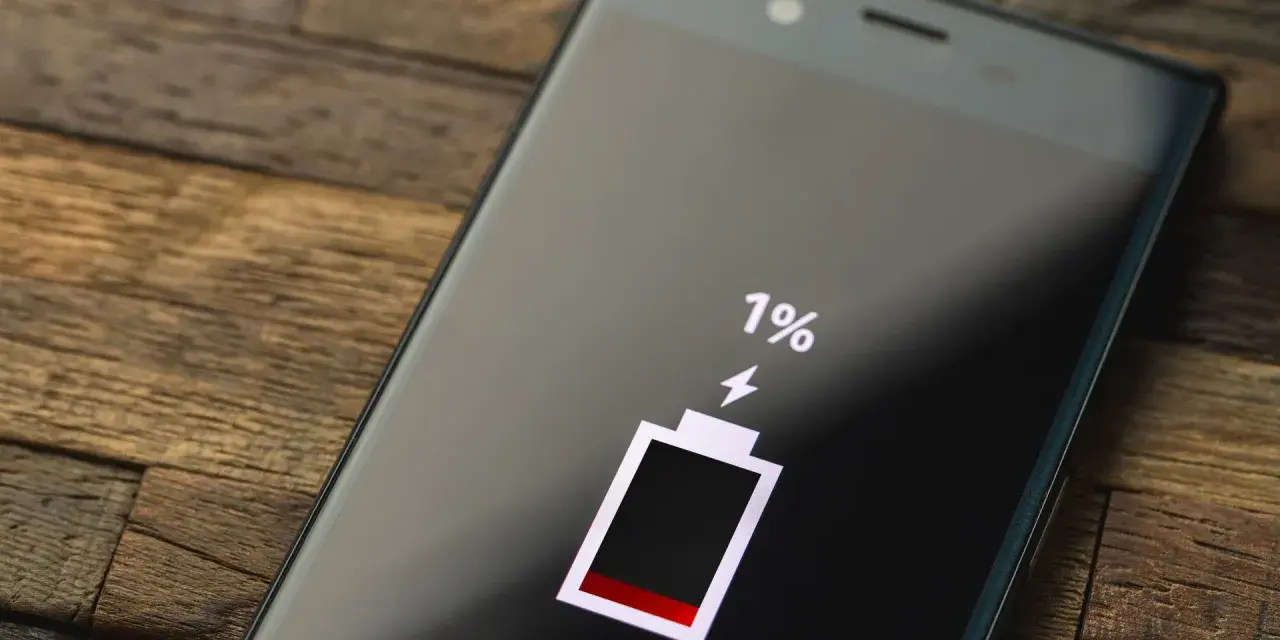
Kalibracja baterii Samsunga to temat, który ma sens przede wszystkim wtedy, gdy procent na ekranie przestaje odpowiadać temu, co dzieje się w realnym użyciu. W praktyce chodzi nie o „uzdrowienie” ogniwa, tylko o uporządkowanie wskazań i sprawdzenie, czy problem wynika z baterii, systemu albo aplikacji w tle. Poniżej pokazuję, kiedy taki zabieg ma sens, jak wykonać go bezpiecznie i co sprawdzić, jeśli telefon nadal rozładowuje się zbyt szybko.
Najważniejsze informacje na start
- Kalibracja nie zwiększa pojemności baterii - pomaga głównie wtedy, gdy wskaźnik procentów jest rozjechany.
- W nowych Galaxy przez pierwsze dni bateria może trzymać krócej, bo system kończy konfigurację i optymalizację pracy w tle.
- Jeśli po jednym pełnym cyklu wskazania nadal skaczą, warto sprawdzić Samsung Members, historię zużycia i aplikacje w tle.
- Najczęściej problemem nie jest sama kalibracja, tylko aplikacje, aktualizacje, 5G, jasność ekranu albo zużycie ogniwa.
- Pełne rozładowywanie nie powinno stać się rutyną. To narzędzie naprawcze, nie codzienny nawyk.
Na czym polega kalibracja baterii w Samsungu
Współczesny smartfon nie „mierzy” baterii w sposób laboratoryjny. Android i nakładka Samsunga zbierają dane pośrednio, na podstawie pracy podzespołów i historii użycia, a więc procent na ekranie jest zawsze estymacją, nie idealnym odczytem. Gdy ta estymacja się rozjeżdża, kalibracja nie naprawia samej baterii, tylko odświeża sposób, w jaki telefon interpretuje stan naładowania.
Najczęściej ma to sens po aktualizacji systemu, po dłuższym okresie nieużywania telefonu, po wymianie baterii albo wtedy, gdy procenty skaczą nielogicznie. Z kolei zwykły spadek pojemności to już inna historia: tu nie pomoże ani „reset baterii”, ani kolejny pełny cykl ładowania, tylko diagnostyka i ocena stanu ogniwa.
| Objaw | Co to zwykle oznacza | Co robić |
|---|---|---|
| Procent spada skokami, np. z 25% do 18% | Wskaźnik mógł się rozjechać | Wykonać jednorazowe odświeżenie wskazań |
| Telefon gaśnie przy 10-15% | Możliwy błąd pomiaru albo zużycie baterii | Sprawdzić stan baterii w diagnostyce |
| Nowy telefon przez kilka dni trzyma słabiej | Konfiguracja i optymalizacja działają w tle | Dać urządzeniu czas i zaktualizować system |
| Jedna aplikacja wyraźnie zjada energię | Problem leży po stronie software'u | Ograniczyć jej działanie w tle |
To ważne rozróżnienie, bo od niego zależy cały dalszy proces: kalibrujesz wskaźnik albo szukasz przyczyny zużycia energii. W następnym kroku pokazuję, jak zrobić to bezpiecznie, bez popadania w szkodliwe nawyki.
Jak bezpiecznie odświeżyć wskazania procentów
W praktyce traktuję to jako jednorazowy cykl naprawczy, a nie stały rytuał. Nie chodzi o wyciskanie telefonu do zera co tydzień, tylko o to, by układ pomiarowy dostał czytelny punkt odniesienia.
- Naładuj telefon do 100% i zostaw go jeszcze pod ładowarką przez około 30 minut.
- Używaj urządzenia normalnie, aż samo się wyłączy. Nie musisz przyspieszać procesu latarką, filmami czy benchmarkami.
- Po wyłączeniu odczekaj mniej więcej 20-30 minut, żeby bateria „odpoczęła”.
- Podłącz ładowarkę i naładuj telefon do 100% bez przerywania procesu.
- Gdy wskaźnik pokaże pełne naładowanie, zostaw urządzenie jeszcze na 15-30 minut.
- Odłącz telefon i obserwuj jego zachowanie przez kilka kolejnych cykli zwykłego użycia.
Jeśli po takim przejściu wskazania nadal żyją własnym życiem, nie powtarzam tego bez końca. Powtarzane pełne rozładowania nie poprawiają kondycji baterii, a mogą tylko pogorszyć komfort użytkowania. Wtedy przechodzę do diagnostyki, bo problem zwykle siedzi już gdzie indziej.
Ten prosty cykl ma sens głównie wtedy, gdy bateria pokazuje błędne procenty, a nie gdy po prostu szybciej się zużywa. I właśnie dlatego następny temat jest ważniejszy niż sama procedura.
Kiedy problem nie leży w kalibracji
Jeśli telefon rozładowuje się szybciej, ale procenty spadają logicznie, kalibracja niewiele zmieni. Samsung zwraca uwagę, że szczególnie w pierwszych dniach po zakupie urządzenie intensywnie konfiguruje aplikacje i optymalizuje procesy w tle, więc czas pracy może wyglądać słabiej niż oczekujesz. Do tego dochodzą bardzo konkretne czynniki: 5G, wysoka jasność ekranu, lokalizacja, synchronizacja danych i aplikacje, które niepotrzebnie pracują w tle.
| Objaw | Najbardziej prawdopodobna przyczyna | Pierwszy ruch |
|---|---|---|
| Nowy telefon przez 2-4 dni trzyma krócej niż się spodziewasz | Konfiguracja, indeksowanie i optymalizacja w tle | Dać mu kilka dni i sprawdzić aktualizacje |
| Połączenie 5G wyraźnie skraca czas pracy | Wyższe zużycie energii przez modem i transmisję danych | Sprawdzić, czy problem występuje też na LTE |
| Telefon grzeje się podczas ładowania albo grania | Obciążenie procesora, ekranu i modułów radiowych | Zmniejszyć obciążenie i zadbać o chłodzenie |
| Jedna aplikacja dominuje w wykresie baterii | Błąd aplikacji albo agresywna praca w tle | Ograniczyć jej zużycie energii |
| Telefon gaśnie przy kilkunastu procentach mimo kalibracji | Zużyta bateria lub problem sprzętowy | Uruchomić diagnostykę i rozważyć serwis |
W tym miejscu dobrze widać różnicę między problemem software'owym a sprzętowym. Jeżeli telefon po prostu źle pokazuje procenty, kalibracja bywa pomocna. Jeżeli jednak energia znika szybko i przewidywalnie, trzeba szukać winowajcy w ustawieniach, aplikacjach albo samym ogniwie. To prowadzi wprost do narzędzi, które Samsung już wbudował w system.
Jak sprawdzić, co naprawdę zużywa energię
Tu najwięcej daje zwykła, systemowa diagnostyka. Zamiast zgadywać, zaczynam od tego, co Samsung sam udostępnia w telefonie: Pielęgnacji baterii i urządzenia oraz aplikacji Samsung Members. To właśnie tam widać, czy bateria jest po prostu obciążona przez kilka mocnych aplikacji, czy urządzenie faktycznie wymaga serwisu.
- Wejdź w Pielęgnacja baterii i urządzenia i wybierz Optymalizuj teraz, żeby zamknąć zbędne procesy i sprawdzić nietypowe zużycie.
- Otwórz sekcję Bateria i przejrzyj wykres użycia - tam zwykle szybko widać, która aplikacja przejęła kontrolę.
- W ustawieniach baterii przenieś rzadziej używane aplikacje do trybu uśpienia lub głębokiego uśpienia.
- Dla ważnych komunikatorów, banku czy nawigacji dodaj wyjątek w sekcji Nigdy nie usypiaj aplikacji automatycznie.
- W aplikacji Samsung Members uruchom Diagnostykę telefonu i sprawdź Status baterii.
- Jeśli używasz wielu kont, ogranicz synchronizację tam, gdzie naprawdę nie jest potrzebna cały czas.
Takie podejście daje szybszą odpowiedź niż ciągłe testowanie telefonu „na oko”. Jeśli winna jest aplikacja, tryb oszczędzania energii albo ustawienie sieci, kalibracja niczego nie naprawi, ale odpowiednia optymalizacja potrafi od razu poprawić czas pracy. I właśnie tutaj najłatwiej wpaść w kilka powtarzalnych błędów.
Najczęstsze błędy, które robią więcej szkody niż pożytku
- Robienie pełnego rozładowania co kilka dni. Dla baterii litowo-jonowej to zły nawyk, nie profilaktyka.
- Instalowanie przypadkowych aplikacji obiecujących „naprawę” baterii jednym kliknięciem. Zwykle nie mają realnego wpływu na ogniwo.
- Ocenianie telefonu zaraz po aktualizacji systemu. Przez chwilę urządzenie może działać ciężej, bo kończy indeksowanie i optymalizację.
- Ignorowanie wysokiej temperatury. Gdy telefon regularnie się grzeje, zużycie energii rośnie, a procenty potrafią spadać szybciej niż zwykle.
- Mylenie zużytej baterii z błędem wskazań. Jeśli telefon gaśnie przy niskim procencie i diagnostyka pokazuje słaby stan, sama kalibracja nie wystarczy.
Jeśli miałbym wskazać jeden błąd szczególnie często popełniany przez użytkowników, to byłoby traktowanie kalibracji jak lekarstwa na wszystko. To narzędzie korekcyjne, a nie sposób na cofnięcie zużycia baterii. Dlatego po jednym sensownym cyklu warto przejść do ostatniego kroku: uczciwej oceny, czy dalej walczymy ze wskazaniami, czy już z samym ogniwem.
Kiedy kończę z kalibracją i kieruję się do diagnostyki
Po jednym poprawnym cyklu i podstawowej optymalizacji oczekuję przede wszystkim stabilniejszych wskazań. Jeśli procent nadal spada skokami, telefon gaśnie przy kilkunastu procentach albo bateria wyraźnie się nagrzewa, nie ma sensu szukać kolejnych trików w internecie.
W takiej sytuacji wracam do Samsung Members, sprawdzam stan baterii i oceniam, czy potrzebna jest naprawa albo wymiana. To najuczciwsze podejście: kalibracja pomaga tylko wtedy, gdy problem dotyczy pomiaru, a nie samego ogniwa. Gdy wskaźnik już się zgadza, ale czas pracy nadal jest słaby, winowajcą jest zwykle zużycie baterii, aplikacje działające w tle albo ustawienia, które zbyt mocno obciążają telefon.
Jeśli chcesz zachować spokój na dłużej, trzymaj się prostego schematu: sprawdź stan baterii, zoptymalizuj aplikacje, wykonaj jeden ostrożny cykl odświeżenia wskazań i dopiero potem oceniaj efekt. To zwykle wystarcza, żeby przestać gonić za procentami i skupić się na realnym działaniu telefonu.
