
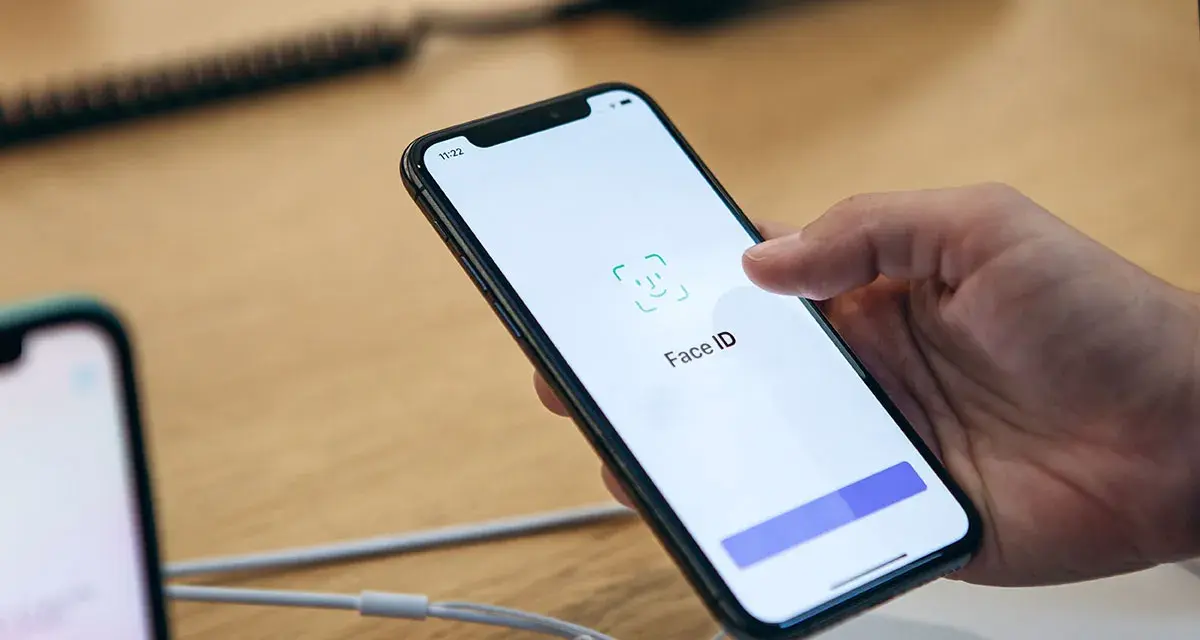
Awaria systemu rozpoznawania twarzy w iPhonie albo iPadzie potrafi być drobną przeszkodą, ale równie dobrze sygnalizuje problem z modułem TrueDepth. W tym poradniku rozbieram temat na części: od szybkiej diagnostyki, przez ustawienia Face ID, po moment, w którym trzeba już myśleć o serwisie. Gdy face id nie działa, najważniejsze jest odróżnienie błędu konfiguracji od usterki sprzętowej.
Najważniejsze kroki, które zwykle przywracają Face ID
- Najpierw oczyść i odsłoń kamerę TrueDepth - drobna warstwa brudu, folia albo etui potrafią zablokować odczyt twarzy.
- Sprawdź dystans i ułożenie twarzy - Face ID działa najlepiej, gdy urządzenie widzi twarz z około 25-50 cm.
- Zweryfikuj ustawienia - szczególnie opcje wymagające uwagi, Face ID z maseczką oraz samą konfigurację rozpoznawania twarzy.
- Zresetuj Face ID, jeśli system zaczął się mylić - to często pomaga po zmianie wyglądu, aktualizacji lub serii nieudanych prób.
- Jeśli pojawia się komunikat o wyłączonym Face ID - to już wygląda na problem sprzętowy i zwykle wymaga serwisu.

Co najczęściej blokuje działanie Face ID
Najczęściej winny nie jest sam algorytm rozpoznawania twarzy, tylko coś banalnego: zabrudzona wyspa z kamerą, zbyt grube etui, szkło ochronne zachodzące na czujniki albo twarz ustawiona pod zbyt ostrym kątem. W praktyce Face ID opiera się na systemie TrueDepth, czyli zestawie kamer i projektorów punktów, a nie na zwykłej kamerze selfie. Jeśli ten obszar nie widzi twarzy wyraźnie, system zaczyna odmawiać współpracy.
| Objaw | Co to zwykle oznacza | Co zrobić najpierw |
|---|---|---|
| Telefon od razu prosi o kod | To może być normalne zabezpieczenie po restarcie, po 48 godzinach bez odblokowania albo po pięciu nieudanych próbach | Wpisz kod i sprawdź, czy Face ID wraca do pracy po chwili |
| Brak reakcji podczas odblokowania | Zasłonięta lub zabrudzona TrueDepth camera | Oczyść górną część ekranu i zdejmij etui lub folię, która nachodzi na czujniki |
| Face ID działa tylko czasami | Za duży dystans, zły kąt, słabe światło albo maska zasłaniająca twarz | Ustaw twarz na wprost i trzymaj urządzenie w odległości około 25-50 cm |
| System przestał rozpoznawać twarz po naprawie | Możliwy problem z częścią, montażem lub kalibracją | Sprawdź historię części i napraw, a potem rozważ serwis |
| Pojawia się komunikat o wyłączonym Face ID | Wysokie prawdopodobieństwo awarii sprzętowej | Nie testuj tego w nieskończoność, tylko przejdź do diagnostyki serwisowej |
Ta tabela porządkuje temat lepiej niż długa lista objawów, bo od razu pokazuje, czy zaczynać od czyszczenia, ustawień, czy od serwisu. Zanim jednak przejdziesz do bardziej złożonych kroków, warto wykonać prostą diagnostykę krok po kroku.
Jak przejść szybką diagnostykę bez zgadywania
Ja zawsze zaczynam od rzeczy, które można sprawdzić w dwie minuty, bo to one rozwiązują większość przypadków. Nie ma sensu od razu kasować ustawień, jeśli problemem jest kurz na górnej krawędzi ekranu lub za mały dystans.
- Oczyść przednią część urządzenia - delikatna ściereczka z mikrofibry wystarczy.
- Usuń etui, osłonę ekranu lub uchwyt, który zasłania górną krawędź.
- Ustaw twarz na wprost i trzymaj telefon mniej więcej 25-50 cm od twarzy.
- Sprawdź światło - Face ID nie potrzebuje idealnych warunków, ale skrajne niedoświetlenie, ostre słońce lub odbicia potrafią przeszkodzić.
- Przetestuj urządzenie bez maseczki i okularów przeciwsłonecznych.
- Uruchom ponownie iPhone’a, a potem spróbuj jeszcze raz.
Warto też pamiętać o jednym szczególe, który bywa mylący: po ponownym uruchomieniu, po dłuższej przerwie od odblokowania albo po kilku nieudanych próbach urządzenie może poprosić o kod zamiast Face ID. To nie musi oznaczać awarii. W praktyce system potrafi też wymagać kodu po restarcie, po ponad 48 godzinach bez odblokowania albo po pięciu nieudanych próbach dopasowania twarzy. To normalne zabezpieczenie, nie sygnał, że moduł przestał działać.
Jeśli po takiej podstawowej kontroli nadal nic się nie zmienia, trzeba zajrzeć do ustawień.
Co sprawdzić w ustawieniach Face ID i kodu
W ustawieniach iPhone’a ukrywa się kilka opcji, które realnie wpływają na skuteczność rozpoznawania twarzy. Najpierw sprawdź, czy Face ID jest w ogóle skonfigurowane dla odblokowywania telefonu, Apple Pay, autouzupełniania haseł i aplikacji. Potem zwróć uwagę na ustawienia, które zwiększają bezpieczeństwo kosztem wygody.
- Face ID wymaga uwagi - jeśli jest włączone, urządzenie chce widzieć, że patrzysz prosto na ekran. To dobry mechanizm bezpieczeństwa, ale czasem blokuje odblokowanie, gdy trzymasz telefon pod złym kątem.
- Face ID z maseczką - działa tylko na iPhonie 12 lub nowszym z iOS 15.4 lub nowszym i po odpowiedniej konfiguracji. Jeśli z niego korzystasz, sprawdź, czy nie zasłaniasz oczu i czy telefon nie jest zbyt wysoko lub zbyt nisko.
- Dodanie innego wyglądu - pomaga, gdy zmieniła się broda, okulary, fryzura albo sposób noszenia makijażu. To nie jest sztuczka kosmetyczna, tylko praktyczny sposób na poprawę rozpoznawania.
- Aktualizacja systemu - Apple regularnie poprawia działanie zabezpieczeń i obsługę aparatu TrueDepth, więc odkładanie aktualizacji nie pomaga.
- Reset Face ID - przydaje się, gdy system zaczął się mylić mimo poprawnych warunków.
Jeśli chcesz przejść do resetu, zrób to dopiero po sprawdzeniu tych opcji. W przeciwnym razie łatwo odwrócić kolejność: kasujesz zapis twarzy, a prawdziwy problem nadal siedzi w ustawieniach albo przy czujnikach. Następny krok ma sens tylko wtedy, gdy prosta korekta nie przyniosła efektu.
Kiedy reset Face ID ma sens, a kiedy nie
Reset rozpoznawania twarzy bywa skuteczny, ale nie jest uniwersalną odpowiedzią. Używam go wtedy, gdy urządzenie nadal działa, tylko zaczyna odrzucać twarz, często po zmianie wyglądu, aktualizacji systemu albo dłuższym okresie błędnych odczytów. To dobry ruch także wtedy, gdy Face ID działało wcześniej bez zarzutu, a problem pojawił się stopniowo.
Reset nie pomoże, jeśli moduł TrueDepth ma fizyczną usterkę, kamera jest zasłonięta, telefon miał zalanie albo urządzenie pokazuje komunikat sugerujący wyłączenie Face ID. W takich sytuacjach ponowne skanowanie twarzy tylko traci czas. W praktyce najpierw warto wykonać czysty reset, potem od razu ustawić Face ID od nowa w spokojnych warunkach, najlepiej przy neutralnym świetle i bez dodatkowych przeszkód na twarzy.
- Wejdź w Ustawienia.
- Otwórz sekcję Face ID i kod.
- Wybierz opcję resetu Face ID.
- Skonfiguruj rozpoznawanie od nowa, trzymając urządzenie na wprost twarzy.
- Jeśli masz taką możliwość, dodaj drugi wygląd tylko wtedy, gdy rzeczywiście często zmienia się to, jak wyglądasz na co dzień.
Po takim resecie zwykle bardzo szybko widać, czy problem był programowy, czy jednak sprzętowy. Jeżeli nie było poprawy, trzeba spojrzeć na sygnały ostrzegawcze, które sugerują już naprawę, a nie kolejne próby konfiguracji.
Kiedy problem jest sprzętowy i trzeba iść do serwisu
Najmocniejszym sygnałem jest komunikat, że Face ID jest wyłączone, niedostępne albo wymaga naprawy. Jak podaje wsparcie Apple, taki przypadek powinien trafić do przeszkolonego technika pracującego na oryginalnych częściach Apple. To ważne, bo moduł TrueDepth nie jest zwykłą przednią kamerą, tylko elementem systemu bezpieczeństwa, więc przypadkowa naprawa lub nieoryginalne części mogą tylko pogorszyć sprawę.
| Objaw | Co to zwykle oznacza | Co zrobić |
|---|---|---|
| Komunikat o wyłączonym Face ID | Wysokie prawdopodobieństwo usterki sprzętowej lub uszkodzenia po naprawie | Serwis Apple lub Autoryzowany Serwis Apple |
| Brak reakcji po czyszczeniu i resecie | Problem może leżeć w module TrueDepth | Sprawdzenie diagnostyczne w serwisie |
| Face ID przestało działać po upadku albo zalaniu | Uszkodzenie mechaniczne lub korozja | Nie próbuj kolejnych resetów, oddaj urządzenie do oceny |
| Problem pojawił się po wymianie ekranu lub kamery | Możliwe niedokończone parowanie albo nieprawidłowa naprawa | Sprawdź historię części i napraw, a w nowszym iOS dokończ naprawę z poziomu systemu |
Ten etap jest ważny także dlatego, że wiele osób zbyt długo walczy z ustawieniami, gdy telefon już dawno daje znać, że potrzebuje profesjonalnej naprawy. Jeśli zauważasz którykolwiek z takich sygnałów, nie odkładaj tematu na później. Właśnie wtedy najlepiej przejść do ostatniego kroku, czyli zabezpieczenia się przed powrotem problemu.
Jak ograniczyć ryzyko, że problem wróci
Po naprawie albo ponownej konfiguracji Face ID warto zmienić kilka nawyków. Po pierwsze, regularnie czyść obszar nad ekranem, bo tam zbiera się kurz, pot i tłuszcz z palców. Po drugie, dobieraj etui i szkło ochronne tak, żeby nie wchodziły na czujniki. Po trzecie, nie ignoruj aktualizacji iOS, bo to właśnie tam lądują poprawki związane z aparatem, bezpieczeństwem i stabilnością rozpoznawania twarzy.
Ja zwracam też uwagę na sposób korzystania z telefonu na co dzień. Jeśli często odblokowujesz go w ruchu, zbyt blisko twarzy albo przy mocno zmiennym oświetleniu, Face ID po prostu ma trudniejsze warunki pracy. To nie jest wada samej technologii, tylko jej ograniczenie, które łatwo wziąć za awarię. W praktyce pomaga spokojne, powtarzalne ustawienie urządzenia i unikanie niepotrzebnych przeszkód między twarzą a górną częścią ekranu.
Co naprawdę ma znaczenie, gdy Face ID odmawia współpracy
Najczęściej problem nie siedzi głęboko w systemie, tylko w jednej z trzech rzeczy: zabrudzonym sensorze, ustawieniach wymagających uwagi albo nieprawidłowej konfiguracji po zmianie wyglądu. To dobra wiadomość, bo większość takich przypadków da się rozwiązać bez serwisu. Z drugiej strony, jeśli po czyszczeniu, restarcie, resecie i sprawdzeniu ustawień nadal nie ma poprawy, nie warto przeciągać diagnozy.
W praktyce patrzyłbym na Face ID tak: najpierw wykluczasz wszystko, co proste i odwracalne, potem testujesz ponowną konfigurację, a dopiero na końcu zakładasz awarię sprzętową. Taka kolejność oszczędza czas, pieniądze i nerwy, a przy okazji pozwala szybko odróżnić zwykły błąd od problemu, który naprawdę wymaga pomocy serwisu. Jeśli chcesz, zacznij od najkrótszej ścieżki: czysty sensor, poprawny dystans, aktualny system i dopiero potem reset Face ID.
