
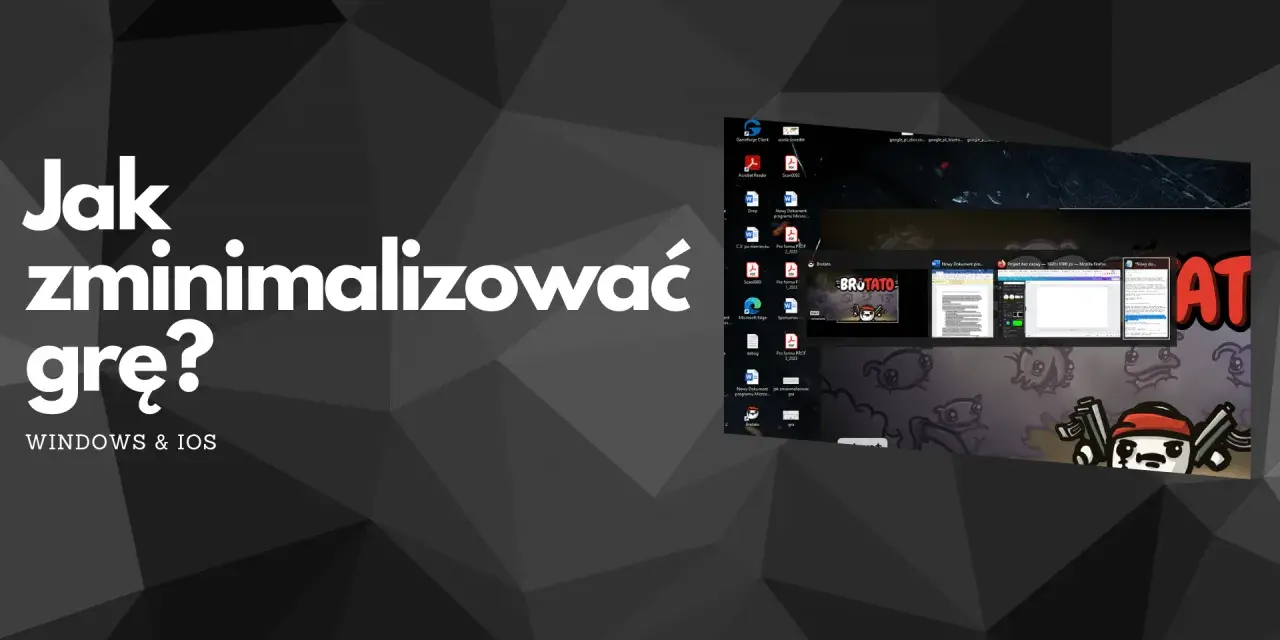
Dla każdego gracza, niezależnie od tego, czy jest to weteran wirtualnych światów, czy niedzielny entuzjasta, umiejętność szybkiego i bezproblemowego przełączania się między grą a pulpitem to podstawa wielozadaniowości. Ten poradnik został stworzony, aby dostarczyć Ci konkretnych, praktycznych rozwiązań, które pozwolą Ci błyskawicznie minimalizować gry, a także skutecznie radzić sobie z sytuacjami, gdy Twoja ulubiona produkcja przestaje odpowiadać. Płynne przełączanie aplikacji to klucz do komfortowego grania i efektywnego zarządzania czasem.
Skuteczne metody minimalizacji gier i rozwiązywania problemów z przełączaniem aplikacji
- Najczęstsze skróty klawiszowe to Alt + Tab, Klawisz Windows + D/M, Alt + Enter oraz Ctrl + Alt + Delete.
- Problemy z minimalizacją często wynikają z trybu pełnoekranowego gry; tryb okienkowy bez ramek jest lepszym rozwiązaniem.
- Gdy gra się zawiesi, Menedżer Zadań lub wirtualne pulpity mogą pomóc odzyskać kontrolę.
- Samoczynna minimalizacja gry może być spowodowana przez aplikacje w tle lub powiadomienia systemowe.
- Optymalizacja ustawień gry i systemu (np. tryb borderless windowed, parametry startowe) pozwala na trwałe rozwiązanie problemów.

Dlaczego gra nie zawsze chce się zminimalizować? Klucz do zrozumienia trybów wyświetlania
Zastanawiałeś się kiedyś, dlaczego niektóre gry minimalizują się bez problemu, a inne sprawiają, że Twój komputer na chwilę "zastyga" lub wręcz zawiesza się przy próbie przełączenia na pulpit? Kluczem do zrozumienia tego zjawiska są tryby wyświetlania, w jakich działają gry. To właśnie one w dużej mierze decydują o tym, jak system operacyjny zarządza zasobami i kontrolą nad aplikacją.
Tryb pełnoekranowy (Fullscreen): Dlaczego czasem blokuje dostęp do pulpitu?
Tryb pełnoekranowy, czyli fullscreen, to tradycyjny sposób wyświetlania gier, który od lat był standardem. Jego główną zaletą jest to, że gra w tym trybie otrzymuje pełną kontrolę nad zasobami graficznymi komputera, co często przekłada się na wyższą wydajność (więcej klatek na sekundę) i pełne zanurzenie w wirtualnym świecie. Brak widocznych elementów interfejsu systemu operacyjnego sprawia, że nic nie rozprasza naszej uwagi.
Niestety, ten tryb ma też swoje wady, zwłaszcza jeśli chodzi o minimalizację. Gdy gra działa w trybie pełnoekranowym, system operacyjny ma ograniczoną kontrolę nad nią. Próba przełączenia się na pulpit lub inną aplikację za pomocą Alt + Tab często wymaga od gry "zwolnienia" zasobów graficznych i ponownego ich załadowania, co może skutkować chwilowym zawieszeniem się obrazu, czarnym ekranem, a nawet całkowitym zawieszeniem się aplikacji. Jak wynika z informacji, które zgromadziłem, gry działające w trybie pełnoekranowym mogą sprawiać problemy przy próbie przełączenia aplikacji, czasami prowadząc do zawieszenia się obrazu.
Tryb okienkowy (Windowed): Pełna kontrola kosztem zanurzenia w grze
Tryb okienkowy, czyli windowed, to przeciwieństwo trybu pełnoekranowego. Gra działa w nim jak każda inna aplikacja na pulpicie, w standardowym oknie, które można swobodnie przesuwać, minimalizować i zmieniać jego rozmiar. Główną zaletą tego rozwiązania jest niezwykła łatwość minimalizacji i przełączania się między aplikacjami. Możesz błyskawicznie przełączyć się do przeglądarki, komunikatora czy innego programu bez obawy o zawieszenie gry.
Wady? Przede wszystkim widoczne ramki okna i pasek tytułowy, które mogą nieco psuć wrażenie pełnego zanurzenia w grze. Często również wydajność w trybie okienkowym jest nieco niższa niż w pełnoekranowym, ponieważ system operacyjny musi jednocześnie zarządzać zasobami dla gry i dla innych elementów pulpitu.
Tryb okienkowy bez ramek (Borderless Windowed): Złoty środek dla graczy i streamerów
Dla mnie osobiście, tryb okienkowy bez ramek, znany również jako borderless windowed, to absolutny faworyt i złoty środek. Łączy on zalety trybu pełnoekranowego z wygodą trybu okienkowego. Gra wyświetlana jest na całym ekranie, bez widocznych ramek okna, co daje wrażenie pełnego zanurzenia, tak jak w trybie fullscreen. Jednak technicznie rzecz biorąc, jest to nadal okno, co oznacza, że system operacyjny ma nad nim pełną kontrolę.
Dzięki temu, przełączanie się między grą a innymi aplikacjami za pomocą Alt + Tab jest niezwykle płynne i szybkie, praktycznie bez ryzyka zawieszenia się gry. To rozwiązanie jest szczególnie cenione przez streamerów i twórców treści, którzy często muszą szybko przełączać się między grą, programem do streamowania, czatem czy innymi narzędziami. Jak słusznie zauważa Flookstudio.pl, tryb okienkowy bez ramek wygląda jak tryb pełnoekranowy, ale technicznie jest oknem, co pozwala na płynne przełączanie się za pomocą Alt+Tab bez ryzyka zawieszenia gry. Jeśli zależy Ci na komforcie i stabilności podczas wielozadaniowości, zawsze szukaj tej opcji w ustawieniach gry.

Natychmiastowa minimalizacja gry: Poznaj skróty klawiszowe, które musisz znać
W dzisiejszych czasach, gdy wielozadaniowość jest na porządku dziennym, znajomość podstawowych skrótów klawiszowych do minimalizacji gier to absolutna podstawa. Dzięki nim możesz błyskawicznie przełączać się między grą a innymi aplikacjami, nie tracąc cennego czasu i nie przerywając rozgrywki. To usprawnia zarówno pracę, jak i samą przyjemność z grania.
| Skrót klawiszowy | Działanie/Opis |
|---|---|
| Alt + Tab | Przełącza między wszystkimi otwartymi oknami i aplikacjami. |
| Klawisz Windows + D | Natychmiast minimalizuje wszystkie otwarte okna i wyświetla pulpit. |
| Klawisz Windows + M | Minimalizuje wszystkie otwarte okna do paska zadań. |
| Alt + Enter | W wielu grach przełącza tryb wyświetlania między pełnoekranowym a okienkowym. |
| Ctrl + Alt + Delete | Otwiera menu zabezpieczeń Windows, z dostępem do Menedżera zadań. |
Alt + Tab: Klasyczny i najszybszy sposób na przełączanie okien
To chyba najbardziej uniwersalny i najczęściej używany skrót w systemie Windows. Naciśnięcie Alt + Tab otwiera okno podglądu wszystkich aktualnie otwartych aplikacji. Trzymając wciśnięty klawisz Alt i naciskając Tab, możesz przechodzić między ikonami, a puszczenie klawisza Alt aktywuje wybraną aplikację. To niezwykle efektywny sposób na szybkie przełączanie się między grą, przeglądarką czy komunikatorem, pod warunkiem, że gra nie jest w "twardym" trybie pełnoekranowym.
Klawisz Windows + D: Błyskawiczny powrót na pulpit jednym kliknięciem
Gdy potrzebujesz natychmiastowego dostępu do pulpitu, skrót Klawisz Windows + D (gdzie "Klawisz Windows" to klawisz z logo Windows na klawiaturze) jest Twoim najlepszym przyjacielem. Natychmiast minimalizuje on wszystkie otwarte okna, w tym grę, i wyświetla pulpit. Naciśnięcie go ponownie przywróci wszystkie zminimalizowane okna do ich poprzedniego stanu. Podobną funkcjonalność oferuje skrót Klawisz Windows + M, który również minimalizuje wszystkie aplikacje do paska zadań, choć nie przywraca ich tak łatwo jak Win + D.
Alt + Enter: Jak szybko przełączyć grę z trybu pełnoekranowego do okna?
Wiele gier oferuje wbudowaną funkcję przełączania między trybem pełnoekranowym a okienkowym za pomocą skrótu Alt + Enter. Jeśli Twoja gra sprawia problemy z minimalizacją w trybie fullscreen, spróbuj użyć tego skrótu. Przełączy on grę w tryb okienkowy, co znacznie ułatwi jej minimalizację za pomocą Alt + Tab lub Klawisz Windows + D. To bardzo przydatna opcja, która często pozwala uniknąć frustracji związanej z "zawieszaniem się" gry przy próbie przełączenia.Ctrl + Alt + Delete: Ostateczność, gdy gra całkowicie przestaje odpowiadać
Ten skrót to prawdziwy "ostatni ratunek", gdy gra całkowicie przestaje reagować na jakiekolwiek polecenia i nie da się jej zminimalizować standardowymi metodami. Naciśnięcie Ctrl + Alt + Delete nie minimalizuje bezpośrednio gry, ale otwiera specjalne menu zabezpieczeń systemu Windows. Z tego menu możesz wybrać opcję "Menedżer zadań", co pozwoli Ci przejąć kontrolę nad systemem i ręcznie zakończyć proces zawieszonej gry. To awaryjne wyjście, ale niezwykle skuteczne w krytycznych sytuacjach.
Moja gra zawiesiła się i nie chce się zminimalizować! Co robić w takiej sytuacji?
Każdy gracz to zna – ten moment, gdy gra nagle przestaje odpowiadać, a ekran zamarza, uniemożliwiając powrót do pulpitu. To frustrujące, ale na szczęście istnieją sprawdzone metody, które pomogą Ci odzyskać kontrolę nad komputerem i zakończyć proces zawieszonej aplikacji. Oto co możesz zrobić krok po kroku.
Krok 1: Wykorzystaj Menedżera Zadań, by odzyskać kontrolę nad komputerem
Menedżer Zadań to potężne narzędzie w systemie Windows, które pozwala monitorować i zarządzać działającymi procesami. Gdy gra się zawiesi, jest to często jedyne wyjście. Aby go otworzyć, możesz użyć jednego z tych skrótów:
- Ctrl + Shift + Esc: To najszybszy sposób na bezpośrednie otwarcie Menedżera Zadań.
- Ctrl + Alt + Delete: Ten skrót otwiera menu zabezpieczeń Windows, z którego następnie wybierasz "Menedżer zadań".
Po otwarciu Menedżera Zadań przejdź do zakładki "Procesy" (lub "Aplikacje" w starszych wersjach Windows). Znajdź na liście nazwę swojej gry (np. "nazwa_gry.exe"), kliknij ją prawym przyciskiem myszy i wybierz opcję "Zakończ zadanie". Jeśli gra jest uparta, możesz spróbować kliknąć "Przejdź do szczegółów" i tam zakończyć proces. Pamiętaj, że zakończenie zadania spowoduje utratę niezapisanych postępów w grze.
Krok 2: Jak użyć wirtualnych pulpitów w Windows 10 i 11 do obejścia problemu?
Wirtualne pulpity to funkcja dostępna w Windows 10 i 11, która może okazać się niezwykle przydatna, gdy gra zawiesi się na stałe. Jeśli Menedżer Zadań nie chce się pojawić na wierzchu, spróbuj następującej metody:
- Naciśnij Klawisz Windows + Tab. Otworzy się widok zadań, pokazujący wszystkie otwarte okna i dostępne pulpity.
- W dolnej części ekranu (lub po lewej stronie) znajdziesz opcję "Nowy pulpit". Kliknij ją.
- Przejdź na nowo utworzony pulpit. Powinien być on czysty, bez zawieszonej gry.
Na nowym pulpicie możesz swobodnie uruchomić Menedżera Zadań (Ctrl + Shift + Esc) i zakończyć proces zawieszonej gry, która nadal działa na poprzednim pulpicie. To sprytny sposób na odzyskanie kontroli nad systemem bez konieczności restartowania komputera.
Krok 3: Sprawdź ustawienia gry – czy możesz wymusić tryb okienkowy z zewnątrz?
Jeśli problem z minimalizacją powtarza się, warto sprawdzić, czy gra oferuje możliwość uruchomienia jej w trybie okienkowym lub bez ramek jeszcze przed jej włączeniem. Niektóre gry pozwalają na to poprzez:
-
Parametry startowe: Czasami można dodać parametr, np.
-windowedlub-borderless, do elementu docelowego skrótu gry. Kliknij prawym przyciskiem myszy na skrót gry, wybierz "Właściwości", a następnie w polu "Element docelowy" dodaj parametr po cudzysłowiu (np."C:\Gry\MojaGra\MojaGra.exe" -windowed). -
Pliki konfiguracyjne: Niektóre gry mają pliki konfiguracyjne (np.
.ini,.cfg) w folderze instalacyjnym lub w folderze "Dokumenty", gdzie ręcznie można zmienić ustawienia wyświetlania na okienkowe. Wymaga to jednak pewnej ostrożności i wiedzy, aby nie uszkodzić konfiguracji gry.
Takie rozwiązania są szczególnie przydatne, gdy gra nie oferuje tych opcji w swoim wewnętrznym menu ustawień.
Jak na stałe rozwiązać problemy z minimalizacją? Skonfiguruj grę i system
Zamiast reagować na problemy z minimalizacją za każdym razem, gdy się pojawią, lepiej jest im zapobiegać. Istnieje kilka skutecznych sposobów na skonfigurowanie zarówno samej gry, jak i systemu operacyjnego, aby zapewnić płynne przełączanie między aplikacjami i uniknąć frustrujących zawieszeń. To inwestycja w Twój komfort grania.
W poszukiwaniu idealnych ustawień: Jak włączyć tryb "Borderless Windowed" w opcjach gry
Jak już wspominałem, tryb okienkowy bez ramek (borderless windowed) to najlepszy kompromis między wydajnością a wygodą. Zdecydowanie zalecam, aby zawsze, gdy tylko jest to możliwe, włączać ten tryb w ustawieniach graficznych swoich gier. Zazwyczaj znajdziesz go w menu "Ustawienia graficzne" lub "Ustawienia wyświetlania" pod nazwami takimi jak "Tryb okna: Bez ramek", "Borderless Fullscreen" lub "Windowed (Borderless)". Włączenie tej opcji pozwoli na płynne przełączanie się za pomocą Alt+Tab bez ryzyka zawieszenia gry, co jest kluczowe dla komfortowej rozgrywki.
Zaawansowane techniki: Dodawanie parametrów startowych na Steam, Epic Games i GOG
Jeśli gra nie oferuje opcji trybu borderless windowed w swoich ustawieniach, często można ją wymusić za pomocą parametrów startowych. To zaawansowana technika, która polega na dodaniu specjalnych komend do skrótu uruchamiającego grę. Oto jak to zrobić na popularnych platformach:
-
Steam:
- Otwórz klienta Steam.
- Przejdź do "Biblioteki".
- Kliknij prawym przyciskiem myszy na grę i wybierz "Właściwości".
- W zakładce "Ogólne" znajdziesz pole "Opcje uruchamiania". Wpisz tam odpowiednie parametry, np.
-windowed,-borderless,-fullscreen.
-
Epic Games Launcher:
- Otwórz Epic Games Launcher.
- Przejdź do "Biblioteki".
- Kliknij trzy kropki obok nazwy gry i wybierz "Zarządzaj".
- Rozwiń "Opcje uruchamiania" i zaznacz "Dodatkowe argumenty wiersza poleceń".
- Wpisz parametry w polu tekstowym, np.
-windowed.
-
GOG Galaxy:
- Otwórz GOG Galaxy.
- Przejdź do "Biblioteki".
- Kliknij grę, a następnie ikonę "Ustawienia" (obok przycisku "Graj").
- Wybierz "Zarządzaj instalacją" -> "Konfiguruj".
- W sekcji "Dodatkowe argumenty" lub "Argumenty wiersza poleceń" wpisz odpowiednie parametry.
Najczęściej używane parametry to -windowed (tryb okienkowy) i -borderless (tryb okienkowy bez ramek). Czasem gry używają innych, specyficznych dla siebie komend, więc warto poszukać informacji na forach dla danej gry.
Przeczytaj również: Gry na TV bez konsoli - Jak grać w chmurze i nie tylko?
Gdy gra minimalizuje się sama: Jak wyłączyć powiadomienia i aplikacje w tle, które kradną fokus
Nic tak nie irytuje, jak gra minimalizująca się sama w środku ważnej akcji. Ten problem zazwyczaj wynika z tego, że inna aplikacja lub system operacyjny "kradnie" fokus, czyli próbuje przejąć kontrolę nad ekranem. Oto, co możesz zrobić, aby temu zapobiec:
- Sprawdź i wyłącz niepotrzebne aplikacje startujące z systemem: Wiele programów uruchamia się automatycznie wraz z Windowsem i działa w tle, nawet jeśli ich nie używasz. Mogą to być komunikatory (Discord, Skype), programy do nagrywania (OBS, GeForce Experience), antywirusy, a nawet aktualizatory. Otwórz Menedżera Zadań (Ctrl + Shift + Esc), przejdź do zakładki "Uruchamianie" i wyłącz te, których nie potrzebujesz.
-
Skonfiguruj "Asystenta skupienia" (Focus Assist) w Windows: To wbudowana funkcja Windows 10 i 11, która pozwala blokować powiadomienia w określonych sytuacjach.
- Przejdź do "Ustawienia" -> "System" -> "Asystent skupienia".
- Możesz ustawić go tak, aby automatycznie włączał się podczas grania (opcja "Gdy gram w grę") i blokował większość powiadomień.
- Dostosuj poziom powiadomień, które chcesz otrzymywać (tylko alarmy, tylko priorytetowe, wszystkie).
- Wyłącz powiadomienia dla konkretnych aplikacji: Jeśli wiesz, która aplikacja często "kradnie" fokus (np. komunikator, który wyświetla powiadomienia o nowych wiadomościach), możesz wyłączyć jej powiadomienia. Przejdź do "Ustawienia" -> "System" -> "Powiadomienia i akcje" i wyłącz powiadomienia dla konkretnych aplikacji lub dostosuj ich ustawienia.
Dzięki tym krokom znacznie zmniejszysz ryzyko samoczynnej minimalizacji gry i zapewnisz sobie nieprzerwaną, płynną rozgrywkę.
