
Kod QR to jeden z tych elementów codziennej technologii, które działają w tle, ale oszczędzają mnóstwo czasu. W praktyce odpowiedź na pytanie, co to jest kod QR, sprowadza się do prostego, ale bardzo skutecznego sposobu przenoszenia danych do smartfona: wystarczy uruchomić aparat, zeskanować wzór i otworzyć zawartość bez ręcznego wpisywania adresu, numeru czy danych kontaktowych. W tym artykule pokazuję, jak taki kod działa, co naprawdę można w nim zapisać i na co uważać podczas skanowania na telefonie.
Najważniejsze informacje o kodach QR w skrócie
- Kod QR to dwuwymiarowy zapis danych, który smartfon odczytuje kamerą.
- Najczęściej prowadzi do strony internetowej, ale może też zawierać kontakt, Wi-Fi, bilet lub dane do logowania.
- Telefon nie „czyta obrazka”, tylko dekoduje układ czarno-białych modułów i poprawia drobne błędy dzięki korekcji.
- Wiele iPhone'ów i smartfonów z Androidem skanuje QR-y bez dodatkowej aplikacji.
- Największe ryzyko nie tkwi w samym kodzie, tylko w tym, dokąd prowadzi po zeskanowaniu.
Czym jest kod QR i dlaczego tak dobrze działa na smartfonach
Kod QR to dwuwymiarowy kod kreskowy zbudowany z czarnych i białych modułów, czyli małych kwadratów ułożonych w siatce. W odróżnieniu od klasycznego kodu kreskowego nie zapisuje danych tylko w jednym kierunku, ale w obu osiach jednocześnie, dlatego mieści więcej informacji i da się go odczytać znacznie szybciej. Dla smartfonów to rozwiązanie niemal idealne: kamera widzi wzór, oprogramowanie zamienia go na dane, a użytkownik jednym ruchem otwiera link, kontakt, sieć Wi-Fi albo bilet.
Ja patrzę na QR przede wszystkim jak na skrót między światem fizycznym a cyfrowym. Zamiast przepisywać długi adres URL, numer identyfikacyjny albo dane sieci, telefon dostaje gotowy pakiet informacji. To właśnie dlatego kody QR tak dobrze przyjęły się na urządzeniach mobilnych, gdzie liczy się szybkość, mało kliknięć i brak błędów przy wpisywaniu.
W praktyce kod QR jest tylko nośnikiem danych. Sam z siebie niczego nie „robi” - dopiero smartfon interpretuje jego zawartość i zamienia ją na działanie, które widzi użytkownik. Żeby zobaczyć, skąd telefon bierze tę informację, trzeba rozłożyć odczyt na kilka prostych etapów.

Jak smartfon odczytuje kod QR
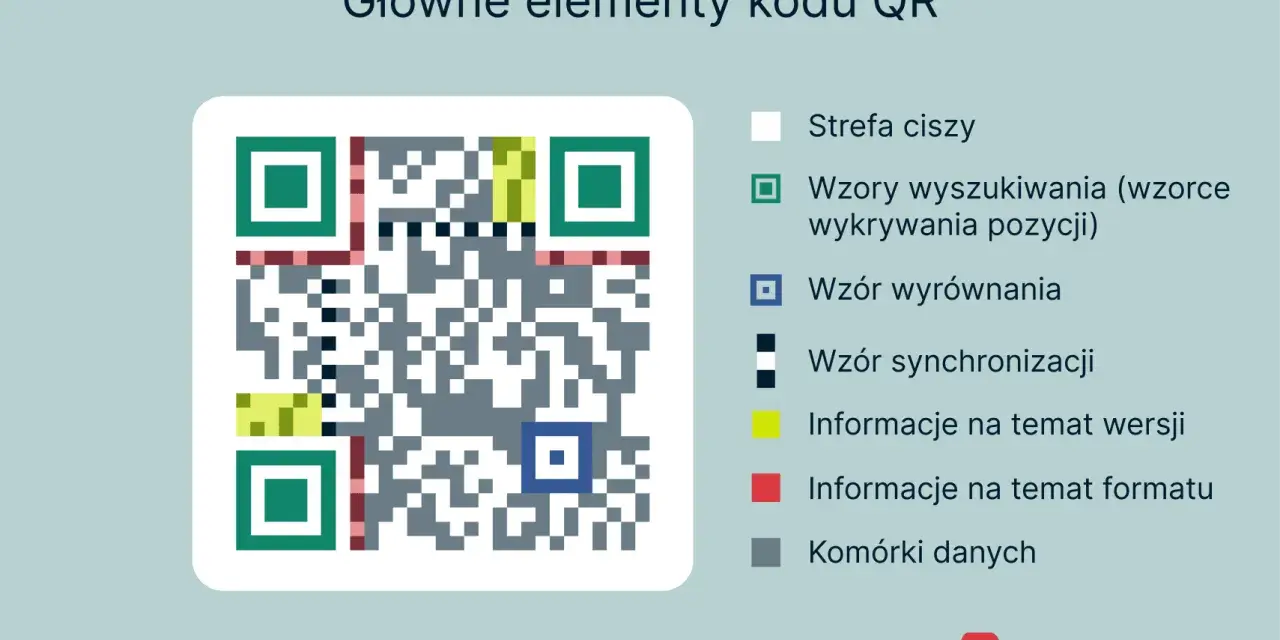
Odczyt kodu QR wygląda efektownie, ale technicznie jest dość uporządkowany. Kamera najpierw rozpoznaje charakterystyczne znaczniki w rogach kodu, które pomagają ustalić jego położenie, skalę i obrót. Potem aplikacja analizuje układ czarnych i białych pól, czyli modułów, i zamienia je na ciąg bitów. Na końcu wchodzi do gry korekcja błędów, dzięki której kod da się odczytać nawet wtedy, gdy część wzoru jest zabrudzona, lekko uszkodzona albo słabiej widoczna.
| Element kodu | Po co jest potrzebny |
|---|---|
| Znaczniki narożne | Pomagają kamerze znaleźć kod i ustalić jego orientację. |
| Strefa ciszy | To puste marginesy wokół kodu, które ułatwiają odczyt i oddzielają QR od tła. |
| Moduły | Małe czarne i białe kwadraty, w których zapisane są dane. |
| Informacje korekcyjne | Pozwalają odtworzyć część danych, jeśli kod jest częściowo zniszczony. |
Warto zapamiętać jedną rzecz: kamera nie musi patrzeć na kod idealnie „na wprost”. QR ma być czytelny z różnych kątów, więc dobrze zaprojektowany wzór da się odczytać nawet wtedy, gdy telefon jest lekko przechylony. To jedna z tych cech, które robią ogromną różnicę w codziennym użyciu, zwłaszcza gdy skanujesz kod z plakatu, ekranu innego telefonu albo biletu w ruchu. Skoro wiemy już, jak działa mechanika odczytu, naturalnie pojawia się kolejne pytanie: co właściwie można w takim kodzie zapisać?
Co można zapisać w kodzie QR
Najprostsza odpowiedź brzmi: więcej, niż większość osób zakłada. Najczęściej kod QR prowadzi do adresu internetowego, ale jego zawartość może być też dużo bardziej praktyczna. W największych wariantach QR Code da się zapisać nawet około 7 tysięcy cyfr, a według DENSO WAVE klasyczny kod kreskowy mieści zwykle tylko około 20 znaków. To dobrze pokazuje różnicę między technologią liniową a dwuwymiarową.
| Typ danych | Po co używa się tego w praktyce |
|---|---|
| Adres URL | Najszybsze przejście na stronę, ofertę, formularz lub aplikację. |
| Kontakt | Dodanie wizytówki do telefonu bez ręcznego przepisywania danych. |
| Wi-Fi | Automatyczne połączenie ze znaną siecią bez wpisywania hasła. |
| Bilet lub wejściówka | Ułatwienie kontroli dostępu w transporcie, na wydarzeniach i w usługach miejskich. |
| Płatność lub identyfikator transakcji | Przekierowanie do bezpiecznego procesu płatności lub autoryzacji. |
| Logowanie i parowanie | Przyspieszenie łączenia telefonu z komputerem, kontem lub urządzeniem. |
W mobilnym świecie najbardziej liczy się to, że użytkownik nie musi wpisywać danych ręcznie. QR świetnie sprawdza się więc przy rzeczach powtarzalnych: menu w restauracji, rejestracji do usługi, odbiorze biletu, parowaniu z laptopem albo zapisaniu sieci Wi-Fi. Z drugiej strony nie każdy kod ma tę samą jakość ani ten sam cel, więc samo zeskanowanie nie zawsze oznacza, że można od razu kliknąć bez zastanowienia. I tu dochodzimy do samej obsługi na smartfonie.
Jak zeskanować kod QR na iPhone i Androidzie
Na większości współczesnych telefonów nie trzeba już instalować osobnego skanera. iPhone zwykle rozpoznaje kod przez aparat lub centrum sterowania, a wiele smartfonów z Androidem robi to bezpośrednio z poziomu aplikacji aparatu. W praktyce cała operacja sprowadza się do kilku kroków: otwierasz aparat, kierujesz go na cały kod, czekasz na komunikat i dopiero potem potwierdzasz otwarcie linku lub zapisanie danych.
- Otwórz aplikację aparatu.
- Ustaw kod QR w kadrze tak, aby był widoczny cały, razem z marginesem wokół niego.
- Trzymaj telefon stabilnie przez chwilę, bez robienia zdjęcia.
- Dotknij komunikatu, który pojawi się na ekranie, i sprawdź, dokąd prowadzi.
- Jeśli kod nie chce się odczytać, popraw światło, odsuń telefon albo wyczyść obiektyw.
Najczęstsze problemy są banalne: zbyt mały kod, słabe oświetlenie, odbłysk na ekranie albo brudny aparat. Na ekranach telefonów i laptopów warto też pamiętać o jasności - jeśli kod jest wyświetlony zbyt ciemno, aparat może go po prostu nie złapać. W przypadku starszych lub mocno budżetowych modeli Androida czasem trzeba włączyć sugestie skanowania w ustawieniach aparatu albo skorzystać z wbudowanej funkcji systemowej. Gdy skanowanie działa, warto przejść do kolejnej, równie ważnej kwestii: bezpieczeństwa.
Na co uważać, zanim otworzysz zawartość kodu
Kod QR sam w sobie nie jest zagrożeniem. Ryzyko pojawia się dopiero wtedy, gdy prowadzi do fałszywej strony, podejrzanej płatności albo instalacji aplikacji, której nie chciałeś uruchamiać. To szczególnie ważne przy kodach naklejanych w miejscach publicznych, bo ktoś może podmienić oryginalny kod na własny, prowadzący do identycznie wyglądającej, ale niebezpiecznej strony. W cyberbezpieczeństwie ten problem jest prosty: użytkownik ufa obrazkowi, a powinien ufać dopiero temu, co zobaczy po otwarciu.
- Sprawdź podgląd adresu przed kliknięciem, jeśli telefon go pokazuje.
- Nie instaluj aplikacji tylko dlatego, że pojawiła się po skanie.
- Uważaj na kody, które proszą o login, hasło lub dane płatnicze bez wyraźnego powodu.
- Jeśli kod jest naklejony na plakacie, ulotce albo terminalu, zwróć uwagę, czy nie wygląda na podmieniony.
- Przy płatnościach i logowaniu lepiej zatrzymać się o sekundę dłużej niż kliknąć z rozpędu.
Ja traktuję QR jak skrót, ale nie jak automatyczne zaufanie. Jeśli link prowadzi na dobrze znaną domenę, ryzyko jest zwykle niewielkie. Jeśli jednak adres wygląda dziwnie, ma literówki albo wymusza zbyt dużo danych, lepiej przerwać. Właśnie ta chwila weryfikacji najczęściej odróżnia wygodę od kłopotu. Żeby jeszcze wyraźniej zobaczyć przewagę tej technologii, warto porównać ją z klasycznym kodem kreskowym.
Czym różni się kod QR od zwykłego kodu kreskowego
Na poziomie użytkownika różnica jest bardzo prosta: kod kreskowy służy głównie do szybkiej identyfikacji produktu, a kod QR może przenosić znacznie więcej informacji i lepiej współpracuje ze smartfonem. Według DENSO WAVE klasyczny kod kreskowy obsługuje zwykle około 20 znaków, a QR Code w największych wariantach potrafi zmieścić około 7 tysięcy cyfr. To sprawia, że QR jest dużo bardziej elastyczny w zastosowaniach mobilnych.
| Cecha | Kod QR | Klasyczny kod kreskowy |
|---|---|---|
| Budowa | Dwuwymiarowa siatka modułów. | Jednowymiarowe pionowe kreski. |
| Ilość danych | Duża, zależna od wersji i korekcji błędów. | Znacznie mniejsza. |
| Odczyt smartfonem | Bardzo wygodny, często bez dodatkowej aplikacji. | Możliwy, ale mniej uniwersalny w codziennym użyciu. |
| Orientacja | Można skanować pod różnymi kątami. | Wymaga bardziej liniowego ustawienia. |
| Odporność na drobne uszkodzenia | Lepsza dzięki korekcji błędów. | Zwykle niższa. |
| Typowe zastosowanie | Linki, bilety, logowanie, Wi-Fi, płatności. | Produkty, magazyn, identyfikacja towaru. |
To porównanie dobrze pokazuje, dlaczego QR wszedł do codziennego użycia tak szeroko. Zwykły kod kreskowy nadal ma sens w logistyce i handlu, ale na telefonie zwykle przegrywa z kodem QR pod względem wygody, pojemności i elastyczności. Z tego właśnie wynika ostatnia rzecz, która realnie pomaga na co dzień: kilka prostych zasad, dzięki którym skanowanie działa szybciej i bez nerwów.
Jak korzystać z kodów QR bez potknięć
Najwięcej problemów nie wynika z samej technologii, tylko z drobiazgów. Kod jest za mały, aparat ma zabrudzony obiektyw, ekran odbija światło albo użytkownik próbuje zeskoczyć z jednego centymetra zamiast spokojnie ustawić cały wzór w kadrze. W praktyce wystarczą trzy nawyki, żeby większość skanów działała od razu: trzymaj telefon stabilnie, zadbaj o dobre światło i sprawdzaj, czy w kadrze mieści się cały kod razem z marginesem.
- Nie przybliżaj telefonu zbyt agresywnie, jeśli kod jest mały, tylko ustaw go w większej odległości i skanuj spokojnie.
- Jeśli skanujesz z ekranu, zwiększ jasność wyświetlacza.
- Przy kodach z plakatów i ulotek upewnij się, że nic ich nie zasłania.
- Po skanie czytaj podgląd linku, zamiast odruchowo otwierać wszystko.
W praktyce kod QR jest po prostu szybkim i wygodnym nośnikiem danych dla smartfonów. Dobrze działa wtedy, gdy jest czytelny, uczciwie użyty i rozsądnie zeskanowany. Jeśli zapamiętasz jedno zdanie, niech będzie ono takie: QR ma ułatwiać życie, ale decyzję o kliknięciu zawsze podejmujesz już ty.
