
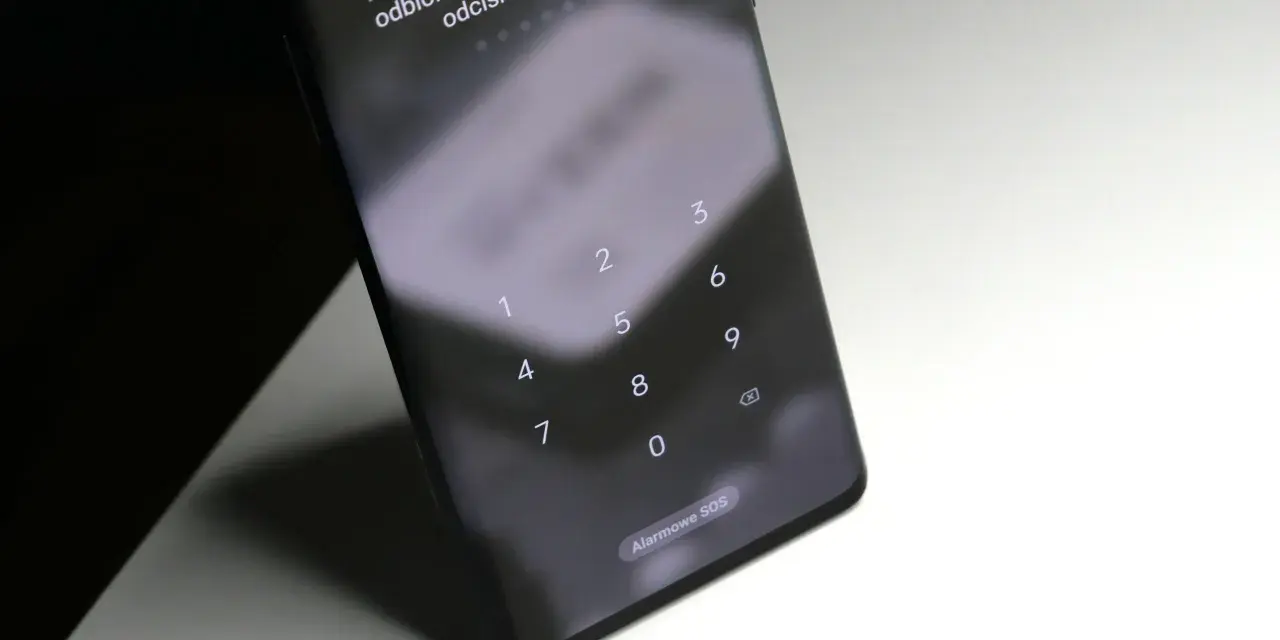
Zablokowany telefon? Aparat nie pomoże, ale te metody tak
- Bezpośrednie odblokowanie telefonu za pomocą aplikacji aparatu z ekranu blokady jest niemożliwe.
- Biometryczne odblokowywanie (np. Face ID) to zaawansowana technologia, która różni się od zwykłego aparatu.
- Dostęp do Androida można odzyskać zdalnie przez konto Google lub usługi producenta, np. Samsung Find My Mobile.
- Dla iPhone’ów, "Znajdź mój iPhone" pozwala na zdalne wymazanie urządzenia, usuwając blokadę.
- Ostateczną metodą jest twardy reset (przywracanie ustawień fabrycznych), co wiąże się z utratą wszystkich danych.
- Kluczowe jest wcześniejsze skonfigurowanie metod awaryjnych i regularne tworzenie kopii zapasowych.

Zablokowany telefon i aparat w dłoni? Wyjaśniamy popularny mit
Wiem, że to frustrujące, gdy Twój smartfon nagle staje się niedostępny. Wiele osób, znajdując się w takiej sytuacji, szuka szybkich i kreatywnych rozwiązań, a zapytanie o odblokowanie telefonu aparatem jest niezwykle popularne. Niestety, muszę od razu rozwiać to nieporozumienie: aparat w dłoni nie jest kluczem do odblokowania zablokowanego urządzenia.
Możliwość uruchomienia aparatu z poziomu ekranu blokady to funkcja, która ma ułatwić Ci życie, gdy potrzebujesz szybko zrobić zdjęcie. Pomyśl o sytuacji, gdy nagle pojawia się coś wartego uwiecznienia – nie chcesz tracić cennych sekund na wpisywanie PIN-u czy rysowanie wzoru. Aparat uruchamia się, pozwala na zrobienie zdjęcia lub nagranie filmu, ale jego funkcjonalność jest ściśle ograniczona. Nie masz dostępu do galerii, ustawień, ani żadnej innej części systemu. To nie jest luka w zabezpieczeniach, ale celowe i przemyślane działanie producentów, mające na celu zachowanie Twojej prywatności i bezpieczeństwa danych.
Czy naprawdę da się ominąć blokadę, włączając aparat?
Odpowiedź jest jednoznaczna: nie, nie da się ominąć blokady telefonu, włączając aparat. Ta funkcja, dostępna na większości smartfonów z Androidem i iOS, służy wyłącznie do szybkiego robienia zdjęć i filmów. Po wykonaniu zdjęcia, jeśli spróbujesz przeglądać galerię lub wrócić do głównego ekranu, system ponownie poprosi Cię o wprowadzenie hasła, PIN-u lub wzoru. To zabezpieczenie jest fundamentalne dla ochrony Twoich danych i prywatności. Producenci projektują swoje systemy tak, aby były jak najbardziej bezpieczne, jednocześnie oferując wygodne skróty do podstawowych funkcji, takich jak właśnie aparat.
Skąd wzięło się przekonanie o odblokowaniu aparatem? Różnica między skrótem a Face ID
Przekonanie o możliwości odblokowania telefonu aparatem mogło mieć swoje korzenie w pewnej, dziś już historycznej, luce bezpieczeństwa. W bardzo starych wersjach Androida, na przykład w Androidzie 5.0 Lollipop, istniał błąd, który pozwalał na zawieszenie ekranu blokady poprzez wielokrotne wklejanie długiego ciągu znaków w polu hasła po uruchomieniu aparatu. Jednak to rozwiązanie jest całkowicie nieaktualne i nie działa we współczesnych smartfonach. Systemy operacyjne są regularnie aktualizowane, a takie luki są natychmiast łatane.
Współczesne nieporozumienie często wynika z mylenia szybkiego skrótu do aparatu z zaawansowanymi funkcjami biometrycznymi, takimi jak Face ID w iPhone'ach czy rozpoznawanie twarzy w Androidzie. Te technologie faktycznie służą do odblokowywania telefonu, ale wykorzystują do tego celu znacznie więcej niż tylko zwykły aparat. Opierają się na zaawansowanych czujnikach, które analizują unikalne cechy Twojej twarzy, a nie tylko robią jej zdjęcie. To kluczowa różnica, o której warto pamiętać.

Twój telefon Cię rozpoznaje: Jak naprawdę działa odblokowywanie twarzą
Nowoczesne smartfony potrafią Cię rozpoznać, ale nie dzieje się to za sprawą zwykłego aparatu fotograficznego. To skomplikowany proces analizy biometrycznej, który wykorzystuje zaawansowane technologie, aby upewnić się, że to naprawdę Ty próbujesz uzyskać dostęp do urządzenia. To nie jest po prostu "robienie zdjęcia" Twojej twarzy i porównywanie go z zapisanym obrazem. Systemy te analizują unikalne cechy Twojej twarzy, takie jak kształt, głębia, a nawet teksturę skóry, aby zapewnić wysoki poziom bezpieczeństwa.
Technologia Face ID w iPhone: Dlaczego zdjęcie nie wystarczy do oszukania systemu?
Face ID, technologia stosowana w iPhone'ach, jest jednym z najbardziej zaawansowanych systemów rozpoznawania twarzy dostępnych na rynku. Jej działanie opiera się na zestawie czujników umieszczonych w tzw. „notchu” lub dynamicznej wyspie, które Apple nazywa systemem TrueDepth. Składa się on z projektora punktów, który wyświetla na Twojej twarzy ponad 30 000 niewidzialnych punktów podczerwieni, oraz kamery na podczerwień, która odczytuje ten wzorzec. Na podstawie tych danych tworzona jest precyzyjna, trójwymiarowa mapa Twojej twarzy.
Dzięki temu Face ID jest niezwykle bezpieczne. Nie można go oszukać za pomocą zdjęcia, maski, a nawet bardzo realistycznej podobizny, ponieważ system analizuje głębię i unikalne cechy trójwymiarowe, których płaski obraz nie jest w stanie odwzorować. Co więcej, Face ID adaptuje się do zmian w Twoim wyglądzie, np. z brodą, okularami czy makijażem, a także wymaga, abyś patrzył na ekran, co dodatkowo zwiększa bezpieczeństwo.
Rozpoznawanie twarzy w Androidzie: Bezpieczeństwo kontra wygoda
Rozpoznawanie twarzy w telefonach z Androidem jest bardziej zróżnicowane pod względem technologii i bezpieczeństwa. Wiele tańszych i średniopółkowych modeli opiera się wyłącznie na przednim aparacie, wykorzystując dwuwymiarowe (2D) rozpoznawanie twarzy. Oznacza to, że system analizuje obraz z kamery, porównując go z zapisanym zdjęciem. Niestety, takie rozwiązanie jest znacznie mniej bezpieczne i może być oszukane za pomocą dobrej jakości zdjęcia lub wideo Twojej twarzy. Producenci często ostrzegają o tym podczas konfiguracji.
Jednak droższe i bardziej zaawansowane modele Androida, takie jak niektóre flagowce Samsunga czy Google Pixel, mogą wykorzystywać bardziej zaawansowane czujniki, zbliżając się poziomem bezpieczeństwa do Face ID. Mogą to być czujniki podczerwieni, czujniki głębi (np. ToF – Time-of-Flight) lub lasery, które tworzą trójwymiarową mapę twarzy. W tych przypadkach bezpieczeństwo jest znacznie wyższe, a oszukanie systemu trudniejsze. W Androidzie często mamy do czynienia z kompromisem między wygodą szybkiego odblokowania a najwyższym poziomem bezpieczeństwa, co jest ważne, aby mieć na uwadze przy wyborze metody zabezpieczeń.

Zapomniałeś hasła? Oto sprawdzone sposoby na odzyskanie dostępu (bez utraty danych!)
Rozumiem, że stres związany z zablokowanym telefonem jest duży. Dobra wiadomość jest taka, że istnieje kilka sprawdzonych metod, które pozwalają odzyskać dostęp do urządzenia bez konieczności usuwania wszystkich Twoich danych. Kluczem do ich skuteczności jest jednak wcześniejsza konfiguracja lub dostęp do konta online, które jest powiązane z Twoim telefonem. Spójrzmy na te opcje krok po kroku.
Metoda 1: Użyj konta Google, aby zdalnie odblokować telefon z Androidem
Dla użytkowników Androida, usługa "Znajdź moje urządzenie" (Find My Device) od Google to potężne narzędzie, które może uratować sytuację. Pozwala ona na zdalne zlokalizowanie, zablokowanie, a w niektórych przypadkach nawet zresetowanie hasła do Twojego telefonu. Oto jak z niej skorzystać:
- Wejdź na stronę google.com/android/find na komputerze lub innym telefonie.
- Zaloguj się na konto Google, które jest połączone z zablokowanym telefonem. Upewnij się, że to to samo konto, którego używasz na swoim urządzeniu.
- Wybierz swój zablokowany telefon z listy urządzeń, która pojawi się po lewej stronie.
- Poszukaj opcji "Zabezpiecz urządzenie" (Secure device) lub "Zablokuj" (Lock). W zależności od wersji Androida i producenta, możesz mieć możliwość ustawienia nowego hasła, PIN-u lub wzoru blokady. Jeśli taka opcja jest dostępna, wprowadź nowe zabezpieczenie i potwierdź. To powinno odblokować Twój telefon. Jeśli jedyną opcją jest zdalne wymazanie, pamiętaj, że to prowadzi do utraty danych i jest ostatecznością.
- Pamiętaj, że aby ta metoda zadziałała, telefon musi być włączony, połączony z internetem (Wi-Fi lub dane komórkowe) i mieć wcześniej włączoną funkcję "Znajdź moje urządzenie".
Metoda 2: Masz Samsunga? Usługa "Find My Mobile" to Twój klucz do sukcesu
Jeśli jesteś szczęśliwym posiadaczem telefonu Samsung, masz dodatkową, bardzo skuteczną opcję odblokowania urządzenia bez utraty danych – usługę "Find My Mobile". Jest to dedykowane narzędzie Samsunga, które oferuje podobne, a czasem nawet szersze możliwości niż "Znajdź moje urządzenie" Google. Według danych gogmedia.pl, usługi producentów takie jak Samsung Find My Mobile są często bardziej rozbudowane w kwestii zdalnego zarządzania urządzeniem.
- Przejdź na stronę findmymobile.samsung.com.
- Zaloguj się na swoje konto Samsung, które jest powiązane z zablokowanym telefonem. Jeśli nie pamiętasz danych do konta Samsung, spróbuj je odzyskać.
- Wybierz swój telefon z listy zarejestrowanych urządzeń.
- Poszukaj opcji "Odblokuj" (Unlock). Ta funkcja jest niezwykle przydatna, ponieważ pozwala zdalnie usunąć blokadę ekranu (PIN, wzór, hasło) z Twojego telefonu, nie naruszając przy tym żadnych danych. Po jej użyciu telefon powinien być odblokowany i gotowy do ponownego ustawienia zabezpieczeń.
- Podobnie jak w przypadku usługi Google, telefon musi być włączony, połączony z internetem i mieć wcześniej skonfigurowane konto Samsung z włączoną funkcją "Find My Mobile".
Metoda 3: Funkcja Smart Lock – jak uniknąć blokady za pomocą zaufanego miejsca lub urządzenia?
Funkcja Smart Lock w Androidzie to nie jest metoda na odblokowanie już zablokowanego telefonu, ale genialny sposób na zapobieganie takim sytuacjom w przyszłości. Pozwala ona na utrzymanie telefonu odblokowanego w określonych, zaufanych warunkach, eliminując potrzebę ciągłego wpisywania PIN-u czy wzoru. Smart Lock może działać na kilka sposobów:
- Zaufane miejsca: Telefon pozostaje odblokowany, gdy znajduje się w określonej lokalizacji, którą wcześniej zdefiniujesz jako bezpieczną (np. Twój dom, biuro). System wykorzystuje do tego GPS i Wi-Fi.
- Zaufane urządzenia: Telefon pozostaje odblokowany, gdy jest połączony przez Bluetooth z zaufanym urządzeniem, takim jak Twój smartwatch, zestaw głośnomówiący w samochodzie czy słuchawki bezprzewodowe.
- Rozpoznawanie twarzy/głosu: Starsze, mniej bezpieczne formy rozpoznawania, które mogą utrzymywać telefon odblokowanym, gdy rozpozna Twoją twarz lub głos. Warto pamiętać, że te metody są mniej bezpieczne niż PIN czy odcisk palca.
Skonfigurowanie Smart Lock *przed* tym, jak zapomnisz hasła, może znacznie ułatwić Ci życie, sprawiając, że w bezpiecznych środowiskach telefon będzie zawsze gotowy do użycia, bez konieczności odblokowywania. To doskonały przykład prewencji, która oszczędza nerwów.
Gdy wszystko inne zawiedzie: Ostateczna metoda odblokowania telefonu
Jeśli żadna z powyższych metod nie zadziałała, a Ty nadal nie możesz uzyskać dostępu do swojego telefonu, pozostaje jedno, ostateczne rozwiązanie: twardy reset, czyli przywrócenie urządzenia do ustawień fabrycznych. Muszę Cię jednak ostrzec: ta operacja wiąże się z bezpowrotną utratą wszystkich danych, które nie zostały wcześniej zarchiwizowane. Potraktuj to jako ostatnią deskę ratunku, gdy naprawdę nie masz już nic do stracenia.
Czym jest tryb Recovery (tryb odzyskiwania) i jak go uruchomić?
Tryb Recovery, czyli tryb odzyskiwania, to specjalne środowisko uruchamiane poza głównym systemem operacyjnym telefonu. Służy ono do wykonywania zaawansowanych operacji, takich jak aktualizacja oprogramowania, czyszczenie pamięci podręcznej (cache) czy właśnie przywracanie ustawień fabrycznych. Sposób wejścia w ten tryb różni się w zależności od producenta i modelu telefonu, ale zazwyczaj polega na przytrzymaniu określonej kombinacji przycisków podczas uruchamiania urządzenia:
- Wyłącz telefon całkowicie. Upewnij się, że jest on wyłączony, a nie tylko uśpiony.
-
Przytrzymaj jednocześnie określoną kombinację przycisków. Najczęściej są to:
- Przycisk zmniejszania głośności (Vol Down) + Przycisk zasilania (Power)
- Przycisk zwiększania głośności (Vol Up) + Przycisk zasilania (Power)
- Przycisk zmniejszania głośności (Vol Down) + Przycisk Home (jeśli telefon go posiada) + Przycisk zasilania (Power)
- Trzymaj przyciski, aż na ekranie pojawi się logo producenta lub menu trybu Recovery.
- Ważne: Dokładną kombinację dla Twojego modelu telefonu najlepiej sprawdzić w instrukcji obsługi lub na stronie internetowej producenta.
Twardy reset krok po kroku: Jak przywrócić ustawienia fabryczne (i co to oznacza dla Twoich danych)
Gdy już uda Ci się uruchomić telefon w trybie Recovery, możesz przystąpić do twardego resetu. Pamiętaj, że ta operacja usunie WSZYSTKIE dane z telefonu – zdjęcia, filmy, kontakty, wiadomości, zainstalowane aplikacje, ustawienia i wszystko inne, co nie zostało zarchiwizowane. Telefon będzie wyglądał tak, jakbyś wyjął go prosto z pudełka.
- Uruchom telefon w trybie Recovery, postępując zgodnie z powyższymi wskazówkami.
- W menu trybu Recovery poruszaj się za pomocą przycisków głośności (góra/dół) do nawigacji i wybieraj opcje przyciskiem zasilania.
- Znajdź opcję o nazwie "Wipe data/factory reset" (Wymaż dane/przywróć ustawienia fabryczne).
- Potwierdź swój wybór. Często system poprosi Cię o dodatkowe potwierdzenie, np. wybierając "Yes" lub "Factory data reset".
- Po zakończeniu procesu czyszczenia danych wybierz opcję "Reboot system now" (Uruchom system ponownie). Telefon uruchomi się ponownie, a proces konfiguracji będzie taki sam, jak przy pierwszym uruchomieniu nowego urządzenia.
Odzyskiwanie danych po resecie: Czy kopia zapasowa w chmurze uratuje Twoje zdjęcia i kontakty?
Po twardym resecie, jedyną szansą na odzyskanie Twoich danych jest posiadanie aktualnej kopii zapasowej. To właśnie dlatego tak często podkreślamy, jak ważne jest regularne tworzenie backupów. Na szczęście, współczesne smartfony i systemy operacyjne oferują wiele automatycznych rozwiązań:
- Kopie zapasowe Google (Android): Android automatycznie tworzy kopie zapasowe wielu danych na Twoim koncie Google. Obejmuje to kontakty, kalendarz, dane aplikacji (w zależności od aplikacji), ustawienia systemu, a często także historię połączeń i wiadomości SMS. Zdjęcia i filmy są często synchronizowane z Google Photos, jeśli masz włączoną tę funkcję.
- Kopie zapasowe Samsung Cloud/innych producentów: Wielu producentów telefonów (np. Samsung, Xiaomi) oferuje własne usługi chmurowe, które mogą przechowywać dodatkowe dane, takie jak ustawienia urządzenia, układ ekranu głównego czy dane z aplikacji producenta.
- Kopie zapasowe iCloud/iTunes (iOS): Dla użytkowników iPhone'ów, kluczowe są kopie zapasowe w iCloud (automatyczne, jeśli masz wystarczająco miejsca) lub na komputerze przez iTunes/Finder. Kopia zapasowa iCloud może zawierać praktycznie wszystkie dane z telefonu, w tym zdjęcia, wiadomości, dane aplikacji i ustawienia.
Regularne tworzenie kopii zapasowych jest absolutnie kluczowe, aby uniknąć bezpowrotnej utraty cennych informacji, wspomnień i dokumentów. Poświęć kilka minut na sprawdzenie ustawień kopii zapasowych w swoim telefonie – to inwestycja, która może Cię uratować w przyszłości.

Zabezpiecz się na przyszłość: Jak uniknąć problemu z zablokowanym telefonem
Najlepszym sposobem na radzenie sobie z problemem zablokowanego telefonu jest... unikanie go! Istnieje wiele prostych kroków, które możesz podjąć już teraz, aby zminimalizować ryzyko utraty dostępu do swojego urządzenia w przyszłości. Traktuj to jako inwestycję w swój spokój ducha.
Konfiguracja metod awaryjnych: Dlaczego warto to zrobić już teraz?
Nie czekaj, aż problem się pojawi. Poświęć kilka minut na skonfigurowanie wszystkich możliwych metod awaryjnego odzyskiwania dostępu. To proste działania, które mogą zaoszczędzić Ci mnóstwo stresu i czasu w przyszłości:
- Upewnij się, że funkcja "Znajdź moje urządzenie" (dla Androida) lub "Znajdź mój iPhone" (dla iOS) jest włączona i działa poprawnie. Sprawdź, czy Twój telefon jest widoczny na mapie w odpowiedniej usłudze.
- Jeśli posiadasz telefon Samsung, skonfiguruj i aktywuj konto Samsung Find My Mobile. Upewnij się, że masz dostęp do danych logowania.
- Dodaj awaryjne kontakty lub numery telefonów do odzyskiwania konta Google/Apple. To może być Twój drugi numer telefonu lub numer zaufanej osoby.
- Ustaw Smart Lock dla zaufanych miejsc (np. dom) i urządzeń (np. smartwatch), aby zmniejszyć częstotliwość wpisywania hasła w bezpiecznych środowiskach. To zmniejszy ryzyko zapomnienia PIN-u.
- Zapisz swoje hasła i PIN-y w bezpiecznym miejscu. Nie na karteczce przyklejonej do monitora, ale w dedykowanym menedżerze haseł, o którym piszę poniżej.
Pamiętaj, że "lepiej zapobiegać niż leczyć". Poświęcenie kilku minut teraz może zaoszczędzić Ci wiele stresu i potencjalnej utraty danych w przyszłości.
Przeczytaj również: Nagrywanie ekranu iPhone - Jak to zrobić? Poradnik + dźwięk
Menedżery haseł: Twój cyfrowy sejf na wszystkie kody i wzory
W dzisiejszym świecie, gdzie mamy dziesiątki haseł, PIN-ów i wzorów, zapamiętanie ich wszystkich jest praktycznie niemożliwe. Tu z pomocą przychodzą menedżery haseł – aplikacje, które działają jak Twój cyfrowy sejf na wszystkie dane logowania. Według gogmedia.pl, korzystanie z menedżera haseł to jedna z najlepszych praktyk w zakresie cyfrowego bezpieczeństwa.
- Menedżer haseł pozwala przechowywać wszystkie Twoje hasła, PIN-y, numery kart kredytowych i inne poufne informacje za pomocą jednego, głównego hasła. Pamiętasz tylko jedno, silne hasło, a resztą zajmuje się aplikacja.
- Popularne menedżery haseł to LastPass, 1Password, Bitwarden, a także wbudowane menedżery w przeglądarkach (np. Google Password Manager, iCloud Keychain).
- Korzystanie z menedżera haseł jest znacznie bezpieczniejsze niż zapisywanie haseł na kartkach, w notatkach w telefonie czy w plikach tekstowych. Dane są szyfrowane i chronione.
Warto zainwestować czas w naukę obsługi menedżera haseł. To narzędzie nie tylko zwiększy Twoje bezpieczeństwo, ale także znacznie ułatwi zarządzanie wszystkimi cyfrowymi danymi, w tym PIN-em do Twojego telefonu.
