
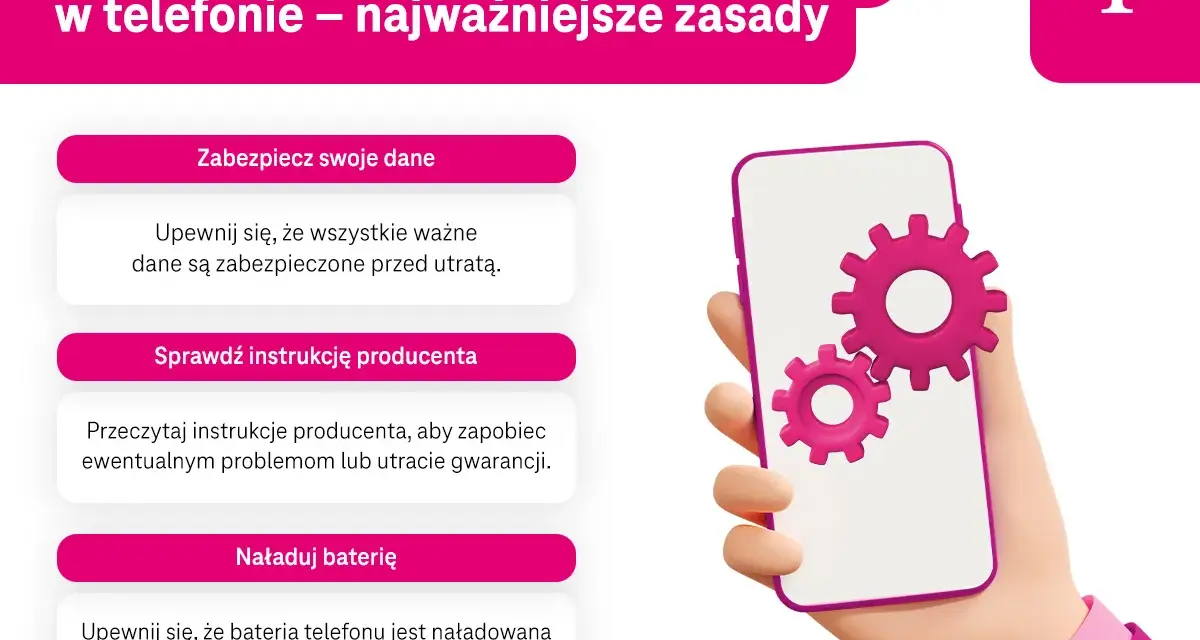
Reset fabryczny potrafi odświeżyć telefon mocniej niż zwykłe czyszczenie pamięci, ale ma też konkretną cenę: kasuje dane, ustawienia i lokalne loginy. Pytanie, co daje przywrócenie ustawień fabrycznych w telefonie, sprowadza się więc nie tylko do samego „wyzerowania” urządzenia, ale też do tego, co da się odzyskać, kiedy taki krok ma sens i jak nie stracić ważnych plików po drodze.
Najważniejsze skutki resetu widać od razu
- Telefon wraca do stanu początkowego, a z pamięci urządzenia znikają aplikacje, ustawienia i dane zapisane lokalnie.
- Kopia zapasowa decyduje o tym, ile zdjęć, kontaktów, wiadomości i ustawień uda się odzyskać po ponownym uruchomieniu.
- Reset bywa skuteczny przy błędach systemu, zawieszaniu się aplikacji i przygotowaniu telefonu do sprzedaży, ale nie naprawia awarii sprzętowych.
- Przed wymazaniem warto odpiąć konta, sprawdzić synchronizację i zabezpieczyć kody do logowania.
- Po resecie telefon może poprosić o wcześniejsze konto lub dodatkową weryfikację, zwłaszcza na Androidzie.
Co naprawdę znika po przywróceniu ustawień fabrycznych
Najkrócej: reset fabryczny usuwa wszystko, co jest zapisane lokalnie w pamięci telefonu i przywraca system do ustawień wyjściowych. To oznacza, że aplikacje znikają, ustawienia wracają do domyślnych wartości, a konta wylogowują się z urządzenia. Jeśli coś nie było zsynchronizowane lub zapisane w kopii, po resecie zwykle przepada bezpowrotnie.
| Obszar | Co zwykle się dzieje | Na co uważać |
|---|---|---|
| Aplikacje i ich dane | Znikają z telefonu i trzeba je zainstalować ponownie | Nie licz na odzyskanie lokalnych ustawień, historii czy postępów bez backupu |
| Ustawienia systemu | Wracają do wartości domyślnych | Ponownie ustawisz Wi-Fi, biometrię, ekran blokady, powiadomienia i układ pulpitu |
| Pliki i multimedia | Kasują się z pamięci telefonu, jeśli nie były zsynchronizowane | Chmura i karta pamięci mogą działać inaczej niż pamięć wewnętrzna urządzenia |
| Konta i profile | Wylogowują się lokalnie | Po resecie trzeba zalogować się od nowa, czasem z dodatkową weryfikacją |
W praktyce karta microSD i eSIM bywają traktowane osobno, zależnie od modelu i producenta. Dlatego przed resetem sprawdzam nie tylko, czy telefon ma kopię zapasową, ale też co dokładnie ma zostać na urządzeniu, a co ma zniknąć razem z nim. Z tego miejsca naturalnie przechodzimy do pytania ważniejszego niż sam mechanizm: kiedy taki krok faktycznie ma sens.
Kiedy reset pomaga, a kiedy tylko odsłania prawdziwy problem
Ja traktuję reset jako ostatni sensowny krok programowy. Pomaga wtedy, gdy telefon wyraźnie zwolnił, system zaczął się przycinać po aktualizacji albo podejrzewasz konflikt aplikacji, który trudno wyłapać ręcznie. Dobrze sprawdza się też przed sprzedażą, oddaniem do serwisu lub przekazaniem urządzenia komuś innemu.
Reset ma sens zwłaszcza wtedy, gdy:
- telefon zawiesza się bez wyraźnej przyczyny i nie pomaga zwykły restart,
- po aktualizacji pojawiają się dziwne błędy, samoczynne restarty albo problemy z interfejsem,
- podejrzewasz złośliwą aplikację, niechciane uprawnienia lub ustawienia, których nie chcesz ręcznie porządkować,
- przygotowujesz smartfon do sprzedaży, wymiany lub oddania innej osobie.
Reset nie wystarczy natomiast, gdy problem leży w sprzęcie. Uszkodzona bateria, przegrzewanie, wadliwa pamięć, port ładowania, ekran albo antena sieciowa nie znikną po wymazaniu danych. W takich sytuacjach telefon może po resecie przez chwilę zachowywać się lepiej, ale to tylko efekt uboczny, a nie naprawa. Skoro wiadomo już, kiedy warto to robić, trzeba dobrze przygotować dane, bo tu najłatwiej o stratę.
Jak przygotować telefon, żeby nie stracić ważnych danych
Przed resetem robię jedną rzecz zawsze: oddzielam to, co naprawdę jest zapisane w chmurze, od tego, co siedzi wyłącznie w pamięci telefonu. Sama synchronizacja zdjęć czy kontaktów nie wystarcza, jeśli masz też notatki offline, dokumenty, ustawienia aplikacji albo lokalne kopie czatów. Właśnie na tym etapie najczęściej pojawiają się później frustracje.
- Zrób kopię zdjęć, filmów, kontaktów, kalendarza, notatek i plików, które są dla ciebie ważne.
- Sprawdź, czy synchronizacja rzeczywiście się zakończyła, a nie tylko trwa w tle.
- Zapisz hasła, kody odzyskiwania i dane do logowania do kont, z których korzystasz na telefonie.
- Upewnij się, że aplikacje bankowe, firmowe i uwierzytelniające da się później aktywować na nowo.
- Wyjmij kartę SIM i kartę pamięci, jeśli telefon je obsługuje, a przy eSIM zdecyduj, czy ma zostać zachowana, czy usunięta.
- Jeśli zmieniałeś niedawno hasło do konta Google, odczekaj możliwe opóźnienie bezpieczeństwa, które na części urządzeń potrafi wymusić przerwę przed resetem.
To dobry moment, żeby dodać jeszcze jedną praktyczną rzecz: jeśli reset robisz z myślą o sprzedaży telefonu, wyloguj także konta i usuń urządzenie z listy zaufanych. Sam backup nie wystarczy, jeśli później system nadal będzie kojarzył telefon z twoim profilem. Gdy dane są już bezpieczne, można przejść do samego procesu wymazywania.

Jak wygląda sam reset krok po kroku
Ścieżka różni się między producentami, ale logika jest podobna. W Androidzie zwykle wchodzisz w Ustawienia, potem w sekcję systemową i opcje resetowania, a następnie wybierasz wymazanie wszystkich danych. W iPhonie droga prowadzi przez Ustawienia, Ogólne, Transfer lub reset iPhone’a oraz opcję wymazania zawartości i ustawień.
- Naładuj telefon, najlepiej do poziomu co najmniej 50 procent.
- Sprawdź jeszcze raz kopię zapasową i upewnij się, że najważniejsze pliki są zapisane poza urządzeniem.
- Uruchom reset z poziomu ustawień albo z trybu odzyskiwania, jeśli telefon nie startuje normalnie.
- Potwierdź operację kodem PIN, hasłem lub inną formą zabezpieczenia.
- Poczekaj, aż telefon wyczyści pamięć i uruchomi się ponownie.
- W trakcie konfiguracji zdecyduj, czy chcesz odtworzyć kopię, czy zacząć od czystego urządzenia.
Sam reset zwykle trwa kilka do kilkunastu minut, ale pełne przywracanie danych może zająć dłużej, zwłaszcza jeśli masz dużą galerię albo dużo aplikacji. Warto też wiedzieć, że na niektórych urządzeniach iPhone pozwala przy wymazywaniu eSIM zachować albo usunąć plan komórkowy, więc to jeden z tych szczegółów, których lepiej nie klikać w ciemno. Najciekawsze zaczyna się jednak dopiero po pierwszym uruchomieniu telefonu po resecie.
Co dzieje się po pierwszym uruchomieniu
Po resecie telefon zachowuje się tak, jakby dopiero wyszedł z pudełka. Pojawia się wybór języka, połączenie z Wi-Fi, logowanie do konta i propozycja odtworzenia kopii. To moment, w którym możesz odzyskać część danych albo świadomie zacząć od zera.
Najważniejsza rzecz, której nie warto robić automatycznie, to ślepe przywracanie wszystkiego z kopii tylko dlatego, że system to proponuje. Jeśli reset był odpowiedzią na zawieszanie się telefonu, to odtworzenie całego starego środowiska może przywrócić także część starych problemów. Czasem lepszy efekt daje selektywne odzyskanie danych: zdjęć, kontaktów i dokumentów, ale już bez ciężkich, konfliktowych ustawień czy rzadko używanych aplikacji.
Po resecie sprawdź też, czy wszystkie usługi faktycznie działają: logowanie do konta, pobieranie aplikacji, synchronizacja zdjęć, połączenia, SMS-y i łączność z siecią. W pierwszych godzinach telefon może wydawać się wolniejszy, bo pobiera dane, indeksuje pliki i finalizuje konfigurację. Dopiero wtedy da się uczciwie ocenić, czy reset rozwiązał problem. Zostaje jeszcze ostatnia sprawa, ważna szczególnie przy sprzedaży albo oddaniu urządzenia.
Zanim telefon trafi dalej, domknij jeszcze sprawę kont i blokad
Jeśli oddajesz albo sprzedajesz smartfon, sam reset nie zawsze kończy temat. Telefon może nadal być przypisany do konta właściciela, a wtedy po uruchomieniu nowy użytkownik trafi na ekran zabezpieczeń. To normalne i właśnie po to istnieją blokady antykradzieżowe, ale z perspektywy oddania sprzętu trzeba je usunąć poprawnie.
- Sprawdź, czy urządzenie zostało usunięte z twojego konta i listy zaufanych urządzeń.
- Wyłącz funkcję lokalizowania telefonu, jeśli system tego wymaga przed przekazaniem sprzętu.
- Usuń kartę SIM oraz kartę pamięci, jeśli pozostają w telefonie.
- Zdecyduj, co zrobić z eSIM, bo w części modeli da się ją zachować albo skasować osobno.
- Jeśli po resecie telefon nadal prosi o wcześniejsze konto, potraktuj to jako zabezpieczenie, a nie awarię.
Na Androidzie taki mechanizm często zatrzymuje telefon, dopóki nie zalogujesz się na wcześniejsze konto lub nie przejdziesz dodatkowej weryfikacji. To nie błąd systemu, tylko ochrona przed użyciem cudzoziemskiego urządzenia po nieautoryzowanym resecie. Jeśli chcesz, by reset faktycznie zamknął sprawę, te kroki trzeba wykonać równie starannie jak samo wymazanie danych.
Reset fabryczny to skuteczne narzędzie, ale tylko wtedy, gdy wiesz, po co go wykonujesz. Dobrze przygotowany usuwa problemy programowe, porządkuje telefon i ułatwia bezpieczne przekazanie urządzenia dalej, a źle przygotowany potrafi bez sensu skasować dane, których nie da się już odzyskać. Właśnie dlatego najważniejsze nie jest samo naciśnięcie przycisku „usuń wszystko”, tylko spokojne sprawdzenie kopii, kont i zabezpieczeń przed tym krokiem.
