
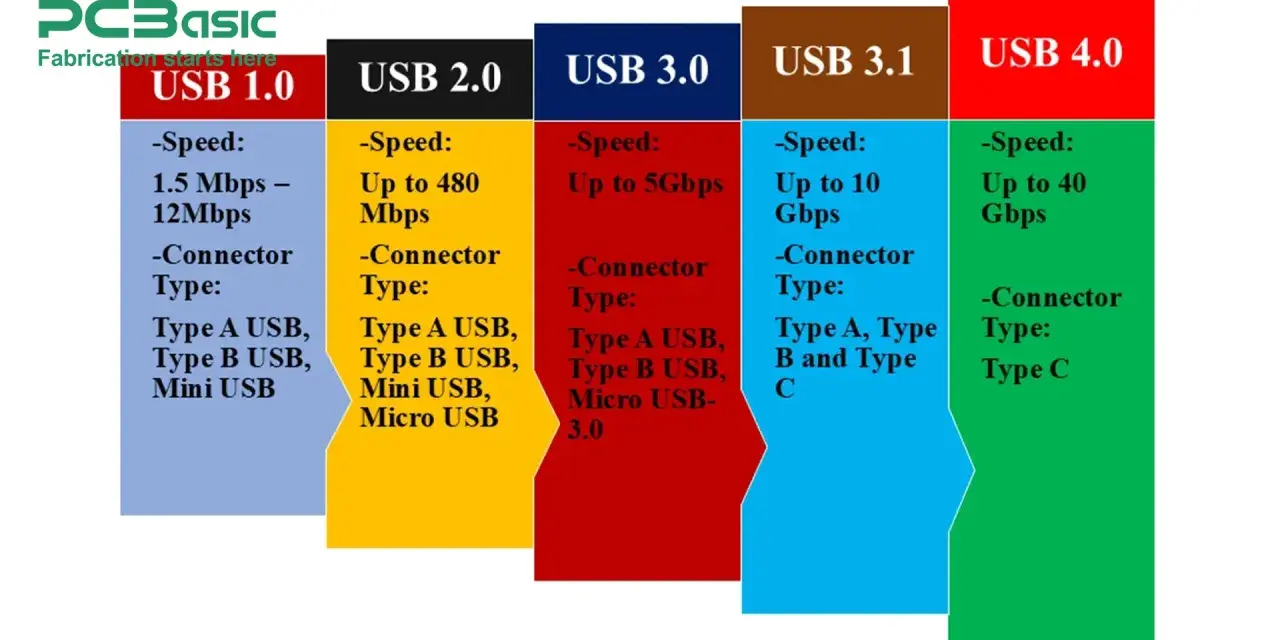
USB typu A to złącze, które nadal spotyka się w telewizorach, konsolach, amplitunerach, komputerach i prostych akcesoriach audio-wideo. W praktyce liczy się nie tylko sam kształt wtyku, ale też wersja standardu, realna przepustowość i to, czy port służy do danych, zasilania, czy obu tych rzeczy naraz. Poniżej wyjaśniam, jak to działa, jak rozpoznać warianty i kiedy klasyczne gniazdo nadal jest po prostu rozsądnym wyborem.
Najważniejsze informacje o złączu USB typu A
- To klasyczne, prostokątne złącze po stronie hosta, czyli zwykle komputera, telewizora, huba lub konsoli.
- W praktyce najczęściej spotkasz USB 2.0, USB 3.2 Gen 1 i czasem USB 3.2 Gen 2.
- Sam kształt portu nie mówi jeszcze, jak szybki jest transfer ani jak mocno zasila urządzenie.
- Kolor plastikowej wkładki bywa wskazówką, ale nie jest pewnym standardem identyfikacji.
- W RTV i multimediach ten typ portu świetnie sprawdza się do pendrive’ów, klawiatur, myszek, dongli i aktualizacji oprogramowania.
- Jeśli potrzebujesz jednego złącza do danych, obrazu i mocnego ładowania, przewagę zwykle ma już USB-C.
W praktyce traktuję USB typu A jako złącze „do zadań codziennych”: stabilne, powszechne i nadal bardzo użyteczne, ale wyraźnie ograniczone przez starszą filozofię konstrukcji. To właśnie te ograniczenia tłumaczą, dlaczego w nowych urządzeniach coraz częściej ustępuje miejsca nowszym rozwiązaniom.
Czym jest złącze USB typu A i dlaczego wciąż je spotykasz
Jeśli mówimy o klasycznym USB typu A, chodzi o pełnowymiarowe, prostokątne złącze, które historycznie trafiło na stronę hosta: komputer, hub, telewizor, konsolę czy odtwarzacz multimedialny. USB-IF opisuje je jako element połączenia prowadzącego urządzenie peryferyjne do portu nadrzędnego, więc rola tego złącza jest z natury asymetryczna.
Najprościej mówiąc, wtyk A zwykle znajduje się po stronie „sterującej” całym połączeniem. To host zarządza komunikacją, a urządzenie po drugiej stronie odpowiada na jego polecenia. Dlatego USB-A najczęściej widzisz tam, gdzie potrzebny jest dostęp do akcesoriów, nośników danych albo prostego zasilania, a nie w smartfonach czy drobnej elektronice mobilnej.
W praktyce ma to jeszcze jeden skutek: USB-A nie jest odwracalne. Trzeba je włożyć we właściwej orientacji, co dziś bywa traktowane jako wada, ale przez lata było po prostu normalnym kompromisem mechanicznym. I właśnie ten kompromis najlepiej tłumaczy, czemu starszy standard nadal działa, lecz nie wyznacza już kierunku rozwoju sprzętu.
Żeby zrozumieć jego realne możliwości, trzeba przejść od samego kształtu do standardu transmisji i zasilania, bo to one decydują o praktyce, a nie sama obudowa gniazda.
Jakie standardy danych i zasilania naprawdę ma znaczenie
Tu najłatwiej popełnić błąd: ludzie patrzą na port i zakładają, że „USB to USB”. Tymczasem przepustowość i sposób ładowania zależą od wersji interfejsu, kontrolera w urządzeniu oraz jakości przewodu. Według USB-IF rodzina USB 3.2 obejmuje transfery 5, 10 i 20 Gb/s, przy czym wszystkie wersje zachowują kompatybilność wsteczną z wcześniejszymi urządzeniami, ale prędkość zawsze ogranicza najsłabszy element łańcucha.
| Wersja | Nominalna prędkość | Co to oznacza w praktyce |
|---|---|---|
| USB 2.0 | 480 Mb/s | Wystarcza do myszki, klawiatury, prostych akcesoriów i wielu zastosowań w telewizorach. |
| USB 3.2 Gen 1 | 5 Gb/s | Dobry wybór do pendrive’ów, dysków przenośnych i częstego przenoszenia plików multimedialnych. |
| USB 3.2 Gen 2 | 10 Gb/s | Przydaje się przy większych bibliotekach wideo, zewnętrznych SSD i szybszym kopiowaniu danych. |
| USB 3.2 Gen 2x2 / USB4 | 20 Gb/s i więcej | To już obszar, w którym zwykle wchodzi USB-C, a nie klasyczne USB-A. |
Warto też pamiętać o zasilaniu. Klasyczny port USB-A bazuje na 5 V, a historycznie dla USB 2.0 i USB 3.x mówiono odpowiednio o 500 mA i 900 mA w typowych scenariuszach hosta, ale konkretne urządzenie może zachowywać się inaczej. Nie zakładałbym więc, że każdy port A nadaje się do szybkiego ładowania albo do podpięcia prądożernego dysku bez własnego zasilania.
To właśnie dlatego pendrive zwykle działa od razu, ale zewnętrzny dysk może już wymagać więcej energii, niż zapewnia port w telewizorze. Z tej różnicy wynikają też problemy, które użytkownicy często mylą z „wadliwym kablem”, choć winny bywa po prostu limit zasilania albo ograniczenie kontrolera.

Jak rozpoznać wariant portu i nie pomylić go z innym złączem
Tu przydaje się szybka orientacja wzrokowa, bo wiele osób wrzuca do jednego worka wszystkie prostokątne i podobne gniazda USB. W praktyce, kiedy ktoś mówi „USB-A”, niemal zawsze ma na myśli pełnowymiarowy Standard-A, a nie mini-A czy micro-A, które dziś są już raczej śladem po starszej elektronice.
| Wariant | Jak go poznasz | Gdzie spotkasz | Status |
|---|---|---|---|
| Standard-A | Pełnowymiarowy, prostokątny wtyk o szerokości około 12 mm i wysokości około 4,5 mm | Komputery, telewizory, konsole, huby, starsze urządzenia RTV | Nadal powszechny |
| Mini-A | Mniejszy, starszy, dziś rzadki | Stare urządzenia przenośne i niektóre akcesoria OTG | W praktyce legacy |
| Micro-A | Bardzo mały wariant, stosowany sporadycznie | Wybrane starsze adaptery i sprzęt OTG | Rzadko spotykany |
Kolor portu pomaga, ale nie daje pewności
Niebieska wkładka bardzo często sugeruje USB 3.x, czarna albo biała zwykle kojarzy się ze starszym USB 2.0, ale nie traktuję koloru jak pewnika. Producenci potrafią stosować własne oznaczenia, a w sprzęcie RTV zdarzają się porty opisane jako „HDD”, „Service” albo „Power”, które wyglądają podobnie, ale mają zupełnie inne przeznaczenie.
Najczęstszy błąd przy identyfikacji
Najczęstszy błąd polega na tym, że użytkownik ocenia możliwości po samym kształcie złącza. Tymczasem dwa porty USB-A mogą wyglądać identycznie, a jeden obsłuży tylko 480 Mb/s, drugi 5 Gb/s, a trzeci zapewni wyłącznie zasilanie dla prostego akcesorium. To dlatego przy zakupie albo podłączaniu sprzętu patrzę nie na obudowę, tylko na oznaczenia i specyfikację urządzenia.
Gdy ten podział jest już jasny, łatwiej przejść do praktyki, czyli do tego, gdzie USB-A naprawdę ma sens w salonie, przy telewizorze i w sprzęcie multimedialnym.
Gdzie USB typu A ma sens w RTV i multimediach
W RTV i multimediach USB-A nadal wygrywa tam, gdzie liczy się prostota. Nie trzeba nic konfigurować, nie trzeba odwracać wtyczki, a kompatybilność z masą starszych akcesoriów jest ogromna. To dlatego port tego typu wciąż pojawia się w telewizorach, amplitunerach, soundbarach, konsolach i monitorach.
| Sprzęt | Do czego służy port A | Na co uważać |
|---|---|---|
| Telewizor | Pendrive, aktualizacje oprogramowania, klawiatura, mysz, dongle bezprzewodowe | Obsługa plików zależy od TV, a nie od samego złącza. |
| Dekoder lub odtwarzacz | Nośniki danych, serwis, czasem dodatkowe zasilanie akcesoriów | Nie każdy port udźwignie dysk bez własnego zasilania. |
| Amplituner lub soundbar | Odtwarzanie plików, aktualizacje, serwis, sporadycznie ładowanie drobnych urządzeń | Port może być tylko pomocniczy, nie pełnoprawny multimedialny. |
| Konsola lub komputer | Pad, mysz, klawiatura, pamięć masowa, interfejsy audio, akcesoria | Prędkość i stabilność zależą od wersji USB i jakości przewodu. |
W multimediach najważniejszy jest jeszcze jeden detal: sam port nie gwarantuje obrazu ani „magicznego” odtwarzania wszystkiego, co znajduje się na pendrive’ie. Jeśli telewizor nie obsługuje danego kodeka, kontenera albo systemu plików, złącze niczego nie naprawi. Dlatego przy sprzęcie RTV zawsze patrzę szerzej niż tylko na typ portu.
To samo dotyczy prostych urządzeń audio. Port USB-A w monitorze czy soundbarze często pełni funkcję poboczną, a nie centralną, więc lepiej wcześniej sprawdzić, czy jest to wejście danych, port serwisowy, czy tylko wyjście zasilania do akcesoriów.
Skoro wiadomo już, gdzie to złącze ma sens, pozostaje najpraktyczniejsze pytanie: jak dobrać kabel albo adapter, żeby nie ograniczyć możliwości sprzętu.
Jak wybrać kabel lub adapter, żeby nie ograniczyć sprzętu
Tu najczęściej widzę nietrafione zakupy. Sam kabel może być zgodny mechanicznie, a jednocześnie ograniczać transfer, nie przekazywać danych albo zwyczajnie nie wyrabiać prądowo. Ja patrzę na przewód jak na część całego toru, nie jak na neutralny dodatek.
| Potrzeba | Co wybrać | Dlaczego to ma sens |
|---|---|---|
| Klawiatura, mysz, prosty dongle | USB 2.0 wystarczy | Tu liczy się stabilność, nie maksymalna przepustowość. |
| Pendrive lub dysk z filmami | USB 3.2 Gen 1 albo Gen 2 | Szybszy odczyt i krótsze czekanie przy dużych plikach. |
| Zewnętrzny SSD | Port i kabel zgodny z 10 Gb/s lub lepszy | Inaczej nośnik będzie przycięty przez słabszy interfejs. |
| Ładowanie akcesoriów | Sprawdź, czy kabel przenosi dane, zasilanie, czy oba te sygnały | Część przewodów działa tylko jako charge-only albo tylko jako data. |
Przeczytaj również: Jak usunąć aplikacje z telefonu - Zwolnij miejsce, przyspiesz
Na co zwracam uwagę przy zakupie
- Wybieram kabel zgodny ze standardem portu, a nie tylko z kształtem wtyku.
- Do szybszych transferów biorę krótszy, dobrze ekranowany przewód zamiast bardzo długiego no-name’a.
- Nie zakładam, że adapter podniesie prędkość albo moc ładowania.
- Jeśli sprzęt ma tylko USB 2.0, drogi kabel 10 Gb/s nie da realnego zysku.
- Do telewizora lub konsoli wolę stabilność niż marketingowe opisy na opakowaniu.
To właśnie dlatego czasem lepszy jest zwykły, porządny kabel do codziennego użycia niż „wypasiony” przewód, który w praktyce nie wykorzysta możliwości urządzenia. W salonie dobrze to widać: porządny kabel do pendrive’a czy dongla często rozwiązuje więcej problemów niż wymiana całego sprzętu.
Kiedy ten etap mam już odhaczony, zostaje najważniejsza decyzja zakupowa i użytkowa: czy klasyczne złącze nadal wystarcza, czy lepiej od razu planować rozwiązanie nowsze.
Kiedy klasyczne gniazdo nadal jest rozsądnym wyborem
W 2026 roku USB-A nie jest już najbardziej perspektywicznym złączem, ale wciąż jest jednym z najbardziej praktycznych. Jeśli urządzenie ma obsługiwać podstawowe akcesoria RTV, prosty nośnik danych albo akcesoria do telewizora, klasyczny port nadal robi robotę i często robi ją bezproblemowo.
Jeśli jednak chcesz jednego złącza do danych, obrazu, szybkiego ładowania i uniwersalnych akcesoriów mobilnych, przewagę ma już USB-C. Ja traktuję to tak: USB-A zostawiam do kompatybilności i prostych zastosowań, a USB-C do rzeczy, które mają być bardziej przyszłościowe i mniej ograniczone sprzętowo.
Gdybym miał sprawdzić tylko jedną rzecz przed zakupem albo podłączeniem sprzętu, patrzyłbym nie na sam kształt portu, lecz na wersję standardu, obsługę danych i realne zastosowanie w urządzeniu. To właśnie te trzy elementy decydują, czy port będzie naprawdę użyteczny, czy tylko obecny na obudowie.
