
Udostępnianie lokalizacji w smartfonie – praktyczny przewodnik
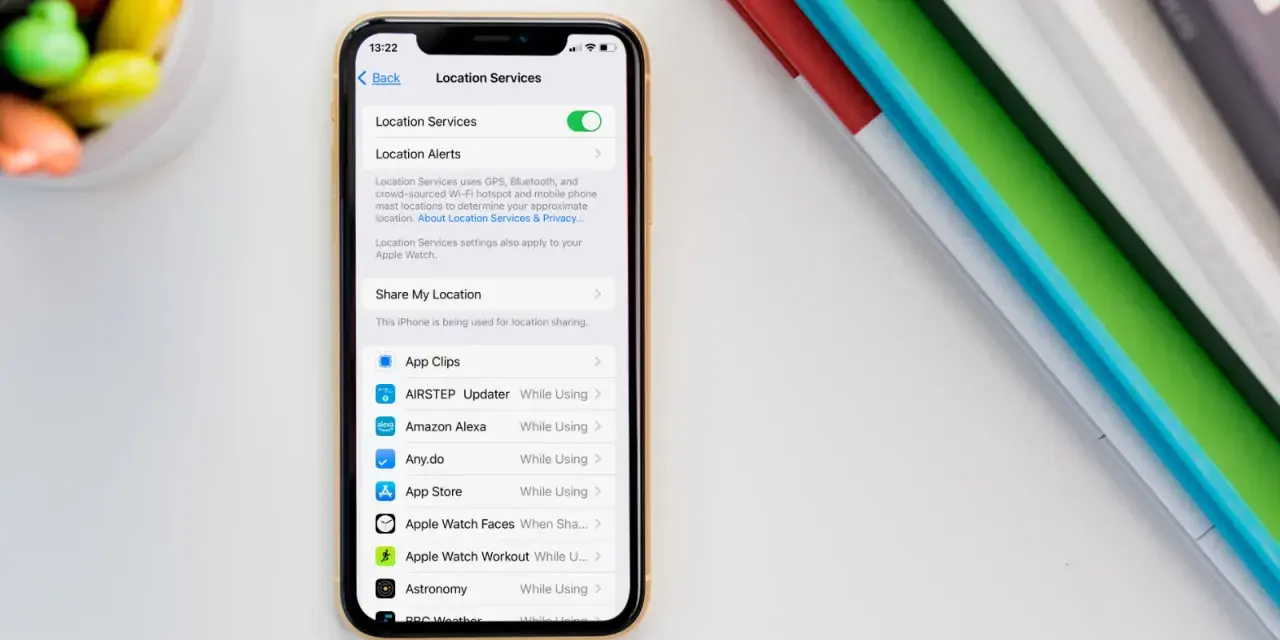
- Aktywuj usługi lokalizacji (GPS) w ustawieniach telefonu (Android: Ustawienia > Lokalizacja; iOS: Ustawienia > Prywatność i ochrona > Usługi lokalizacji).
- Wysyłanie pinezki to udostępnienie stałego punktu, idealne do wskazania miejsca spotkania czy adresu.
- Udostępnianie lokalizacji na żywo pozwala na bieżące śledzenie Twojego przemieszczania się przez określony czas.
- Najpopularniejsze aplikacje do udostępniania to Google Maps, WhatsApp, Messenger oraz Mapy Apple i Lokalizator.
- Zawsze pamiętaj o zasadach prywatności i udostępniaj swoje położenie tylko zaufanym osobom.

Dlaczego umiejętność wysyłania lokalizacji to dziś podstawa?
W dzisiejszym świecie, gdzie smartfony stały się naszymi nieodłącznymi towarzyszami, umiejętność udostępniania lokalizacji to znacznie więcej niż tylko techniczna sztuczka. To funkcja, która moim zdaniem, rewolucjonizuje codzienne interakcje i znacząco podnosi poziom bezpieczeństwa. Pamiętam czasy, gdy umawianie się w nieznanym miejscu wiązało się z długimi i często frustrującymi opisami drogi. Dziś, dzięki możliwości wysłania swojego położenia, te problemy praktycznie zniknęły.
Koniec z tłumaczeniem "jestem przy tym charakterystycznym budynku" – praktyczne zastosowania
Udostępnianie lokalizacji to prawdziwy game changer w kwestii organizacji spotkań i podróży. Ile razy zdarzyło Ci się próbować opisać znajomym, gdzie dokładnie czekasz, używając mało precyzyjnych punktów odniesienia? "Jestem przy tym charakterystycznym budynku z czerwoną fasadą, obok kiosku". Brzmi znajomo, prawda? Dzięki udostępnianiu lokalizacji, te czasy to już przeszłość. Wystarczy kilka kliknięć, aby wysłać dokładną pinezkę lub udostępnić swoje położenie na żywo. To nie tylko niezwykle wygodne, ale także oszczędza mnóstwo czasu i nerwów. Wyobraź sobie koordynowanie grupy przyjaciół na festiwalu, dojazd do nowej restauracji czy wskazanie kurierowi dokładnego miejsca odbioru paczki – lokalizacja staje się wtedy naszym najlepszym przewodnikiem.
Bezpieczeństwo przede wszystkim: jak udostępnianie lokalizacji może pomóc w nagłych wypadkach
Poza wygodą, udostępnianie lokalizacji pełni kluczową rolę w kontekście bezpieczeństwa osobistego. Jako ekspert w dziedzinie technologii, zawsze podkreślam, że ta funkcja może być nieoceniona w nagłych wypadkach. Jeśli zgubisz się w nieznanym terenie, znajdziesz się w sytuacji awaryjnej, czy po prostu chcesz, aby bliscy mieli spokój ducha, gdy wracasz późno do domu – udostępnienie lokalizacji na żywo to proste i skuteczne rozwiązanie. W krytycznych momentach, możliwość szybkiego zlokalizowania przez służby ratunkowe lub rodzinę może być decydująca. To daje mi poczucie spokoju, wiedząc, że moi bliscy mogą mnie odnaleźć, gdybym tego potrzebował.

Pierwszy i najważniejszy krok: Jak włączyć usługi lokalizacji (GPS) w telefonie?
Zanim przejdziemy do szczegółowych instrukcji dotyczących udostępniania lokalizacji w poszczególnych aplikacjach, musimy zająć się absolutną podstawą. Bez aktywacji usług lokalizacji, znanych szerzej jako GPS, żadna z opisanych metod nie zadziała. GPS, czyli Global Positioning System, to system nawigacji satelitarnej, który umożliwia precyzyjne określenie Twojego położenia na Ziemi. To właśnie on dostarcza aplikacjom danych o tym, gdzie się znajdujesz. Upewnienie się, że jest włączony, to pierwszy i najważniejszy krok.
Instrukcja dla użytkowników Androida: aktywacja lokalizacji krok po kroku
Dla posiadaczy telefonów z systemem Android proces włączenia lokalizacji jest zazwyczaj bardzo intuicyjny. Oto jak to zrobić:
- Otwórz aplikację "Ustawienia" na swoim telefonie.
- Przewiń w dół i znajdź opcję "Lokalizacja" (lub "Położenie", "Dane o lokalizacji" – nazwa może się różnić w zależności od producenta i wersji Androida).
- Upewnij się, że przełącznik obok "Lokalizacja" jest włączony. Jeśli jest wyłączony, dotknij go, aby aktywować.
Wielu użytkowników docenia również szybki dostęp do tej funkcji z panelu szybkich ustawień. Wystarczy przeciągnąć palcem od góry ekranu w dół, aby rozwinąć panel, a następnie poszukać ikony symbolizującej lokalizację (często jest to kropla lub celownik) i dotknąć jej, aby włączyć lub wyłączyć usługę.
Instrukcja dla posiadaczy iPhone (iOS): gdzie znaleźć i jak uruchomić lokalizację
Użytkownicy iPhone'ów również mają prosty dostęp do ustawień lokalizacji. Oto ścieżka, którą należy podążyć:
- Otwórz aplikację "Ustawienia" na swoim iPhonie.
- Przewiń w dół i wybierz opcję "Prywatność i ochrona".
- Następnie dotknij "Usługi lokalizacji".
- Upewnij się, że przełącznik obok "Usługi lokalizacji" jest włączony.
W tym samym miejscu możesz również zarządzać uprawnieniami do lokalizacji dla poszczególnych aplikacji. To bardzo ważne, aby kontrolować, które aplikacje mają dostęp do Twojego położenia i w jakim zakresie, ale o tym więcej później.
Jak wysłać lokalizację w najpopularniejszych aplikacjach? Kompletny przewodnik
Skoro mamy już aktywne usługi lokalizacji w telefonie, możemy przejść do sedna, czyli do udostępniania swojego położenia w najczęściej używanych aplikacjach. Chociaż każda z nich ma nieco inny interfejs i specyficzne kroki, zasada działania pozostaje podobna. Poniżej przedstawiam kompletny przewodnik, który pomoże Ci sprawnie poruszać się po tych funkcjach.
| Aplikacja | Jak wysłać pinezkę (lokalizację statyczną) | Jak udostępnić lokalizację na żywo |
|---|---|---|
| Google Maps | Przytrzymaj palec w wybranym miejscu na mapie, wybierz "Udostępnij". | Kliknij swoje zdjęcie profilowe, wybierz "Udostępnianie lokalizacji", a następnie "Udostępnij lokalizację". |
| W oknie czatu wybierz ikonę spinacza (załącznika), następnie "Lokalizacja" i "Wyślij bieżącą lokalizację". | W oknie czatu wybierz ikonę spinacza (załącznika), następnie "Lokalizacja" i "Udostępnij lokalizację na żywo". | |
| Messenger | W oknie rozmowy kliknij ikonę czterech kropek lub plusa, wybierz "Lokalizacja", a następnie opcję wysłania pinezki konkretnego miejsca. | W oknie rozmowy kliknij ikonę czterech kropek lub plusa, wybierz "Lokalizacja", a następnie opcję udostępnienia pozycji na żywo. |
| Mapy Apple / Lokalizator | (Mapy Apple) Przytrzymaj palec w wybranym miejscu na mapie, wybierz opcję udostępnienia. | (Lokalizator) Użyj aplikacji "Lokalizator" do stałego lub czasowego udostępniania położenia innym użytkownikom Apple. |
Google Maps: uniwersalna metoda na każdym telefonie
Google Maps to bez wątpienia jedna z najpopularniejszych i najbardziej wszechstronnych aplikacji do nawigacji i udostępniania lokalizacji. Według danych Next.gazeta.pl, jest to narzędzie, po które sięgamy najczęściej, gdy chcemy komuś wskazać drogę lub swoje położenie. Oto jak to zrobić:
- Wysyłanie pinezki (lokalizacji statycznej): Otwórz Google Maps i znajdź miejsce, które chcesz udostępnić. Przytrzymaj palec w wybranym miejscu na mapie, aż pojawi się czerwona pinezka. Na dole ekranu zobaczysz panel z informacjami o tym miejscu. Przewiń go w górę i wybierz opcję "Udostępnij". Następnie możesz wybrać aplikację, przez którą chcesz wysłać link do tej lokalizacji.
- Udostępnianie lokalizacji na żywo: Ta funkcja pozwala innym śledzić Twoje przemieszczanie się w czasie rzeczywistym. Aby ją aktywować, otwórz Google Maps, a następnie kliknij swoje zdjęcie profilowe (lub inicjały) w prawym górnym rogu ekranu. Z rozwijanego menu wybierz "Udostępnianie lokalizacji", a następnie "Udostępnij lokalizację". Będziesz mógł wybrać, komu i na jak długo chcesz udostępnić swoje położenie.
WhatsApp: jak szybko wysłać swoje położenie w trakcie rozmowy?
WhatsApp to komunikator, z którego korzystają miliony ludzi na całym świecie, a udostępnianie lokalizacji jest w nim bardzo proste i intuicyjne. Jeśli jesteś w trakcie rozmowy i chcesz szybko wysłać swoje położenie, wykonaj następujące kroki:
- Otwórz czat z osobą lub grupą, której chcesz wysłać lokalizację.
- W oknie czatu, obok pola do wpisywania wiadomości, znajdziesz ikonę spinacza (załącznika). Dotknij jej.
- Z menu, które się pojawi, wybierz "Lokalizacja".
- WhatsApp zapyta Cię, czy chcesz "Wyślij bieżącą lokalizację" (pinezka) czy "Udostępnij lokalizację na żywo". Wybierz odpowiednią opcję. W przypadku lokalizacji na żywo, będziesz mógł ustawić czas trwania udostępniania.
Messenger: udostępnianie lokalizacji znajomym z Facebooka w 3 kliknięciach
Messenger, będący integralną częścią ekosystemu Facebooka, również oferuje wygodne narzędzia do udostępniania lokalizacji. Proces jest bardzo podobny do tego w WhatsAppie:
- Otwórz rozmowę z osobą lub grupą w Messengerze.
- W dolnym pasku narzędzi, obok pola do wpisywania wiadomości, znajdziesz ikonę czterech kropek lub plusa. Dotknij jej.
- Z rozwijanego menu wybierz "Lokalizacja".
- Aplikacja zapyta Cię, czy chcesz udostępnić swoją pozycję na żywo (na określony czas) czy wysłać pinezkę konkretnego miejsca. Wybierz opcję, która najlepiej odpowiada Twoim potrzebom.
Mapy i Lokalizator Apple: przewodnik dla ekosystemu iOS
Dla użytkowników iPhone'ów, Apple przygotowało własne, natywne rozwiązania, które doskonale integrują się z systemem iOS. Są to aplikacje "Mapy" oraz "Lokalizator".
- Mapy Apple (wysyłanie pinezki): Działa to bardzo podobnie do Google Maps. Otwórz aplikację "Mapy", znajdź interesujące Cię miejsce i przytrzymaj na nim palec, aby upuścić pinezkę. Następnie dotknij pinezki, przewiń panel informacyjny w górę i wybierz opcję udostępniania (zazwyczaj jest to ikona ze strzałką wychodzącą z kwadratu).
- Lokalizator (Find My) (udostępnianie na żywo i stałe): Aplikacja "Lokalizator" to potężne narzędzie w ekosystemie Apple. Pozwala ona na stałe lub czasowe udostępnianie swojego położenia innym użytkownikom Apple, którzy są w Twojej grupie rodzinnej lub z którymi masz udostępnianie lokalizacji aktywowane. Możesz to zrobić, otwierając aplikację "Lokalizator", przechodząc do zakładki "Osoby" i wybierając "Udostępnij moje położenie". Możesz również poprosić o udostępnienie położenia od znajomych.
Pinezka czy lokalizacja na żywo? Kluczowa różnica, którą musisz znać
Wielu użytkowników, z którymi rozmawiałem, często myli te dwie funkcje lub nie do końca rozumie ich przeznaczenie. Zrozumienie różnicy między wysyłaniem statycznej pinezki a udostępnianiem lokalizacji na żywo jest kluczowe dla efektywnego i bezpiecznego korzystania z tej technologii. To pozwala mi świadomie wybierać najlepszą opcję w zależności od sytuacji.
Kiedy wystarczy wysłać pinezkę? Idealne rozwiązanie na wskazanie stałego punktu
Pinezka, czyli lokalizacja statyczna, to nic innego jak konkretny, niezmienny punkt na mapie. Kiedy wysyłasz pinezkę, odbiorca otrzymuje link do dokładnego miejsca, które wskazałeś w danym momencie. Niezależnie od tego, czy później się przemieścisz, pinezka zawsze będzie wskazywać to samo miejsce. Jest to idealne rozwiązanie, gdy chcesz:
- Wskazać miejsce spotkania, np. konkretną kawiarnię czy wejście do budynku.
- Podać swój adres domowy lub służbowy.
- Zaznaczyć interesujący punkt na mapie, np. atrakcję turystyczną.
- Wskazać, gdzie zaparkowałeś samochód.
Pinezka jest jak wysłanie kartki z adresem – informuje o konkretnym miejscu, bez śledzenia Twojego ruchu.
Jak działa udostępnianie lokalizacji w czasie rzeczywistym i dlaczego jest tak przydatne?
Z kolei udostępnianie lokalizacji na żywo (lub w czasie rzeczywistym) to zupełnie inna bajka. Ta funkcja pozwala wybranej osobie na bieżąco śledzić Twoje przemieszczanie się na mapie. Odbiorca widzi, jak poruszasz się po mieście, gdzie się zatrzymujesz i w jakim kierunku zmierzasz. Zazwyczaj możesz ustawić, na jak długo chcesz udostępnić swoje położenie – może to być 15 minut, 1 godzina, kilka godzin, a nawet do momentu ręcznego wyłączenia. Jest to niezwykle przydatne, gdy:
- Jesteś w drodze na spotkanie i chcesz, aby druga osoba wiedziała, kiedy dotrzesz.
- Podróżujesz i chcesz, aby bliscy mogli śledzić Twoją trasę dla własnego spokoju.
- Potrzebujesz dodatkowego bezpieczeństwa, np. wracając samotnie późno w nocy.
Lokalizacja na żywo to dynamiczna informacja, która zmienia się wraz z Twoim ruchem, co czyni ją potężnym narzędziem komunikacji i bezpieczeństwa.
Udostępniasz lokalizację? Pamiętaj o tych zasadach prywatności i bezpieczeństwa
Udostępnianie lokalizacji to funkcja, która, jak już wspomniałem, jest niezwykle przydatna. Jednak, jak każda technologia, wiąże się z ważnymi kwestiami prywatności i bezpieczeństwa. Moim zdaniem, świadome i odpowiedzialne korzystanie z tej opcji jest absolutnie kluczowe. Nie chcemy przecież, aby nasze położenie trafiło w niepowołane ręce.
Komu i na jak długo udostępniać swoje położenie? Złote zasady
Zawsze powtarzam moim znajomym i rodzinie, że udostępnianie lokalizacji to akt zaufania. Dlatego też, istnieją pewne złote zasady, których warto przestrzegać:
- Udostępniaj tylko zaufanym osobom: Zastanów się, czy osoba, której udostępniasz swoją lokalizację, jest kimś, komu w pełni ufasz. Nie udostępniaj swojego położenia przypadkowym znajomym czy osobom, których nie znasz dobrze.
- Zawsze ustawiaj ograniczenia czasowe: Jeśli udostępniasz lokalizację na żywo, zawsze korzystaj z opcji ustawienia limitu czasu (np. 15 minut, 1 godzina). Po upływie tego czasu udostępnianie automatycznie się wyłączy, co minimalizuje ryzyko niekontrolowanego śledzenia.
- Pamiętaj o kontekście: Czy dana osoba naprawdę potrzebuje znać Twoje dokładne położenie w danym momencie? Czasami wystarczy informacja tekstowa lub statyczna pinezka.
- Wyłącz udostępnianie, gdy nie jest już potrzebne: Jeśli udostępniałeś lokalizację na żywo i cel został osiągnięty (np. dotarłeś na miejsce spotkania), ręcznie wyłącz udostępnianie, nawet jeśli ustawiony był limit czasowy.
Pamiętaj, że Twoja prywatność jest cenna, a udostępnianie lokalizacji to potężne narzędzie, które należy używać z rozwagą.
Jak sprawdzić, które aplikacje mają dostęp do Twojej lokalizacji i jak tym zarządzać?
Regularne audytowanie uprawnień aplikacji to kolejna ważna kwestia. Wiele aplikacji prosi o dostęp do lokalizacji, nawet jeśli nie jest to niezbędne do ich podstawowego działania. Oto jak możesz sprawdzić i zarządzać tymi uprawnieniami:
- Dla Androida: Przejdź do "Ustawienia" > "Aplikacje" (lub "Zarządzanie aplikacjami"). Wybierz konkretną aplikację, a następnie przejdź do "Uprawnienia" > "Lokalizacja". Tam możesz zmienić dostęp na "Zezwalaj tylko podczas używania aplikacji", "Pytaj za każdym razem" lub "Odmów".
- Dla iOS: Przejdź do "Ustawienia" > "Prywatność i ochrona" > "Usługi lokalizacji". Na liście zobaczysz wszystkie aplikacje, które prosiły o dostęp do lokalizacji. Dla każdej z nich możesz ustawić uprawnienia na "Nigdy", "Pytaj następnym razem lub podczas udostępniania", "Podczas używania aplikacji" lub "Zawsze".
Moja rada: regularnie przeglądaj tę listę i ograniczaj dostęp do lokalizacji dla aplikacji, które jej nie potrzebują. Jeśli aplikacja do robienia notatek prosi o dostęp do GPS, to jest to sygnał, że coś jest nie tak.
Co zrobić, gdy nie mogę wysłać lokalizacji? Najczęstsze problemy i ich rozwiązania
Mimo że udostępnianie lokalizacji jest zazwyczaj proste, czasami możemy napotkać na problemy, które uniemożliwiają wysłanie naszego położenia. W mojej praktyce widzę, że najczęściej wynikają one z kilku powtarzających się przyczyn. Na szczęście, większość z nich można łatwo zdiagnozować i naprawić. Oto najczęstsze problemy i skuteczne rozwiązania.
Brak dostępu do internetu lub słaby sygnał GPS – jak sobie z tym poradzić?
To jeden z najczęstszych powodów, dla których udostępnianie lokalizacji może nie działać prawidłowo. Pamiętaj, że do wysłania lokalizacji potrzebne są zazwyczaj dwa elementy:
- Dostęp do internetu: Aplikacja musi mieć możliwość przesłania danych o Twoim położeniu do odbiorcy. Bez aktywnego połączenia Wi-Fi lub danych mobilnych, nie będzie w stanie tego zrobić.
- Aktywny i silny sygnał GPS: Twój telefon potrzebuje sygnału z satelitów, aby precyzyjnie określić Twoje położenie. W zamkniętych pomieszczeniach, pod ziemią lub w gęstej zabudowie miejskiej sygnał GPS może być słaby lub całkowicie niedostępny.
Rozwiązania:
- Sprawdź połączenie internetowe: Upewnij się, że masz włączone dane mobilne lub jesteś połączony z siecią Wi-Fi. Spróbuj otworzyć jakąś stronę internetową, aby sprawdzić, czy połączenie działa.
- Wyjdź na otwartą przestrzeń: Jeśli sygnał GPS jest słaby, wyjdź na zewnątrz, w miejsce z niezakłóconym widokiem nieba. To znacznie poprawi precyzję i szybkość lokalizacji.
- Włącz i wyłącz tryb samolotowy: Czasami proste odświeżenie połączeń sieciowych może pomóc.
- Ponownie uruchom telefon: Klasyczne, ale często skuteczne rozwiązanie na wiele problemów technicznych.
Przeczytaj również: Klonowanie ekranu iPhone - Jak wyświetlić na TV lub PC?
Aplikacja nie ma uprawnień – jak to naprawić w ustawieniach telefonu?
Innym bardzo częstym problemem jest to, że aplikacja, której używasz do udostępniania lokalizacji, po prostu nie ma odpowiednich uprawnień do dostępu do Twojego położenia. Po instalacji często pomijamy prośby o uprawnienia lub odrzucamy je z obawy o prywatność. Bez tych uprawnień aplikacja nie będzie w stanie pobrać danych o Twojej lokalizacji.
Rozwiązania:
-
Dla Androida:
- Przejdź do "Ustawienia".
- Wybierz "Aplikacje" (lub "Zarządzanie aplikacjami").
- Znajdź aplikację, w której masz problem (np. WhatsApp, Messenger, Google Maps) i dotknij jej.
- Przejdź do sekcji "Uprawnienia".
- Upewnij się, że uprawnienie "Lokalizacja" jest ustawione na "Zezwalaj tylko podczas używania aplikacji" lub "Zezwalaj zawsze" (dla lokalizacji na żywo, zwłaszcza w tle).
-
Dla iOS:
- Przejdź do "Ustawienia".
- Wybierz "Prywatność i ochrona".
- Dotknij "Usługi lokalizacji".
- Znajdź aplikację na liście i upewnij się, że jej uprawnienie do lokalizacji jest ustawione na "Podczas używania aplikacji" lub "Zawsze".
Pamiętaj, że dla funkcji udostępniania lokalizacji na żywo, niektóre aplikacje mogą wymagać uprawnienia "Zawsze" (lub "Zezwalaj zawsze"), aby mogły śledzić Twoje położenie, nawet gdy aplikacja działa w tle. Zawsze jednak zastanów się, czy chcesz przyznać tak szerokie uprawnienia.
