
Zablokowany smartfon to scenariusz, który potrafi przyprawić o niemały stres. Niezależnie od tego, czy zapomniałeś hasła, kodu PIN, wzoru, czy po prostu chcesz świadomie zrezygnować z blokady ekranu, ten artykuł jest dla Ciebie. Przygotowałem praktyczny przewodnik, który krok po kroku poprowadzi Cię przez proces odzyskiwania dostępu do Twojego urządzenia z Androidem lub iOS, jasno wskazując na potencjalne konsekwencje, takie jak utrata danych.
Jak odblokować zablokowany telefon z Androidem lub iOS bez utraty danych
- Metody odblokowania telefonu różnią się znacząco w zależności od systemu operacyjnego (Android/iOS).
- W przypadku zapomnianego hasła, często konieczne jest przywrócenie ustawień fabrycznych, co wiąże się z utratą danych.
- Dla Androida dostępne są usługi Google "Znajdź moje urządzenie" oraz Samsung "Find My Mobile".
- Użytkownicy iPhone'ów muszą skorzystać z komputera (iTunes/Finder) lub opcji "Wymaż iPhone'a" na ekranie blokady.
- Twardy reset jest ostatecznością i zawsze prowadzi do utraty wszystkich danych.
- Regularne kopie zapasowe i uwierzytelnianie biometryczne to klucz do uniknięcia przyszłych problemów.

Zapomniałeś hasła do telefonu? To nie koniec świata! Zobacz, jak odzyskać dostęp
Zablokowany telefon to jeden z tych problemów, który potrafi skutecznie popsuć dzień. Nagle tracimy dostęp do kontaktów, zdjęć, aplikacji bankowych i całej naszej cyfrowej rzeczywistości. Niezależnie od tego, czy to zapomniane hasło, błędnie wpisany wzór, czy po prostu chęć wyłączenia blokady, poczucie bezradności jest ogromne. Na szczęście, w większości przypadków istnieją sprawdzone metody, które pozwolą Ci odzyskać kontrolę nad Twoim smartfonem.
Dlaczego blokada ekranu jest ważna i kiedy staje się problemem?
Blokada ekranu to podstawowa linia obrony Twoich danych osobowych i wrażliwych informacji. Chroni smartfon przed nieautoryzowanym dostępem, zabezpieczając wszystko, co masz na urządzeniu – od prywatnych zdjęć, przez historię przeglądania, po dane logowania do bankowości elektronicznej. Jest to kluczowe dla Twojego bezpieczeństwa cyfrowego.
Problem pojawia się jednak, gdy ta sama blokada, która ma Cię chronić, staje się barierą nie do przejścia. Najczęściej dzieje się tak, gdy zapomnimy hasła, kodu PIN lub wzoru. Czasem chcemy po prostu świadomie wyłączyć blokadę, by przyspieszyć dostęp do telefonu, ale nie wiemy, jak to zrobić. Frustracja w takiej sytuacji jest zrozumiała, bo przecież to nasz własny sprzęt, a czujemy się, jakbyśmy byli od niego odcięci. Cała ta sytuacja jest dokładnie tym, czego szukają użytkownicy wpisujący frazę "jak usunąć blokadę ekranu" – szukają rozwiązania tego konkretnego, często pilnego problemu.
Kluczowe rozróżnienie: Android czy iOS? Metody różnią się diametralnie
Zanim zagłębisz się w konkretne instrukcje, musisz ustalić jedną, kluczową rzecz: jaki system operacyjny działa na Twoim telefonie? Czy masz smartfon z Androidem (np. Samsung, Xiaomi, Huawei, Google Pixel) czy iPhone'a z systemem iOS? To rozróżnienie jest absolutnie fundamentalne, ponieważ metody odblokowania i narzędzia, których będziesz potrzebować, są zupełnie inne dla każdego z tych systemów. Próba zastosowania instrukcji dla Androida na iPhonie, i odwrotnie, nie tylko nie zadziała, ale może nawet pogorszyć sytuację.
Zanim zaczniesz: czy masz kopię zapasową? Słowo o (nie)uchronnej utracie danych
To jest moment, w którym muszę być brutalnie szczery: wiele metod odblokowania telefonu, zwłaszcza gdy zapomnisz hasła, prowadzi do całkowitej utraty danych. Mówimy tu o zdjęciach, filmach, kontaktach, wiadomościach, danych aplikacji – słowem, o wszystkim, co nie zostało zsynchronizowane z chmurą lub zapisane na zewnętrznym nośniku.
Dlatego, zanim podejmiesz jakiekolwiek kroki, zadaj sobie pytanie: "Czy mam aktualną kopię zapasową?". Sprawdź, czy Twoje zdjęcia są w Google Photos, iCloud, czy kontakty są zsynchronizowane z kontem Google lub Apple. Jeśli nie, przygotuj się na to, że odzyskanie dostępu do telefonu może oznaczać pożegnanie z niezapisanymi danymi. Pamiętaj, że regularne tworzenie kopii zapasowych to najlepsza polisa ubezpieczeniowa na wypadek takich sytuacji.
Masz telefon z Androidem? Sprawdź te 4 sposoby na zdjęcie blokady
Jeśli jesteś użytkownikiem Androida, masz do dyspozycji kilka ścieżek, aby odzyskać dostęp do swojego urządzenia. Poniżej przedstawiam najskuteczniejsze metody, począwszy od najprostszych, aż po te wymagające radykalnych działań.
Metoda nr 1: Znam hasło i chcę po prostu wyłączyć blokadę – instrukcja krok po kroku
Jeśli znasz swoje hasło, PIN lub wzór, a chcesz po prostu zrezygnować z blokady ekranu (np. dla wygody w domu), proces jest prosty i szybki. Pamiętaj jednak, że usuwając blokadę, obniżasz poziom bezpieczeństwa swojego urządzenia.
- Otwórz aplikację "Ustawienia" na swoim telefonie.
- Przewiń w dół i znajdź sekcję "Bezpieczeństwo i prywatność" (nazwa może się nieco różnić w zależności od producenta, np. "Zabezpieczenia", "Ekran blokady i zabezpieczenia").
- Wybierz opcję "Blokada ekranu" (lub "Typ blokady ekranu").
- Zostaniesz poproszony o wprowadzenie aktualnego hasła, PIN-u lub wzoru w celu weryfikacji.
- Po weryfikacji będziesz mógł wybrać nową metodę blokady. Aby całkowicie ją wyłączyć, wybierz opcję "Brak" lub "Przesunięcie palcem".
Twój telefon nie będzie już wymagał hasła do odblokowania ekranu.
Metoda nr 2: Zapomniałem hasła – jak użyć usługi Google "Znajdź moje urządzenie" do odblokowania?
Usługa Google "Znajdź moje urządzenie" (Find My Device) to potężne narzędzie, które może pomóc w odzyskaniu dostępu do zablokowanego telefonu z Androidem. Niestety, w przypadku zapomnianego hasła, najczęściej sprowadza się to do zdalnego wymazania urządzenia, co usuwa blokadę, ale skutkuje utratą wszystkich danych, które nie miały kopii zapasowej. Jest to jednak często jedyne wyjście.
Warunki konieczne do działania tej metody:
- Telefon musi być włączony.
- Musi być połączony z internetem (Wi-Fi lub dane mobilne).
- Musi być zalogowany do konta Google.
- Usługa "Znajdź moje urządzenie" musi być włączona na telefonie (jest domyślnie włączona na większości urządzeń).
Instrukcja krok po kroku:
- Na komputerze lub innym telefonie otwórz przeglądarkę i przejdź na stronę www.google.com/android/find.
- Zaloguj się na to samo konto Google, które jest zalogowane na zablokowanym telefonie.
- Po zalogowaniu Google spróbuje zlokalizować Twoje urządzenie. Jeśli masz kilka urządzeń, wybierz właściwe z listy.
- Na ekranie zobaczysz opcje takie jak "Odtwórz dźwięk", "Zabezpiecz urządzenie" i "Wymaż urządzenie".
- Wybierz opcję "Wymaż urządzenie".
- Potwierdź chęć wymazania. Zostaniesz poproszony o ponowne zalogowanie się na konto Google.
- Po potwierdzeniu, telefon zostanie zdalnie wymazany do ustawień fabrycznych, co usunie wszystkie dane, w tym blokadę ekranu. Po ponownym uruchomieniu będziesz mógł skonfigurować go od nowa.
Metoda nr 3 (dla użytkowników Samsunga): Czy usługa "Find My Mobile" uratuje Twoje dane?
Użytkownicy smartfonów Samsung mają pewną przewagę. Oprócz usługi Google "Znajdź moje urządzenie", Samsung oferuje własną usługę "Find My Mobile", która w niektórych przypadkach może pozwolić na zdalne odblokowanie telefonu bez utraty danych. To jest kluczowa różnica w stosunku do ogólnej metody Google.Warunki konieczne do działania tej metody:
- Telefon musi być włączony i połączony z internetem.
- Musisz mieć konto Samsung, które jest zalogowane na zablokowanym telefonie.
- Usługa "Find My Mobile" musi być włączona na telefonie (zazwyczaj jest domyślnie aktywna, jeśli masz konto Samsung).
Instrukcja krok po kroku:
- Na komputerze lub innym telefonie otwórz przeglądarkę i przejdź na stronę findmymobile.samsung.com.
- Zaloguj się na swoje konto Samsung.
- Po zalogowaniu wybierz z listy swoje urządzenie.
- Na panelu po prawej stronie znajdziesz różne opcje, w tym "Odblokuj".
- Wybierz opcję "Odblokuj" i postępuj zgodnie z instrukcjami na ekranie. Zostaniesz poproszony o potwierdzenie hasła do konta Samsung.
- Jeśli wszystko pójdzie zgodnie z planem, Twój telefon zostanie zdalnie odblokowany, a blokada ekranu zostanie usunięta bez utraty danych.
Metoda nr 4: Stary telefon ze starym Androidem? Wypróbuj trik z kontem Google
Ta metoda jest reliktem przeszłości i działa tylko na bardzo starych wersjach Androida (4.4 KitKat i starszych). Jeśli masz nowszy telefon, możesz pominąć tę sekcję. W tamtych czasach, po kilkukrotnym błędnym wpisaniu wzoru lub PIN-u, na ekranie blokady pojawiała się opcja "Zapomniałeś wzoru/PIN-u?". Kliknięcie w nią pozwalało na zalogowanie się na konto Google, które było powiązane z telefonem, i tym samym na ominięcie blokady.
Niestety, ze względów bezpieczeństwa, Google usunęło tę funkcję z nowszych wersji Androida, ponieważ stanowiła potencjalną lukę. Jeśli jednak masz bardzo stary smartfon, warto spróbować – może to być Twoje najmniej inwazyjne rozwiązanie.
Jak odblokować iPhone'a (iOS)? Przewodnik po oficjalnych metodach Apple
Odblokowanie iPhone'a, zwłaszcza gdy zapomnisz kodu, jest procesem nieco innym niż w przypadku Androida i zazwyczaj wymaga użycia komputera. Apple stawia na wysoki poziom bezpieczeństwa, co oznacza mniej "łatwych" obejść, ale za to bardzo skuteczne oficjalne procedury.
Sposób nr 1: Chcę wyłączyć blokadę, pamiętając kod – jak to zrobić w ustawieniach iOS?
Jeśli znasz swój kod dostępu do iPhone'a i chcesz go wyłączyć lub zmienić, proces jest prosty. Pamiętaj, że wyłączenie kodu dostępu obniża bezpieczeństwo Twojego urządzenia.
- Otwórz aplikację "Ustawienia" na swoim iPhonie.
- Przewiń w dół i wybierz opcję "Face ID i kod" (lub "Touch ID i kod", w zależności od modelu iPhone'a).
- Zostaniesz poproszony o wprowadzenie aktualnego kodu dostępu w celu weryfikacji.
- Po weryfikacji przewiń w dół i wybierz opcję "Wyłącz kod".
- Potwierdź swoją decyzję, ponownie wprowadzając kod dostępu.
Twój iPhone nie będzie już wymagał kodu dostępu do odblokowania ekranu.
Sposób nr 2: "iPhone niedostępny" – jak użyć komputera (iTunes/Finder) do odtworzenia urządzenia?
Jeśli zapomniałeś kodu dostępu do iPhone'a i na ekranie pojawił się komunikat "iPhone niedostępny" lub "iPhone zablokowany, spróbuj ponownie za X minut", jedynym oficjalnym sposobem na odzyskanie dostępu jest odtworzenie urządzenia za pomocą komputera. Ta metoda usuwa wszystkie dane z telefonu, w tym kod dostępu, i przywraca go do ustawień fabrycznych. Konieczna jest wcześniejsza kopia zapasowa (iCloud lub komputer), aby móc przywrócić dane po odblokowaniu.
Będziesz potrzebować komputera z zainstalowanym programem iTunes (na Windowsie lub starszych wersjach macOS) lub Finderem (na macOS Catalina i nowszych). Cała procedura polega na wprowadzeniu iPhone'a w tryb awaryjny (Recovery Mode).
-
Wyłącz iPhone'a. Sposób wyłączania różni się w zależności od modelu:
- iPhone z Face ID (iPhone X i nowsze): Naciśnij i przytrzymaj jednocześnie przycisk boczny oraz jeden z przycisków głośności, aż pojawi się suwak wyłączania. Przeciągnij go.
- iPhone z przyciskiem Początek (iPhone 8, 7, 6s i starsze): Naciśnij i przytrzymaj przycisk boczny (lub górny), aż pojawi się suwak wyłączania. Przeciągnij go.
-
Wprowadź iPhone'a w tryb awaryjny (Recovery Mode) i podłącz do komputera:
- iPhone 8, 8 Plus, X i nowsze: Naciśnij i przytrzymaj przycisk boczny, jednocześnie podłączając iPhone'a do komputera. Trzymaj przycisk, aż zobaczysz ekran trybu awaryjnego (ikona komputera i kabla).
- iPhone 7 i 7 Plus: Naciśnij i przytrzymaj przycisk zmniejszania głośności, jednocześnie podłączając iPhone'a do komputera. Trzymaj przycisk, aż zobaczysz ekran trybu awaryjnego.
- iPhone 6s i starsze: Naciśnij i przytrzymaj przycisk Początek (Home), jednocześnie podłączając iPhone'a do komputera. Trzymaj przycisk, aż zobaczysz ekran trybu awaryjnego.
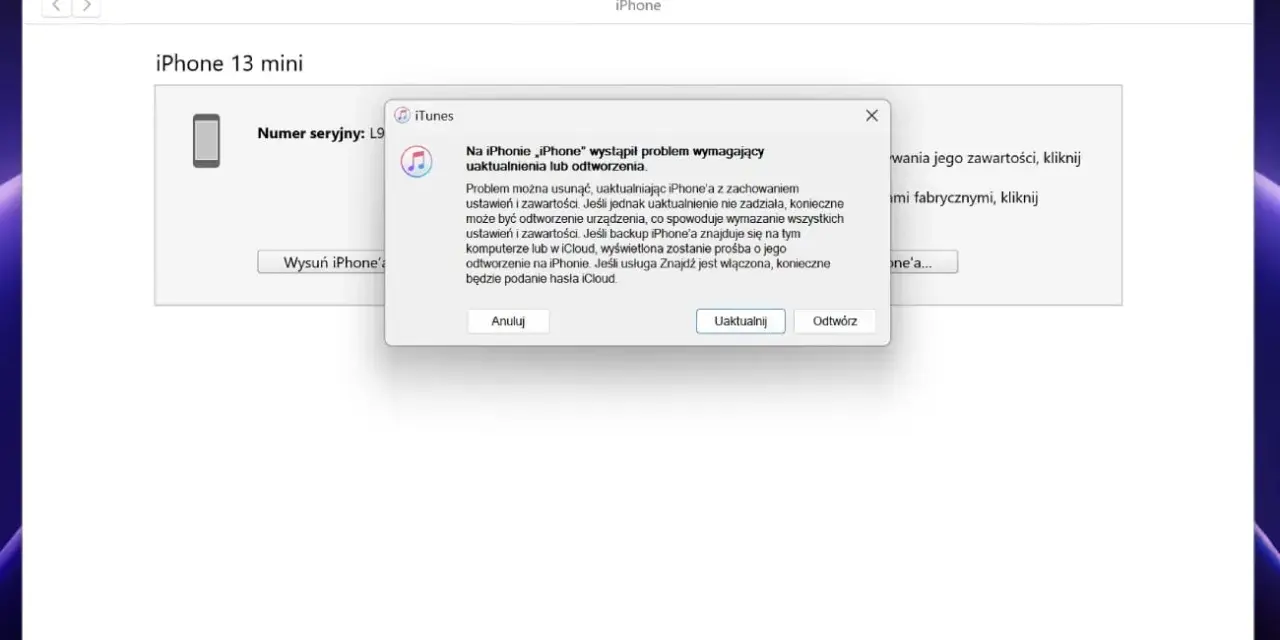
- Na komputerze: Otwórz iTunes (Windows/starszy macOS) lub Finder (nowszy macOS). Powinieneś zobaczyć komunikat, że "Wystąpił problem z telefonem iPhone, który wymaga uaktualnienia lub odtworzenia".
- Wybierz opcję "Odtwórz". Komputer pobierze oprogramowanie dla Twojego iPhone'a i rozpocznie proces odtwarzania. Może to potrwać trochę czasu.
- Po zakończeniu procesu iPhone zostanie przywrócony do ustawień fabrycznych, a blokada ekranu zostanie usunięta. Będziesz mógł go skonfigurować jako nowe urządzenie lub przywrócić dane z kopii zapasowej.
Sposób nr 3 (dla nowszych iOS): Opcja "Wymaż iPhone'a" bezpośrednio na ekranie blokady
Wraz z systemem iOS 15.2 i nowszymi, Apple wprowadziło nową, wygodną funkcję dla użytkowników, którzy zapomnieli kodu dostępu. Po kilkukrotnym błędnym wprowadzeniu kodu, na ekranie blokady, obok opcji "Alarmowe", może pojawić się przycisk "Wymaż iPhone'a". Jest to bardzo przydatne, ponieważ pozwala na zresetowanie urządzenia bez konieczności użycia komputera.
Aby skorzystać z tej opcji, musisz spełnić następujące warunki:
- iPhone musi być połączony z siecią Wi-Fi lub komórkową.
- Musisz znać hasło do swojego Apple ID, które jest zalogowane na tym iPhonie.
Instrukcja krok po kroku:
- Wprowadź błędny kod dostępu kilkukrotnie, aż na ekranie pojawi się komunikat "iPhone niedostępny" i opcja "Wymaż iPhone'a".
- Stuknij w "Wymaż iPhone'a".
- Zostaniesz poproszony o potwierdzenie, że chcesz wymazać wszystkie dane i ustawienia.
- Wprowadź hasło do swojego Apple ID, aby wylogować się z niego i rozpocząć proces wymazywania.
- Po zakończeniu procesu iPhone zostanie zresetowany do ustawień fabrycznych, a blokada ekranu zostanie usunięta. Będziesz mógł go skonfigurować od nowa.
Ostateczne rozwiązanie: Czym jest twardy reset i kiedy jest jedynym wyjściem?
Gdy wszystkie inne metody zawiodą, pozostaje jedno, uniwersalne rozwiązanie: twardy reset, znany również jako przywrócenie ustawień fabrycznych. Jest to ostateczność, ale często jedyna droga do odzyskania dostępu do zablokowanego urządzenia, szczególnie jeśli nie masz dostępu do kont Google/Apple lub usługi lokalizacyjnej.
Twardy reset a utrata danych – co musisz wiedzieć, zanim się zdecydujesz?
Twardy reset to proces, który usuwa wszystkie dane i ustawienia z Twojego telefonu, przywracając go do stanu, w jakim opuścił fabrykę. Oznacza to, że wszystkie aplikacje, zdjęcia, filmy, kontakty, wiadomości i inne pliki zostaną bezpowrotnie usunięte z pamięci wewnętrznej urządzenia. To jest kluczowa informacja: jeśli nie masz kopii zapasowej, stracisz wszystko.
Decyzja o wykonaniu twardego resetu powinna być podjęta świadomie, po upewnieniu się, że nie ma innej możliwości odblokowania telefonu lub po pogodzeniu się z utratą danych. Zgodnie z danymi download.net.pl, twardy reset jest często jedynym wyjściem w przypadku zapomnianego hasła, gdy inne metody zawiodą.
Jak wykonać twardy reset na telefonie z Androidem przy użyciu przycisków?
Procedura twardego resetu za pomocą przycisków fizycznych jest uniwersalna dla Androida, ale dokładna kombinacja przycisków może się nieco różnić w zależności od producenta i modelu telefonu. Poniżej przedstawiam ogólną instrukcję:
- Wyłącz telefon. Upewnij się, że jest całkowicie wyłączony, a nie tylko uśpiony.
-
Wejdź w tryb Recovery Mode. Zazwyczaj odbywa się to poprzez jednoczesne naciśnięcie i przytrzymanie kombinacji przycisków:
- Przycisk zasilania + Przycisk zmniejszania głośności (najczęstsza kombinacja)
- Przycisk zasilania + Przycisk zwiększania głośności
- Przycisk zasilania + Przycisk Początek (Home) + Przycisk zwiększania głośności (dla starszych Samsungów)
- W menu Recovery Mode użyj przycisków głośności do nawigacji (góra/dół) i przycisku zasilania do potwierdzenia wyboru.
- Znajdź opcję "Wipe data/factory reset" (lub podobną).
- Potwierdź swój wybór, wybierając "Yes" lub "Factory data reset".
- Po zakończeniu procesu wybierz "Reboot system now".
Telefon uruchomi się ponownie, przywrócony do ustawień fabrycznych, bez blokady ekranu.
Jak wprowadzić iPhone w tryb awaryjny – instrukcja dla różnych modeli
Wprowadzenie iPhone'a w tryb awaryjny (Recovery Mode) jest kluczowe do wykonania odtworzenia urządzenia przez komputer, co w przypadku zapomnianego hasła jest formą twardego resetu. Instrukcje różnią się w zależności od modelu:
-
iPhone 8, 8 Plus, X, XS, XR, 11, 12, 13, 14 i nowsze:
- Podłącz iPhone'a do komputera.
- Szybko naciśnij i zwolnij przycisk zwiększania głośności.
- Szybko naciśnij i zwolnij przycisk zmniejszania głośności.
- Następnie naciśnij i przytrzymaj przycisk boczny (zasilania). Nie zwalniaj go, nawet gdy pojawi się logo Apple. Trzymaj, aż zobaczysz ekran trybu awaryjnego (ikona komputera i kabla).
-
iPhone 7 i 7 Plus:
- Podłącz iPhone'a do komputera.
- Naciśnij i przytrzymaj jednocześnie przycisk zmniejszania głośności oraz przycisk boczny (zasilania). Nie zwalniaj ich, nawet gdy pojawi się logo Apple. Trzymaj, aż zobaczysz ekran trybu awaryjnego.
-
iPhone 6s, 6s Plus i starsze (oraz iPhone SE 1. generacji):
- Podłącz iPhone'a do komputera.
- Naciśnij i przytrzymaj jednocześnie przycisk Początek (Home) oraz przycisk boczny (lub górny). Nie zwalniaj ich, nawet gdy pojawi się logo Apple. Trzymaj, aż zobaczysz ekran trybu awaryjnego.
Po wprowadzeniu w tryb awaryjny, na komputerze w iTunes lub Finderze pojawi się opcja "Odtwórz", która pozwoli na zresetowanie urządzenia.
Mądry Polak po szkodzie? Jak uniknąć problemu z zablokowanym telefonem w przyszłości
Przejście przez proces odblokowywania telefonu, zwłaszcza z utratą danych, to bolesna lekcja. Warto wyciągnąć z niej wnioski i wdrożyć dobre praktyki, które uchronią Cię przed podobnymi problemami w przyszłości.
Potęga regularnych kopii zapasowych: iCloud i Dysk Google jako Twoja siatka bezpieczeństwa
Jak już wspomniałem, regularne tworzenie kopii zapasowych to absolutna podstawa. To Twoja cyfrowa siatka bezpieczeństwa, która sprawi, że nawet w przypadku twardego resetu, utrata danych nie będzie tak bolesna. Zarówno Android, jak i iOS oferują doskonałe, zintegrowane rozwiązania chmurowe:
- Dla Androida: Dysk Google automatycznie synchronizuje zdjęcia, filmy, kontakty, dane aplikacji i historię połączeń. Upewnij się, że automatyczna kopia zapasowa jest włączona w ustawieniach Twojego konta Google.
- Dla iOS: iCloud oferuje kompleksową kopię zapasową całego urządzenia, w tym zdjęć, wiadomości, danych aplikacji i ustawień. Włącz automatyczną kopię zapasową w ustawieniach iCloud.
Poświęć kilka minut na skonfigurowanie i sprawdzenie, czy Twoje kopie zapasowe są aktualne. To najlepsza inwestycja w spokój ducha.
Uwierzytelnianie biometryczne: Dlaczego warto skonfigurować Face ID lub czytnik linii papilarnych?
Technologie biometryczne, takie jak Face ID (rozpoznawanie twarzy) czy czytniki linii papilarnych (Touch ID), to nie tylko wygoda, ale i wysoki poziom bezpieczeństwa. Znacząco ułatwiają one odblokowywanie telefonu, eliminując potrzebę każdorazowego wpisywania hasła, PIN-u czy rysowania wzoru. Dzięki temu zmniejszasz ryzyko zapomnienia głównego kodu, jednocześnie utrzymując silne zabezpieczenie urządzenia. Skonfiguruj je i używaj ich na co dzień, a kod dostępu traktuj jako awaryjną metodę.
Przeczytaj również: Telefon z eSIM - co to, jak działa i czy warto go mieć?
Menedżery haseł – Twój cyfrowy sejf na kody i wzory
W dzisiejszym świecie, gdzie mamy dziesiątki, jeśli nie setki haseł, menedżer haseł to nie luksus, a konieczność. Taki program, jak LastPass, 1Password czy Bitwarden, pozwala na bezpieczne przechowywanie wszystkich Twoich danych logowania, w tym hasła do blokady ekranu telefonu. Zapamiętujesz tylko jedno, główne hasło do menedżera, a on przechowuje resztę w zaszyfrowanej formie. To nie tylko zwiększa bezpieczeństwo, ale także daje Ci pewność, że w razie potrzeby szybko odnajdziesz zapomniany kod.
