
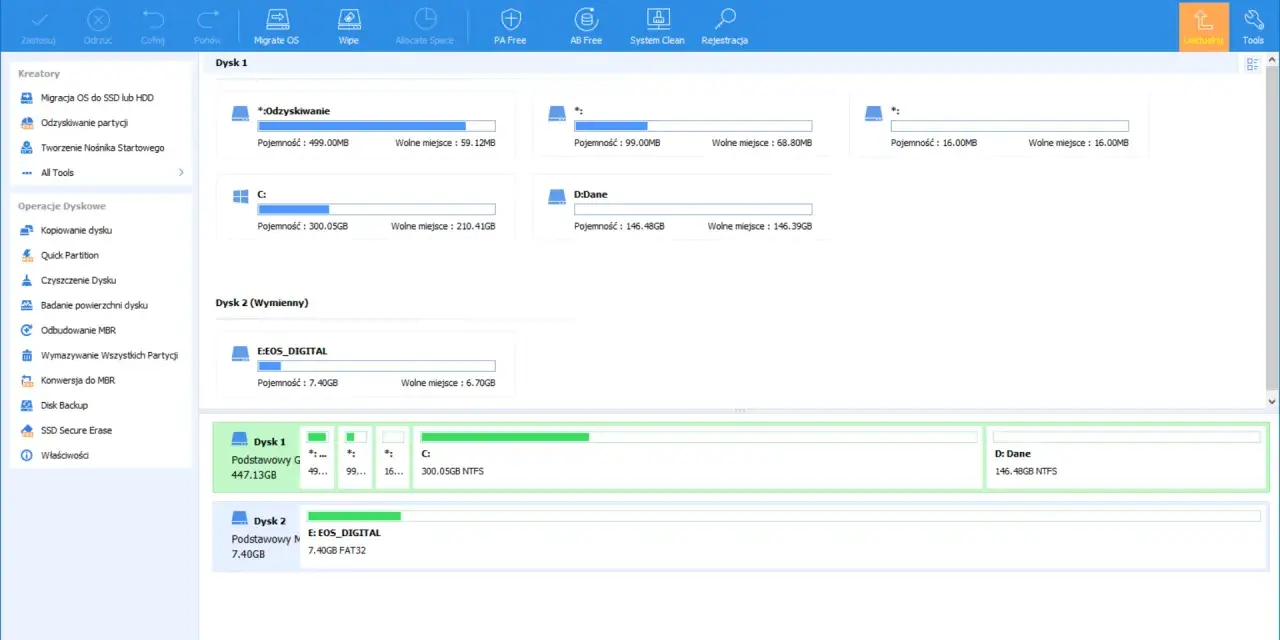
Dobry program do partycji nie służy tylko do dzielenia dysku na pół. W praktyce pomaga bezpiecznie powiększać woluminy, łączyć je, przenosić dane między dyskami i przygotować komputer do wymiany SSD albo instalacji drugiego systemu. Najważniejsze jest jednak to, żeby dobrać narzędzie do zadania, bo inne możliwości daje wbudowane Windowsowe Zarządzanie dyskami, a inne program uruchamiany z pendrive’a.
Najpierw wybierz narzędzie do zadania, a dopiero potem ruszaj z partycjami
- Do prostych zmian w Windowsie często wystarcza systemowe Zarządzanie dyskami.
- Gdy trzeba przesuwać, scalać albo ratować układ dysku, lepiej sprawdza się pełniejszy menedżer partycji.
- Przed każdą większą operacją warto zrobić kopię zapasową lub obraz dysku.
- MBR i GPT to nie detal techniczny, tylko ograniczenie lub przewaga całej konfiguracji.
- Największe ryzyko pojawia się przy partycji systemowej i przy pośpiechu, nie przy samej teorii.
Co taki program naprawdę robi i kiedy jest potrzebny
Wiele osób myśli o partycjonowaniu dopiero wtedy, gdy kończy się miejsce na dysku C albo gdy trzeba przygotować komputer pod nowy system. To zrozumiałe, ale zakres zastosowań jest szerszy. Tego typu narzędzie przydaje się do tworzenia nowych partycji, zmiany rozmiaru istniejących, formatowania, scalania woluminów, przenoszenia partycji i konwersji schematu dysku.
W codziennym użyciu najczęściej chodzi o trzy scenariusze. Po pierwsze, nowy dysk trzeba zainicjować i sensownie podzielić. Po drugie, systemowy wolumin trzeba odchudzić albo powiększyć bez reinstalacji Windowsa. Po trzecie, użytkownik chce uporządkować dysk tak, by dane, system i kopie zapasowe nie mieszały się w jednym miejscu.
Z mojego punktu widzenia najważniejsza jest jedna rzecz: partycjowanie nie jest celem samym w sobie. To narzędzie do rozwiązania konkretnego problemu. Jeśli chcesz tylko zwolnić miejsce, nie zawsze musisz dzielić dysk od nowa. Jeśli planujesz migrację na SSD, ważniejsze bywa sklonowanie systemu niż ręczne przesuwanie woluminów. Właśnie od tego zależy, czy wystarczy systemowe narzędzie, czy lepiej sięgnąć po coś bardziej elastycznego.
Jak wybrać narzędzie do własnego scenariusza
Przy wyborze nie patrzę wyłącznie na listę funkcji. Patrzę na to, jak program działa w praktyce, czy wymaga restartu, czy uruchamia się z poziomu systemu, i czy nie zmusza do klikania po omacku. Dla większości użytkowników liczą się cztery rzeczy: prostota, bezpieczeństwo, kompatybilność z systemem i to, czy narzędzie obsłuży większe zmiany bez kombinowania.
System operacyjny i sposób uruchomienia
Jeśli pracujesz głównie na Windowsie, wbudowane narzędzia mogą wystarczyć do podstawowych zadań. Jeśli jednak chcesz operować na partycji systemowej, lepiej mieć opcję uruchomienia programu spoza aktywnego systemu. Taki start z USB bywa wygodniejszy i bezpieczniejszy, bo komputer nie blokuje części operacji własnymi plikami.
Zakres operacji
Do prostego tworzenia i usuwania partycji nie potrzebujesz ciężkiego pakietu. Inaczej wygląda sytuacja, gdy chcesz przesuwać woluminy, łączyć je, zmieniać schemat z MBR na GPT albo kopiować cały dysk. Im bardziej skomplikowane zadanie, tym bardziej przydaje się narzędzie, które kolejkuje zmiany i pozwala je sprawdzić przed zatwierdzeniem.
Przeczytaj również: Nowe procesory AMD - Zen 6 - Co musisz wiedzieć przed zakupem?
Poziom ryzyka i wygoda
Program z wygodnym interfejsem graficznym zmniejsza liczbę przypadkowych błędów, ale nie zwalnia z myślenia. Z kolei narzędzie tekstowe daje dużą kontrolę, tylko wymaga dyscypliny. Dla początkujących różnica jest prosta: GUI wybacza więcej, konsola przyspiesza pracę, ale gorzej znosi pomyłki.
Gdy te trzy elementy masz już rozpisane, sensownie porównać konkretne opcje. I tu robi się praktycznie, bo nie każdy wybór ma taką samą cenę, wygodę i zakres możliwości.
Najrozsądniejsze opcje na Windowsie i Linuksie
Na rynku jest mnóstwo narzędzi, ale w realnym użyciu zwykle wracają te same nazwy. Poniżej zestawiam rozwiązania, które najczęściej mają sens w domu lub w małej firmie. Nie chodzi o ranking „najlepszy dla wszystkich”, tylko o dopasowanie do zadania.
| Narzędzie | Dla kogo | Mocne strony | Ograniczenia | Koszt |
|---|---|---|---|---|
| Zarządzanie dyskami w Windows | Użytkownicy Windows potrzebujący prostych zmian | Wbudowane w system, wystarcza do tworzenia, formatowania, zmiany litery i podstawowej zmiany rozmiaru | Mniej elastyczne przy złożonych operacjach i przesuwaniu partycji | Bezpłatne |
| diskpart | Osoby lubiące wiersz poleceń i automatyzację | Duża kontrola, działa z poziomu konsoli, przydatne w skryptach i administracji | Mało przyjazne dla początkujących, jeden błąd może kosztować utratę danych | Bezpłatne |
| GParted | Użytkownicy Linuksa i osoby potrzebujące bootowalnego środowiska | Free, graficzne, pozwala zmieniać rozmiar, kopiować i przenosić partycje bez utraty danych | Wymaga uruchomienia z osobnego nośnika i podstawowej orientacji w układzie dysków | Bezpłatne |
| AOMEI Partition Assistant | Osoby chcące prostego GUI z większą liczbą funkcji | Łatwe zmienianie, scalanie, dzielenie i konwertowanie partycji, dostępna wersja darmowa | Rozszerzone funkcje są płatne, a część opcji wykracza poza potrzeby przeciętnego użytkownika | Free edition, wersje płatne od 49,95 USD |
Jeśli miałbym to uprościć, powiedziałbym tak: do zwykłych zmian w Windowsie najczęściej wystarczy narzędzie systemowe, do trudniejszych operacji lepsze będzie GParted albo AOMEI, a diskpart zostawiłbym osobom, które czują się pewnie w konsoli. To rozróżnienie ma znaczenie, bo wybór narzędzia wpływa na cały sposób pracy, a nie tylko na jeden klik.
Jak bezpiecznie zmienić rozmiar partycji krok po kroku
Sam proces nie jest skomplikowany, ale właśnie tutaj najłatwiej o błąd. Zmiana rozmiaru partycji to operacja na strukturze dysku, więc trzeba podejść do niej spokojnie i bez improwizacji. Ja robię to zawsze według tego samego schematu.
- Robię kopię zapasową albo obraz całego dysku, jeśli ruszam partycję systemową.
- Sprawdzam, ile naprawdę wolnego miejsca mam obok partycji, którą chcę powiększyć lub zmniejszyć.
- Wybieram narzędzie zgodne z zadaniem, a nie „najpopularniejsze z internetu”.
- Zmniejszam partycję z zapasem, bo po operacji system i aplikacje nadal potrzebują miejsca roboczego.
- Jeśli trzeba, przesuwam wolumin dopiero po wykonaniu kopii, nie przed nią.
- Zatwierdzam zmiany i pozwalam narzędziu dokończyć pracę, nawet jeśli trwa to dłużej niż oczekiwałem.
W praktyce najwięcej problemów pojawia się przy partycji systemowej, bo są na niej pliki, których nie da się łatwo przenieść. Dlatego czasem wbudowane narzędzie pozwala zmniejszyć wolumin tylko częściowo, a bardziej zaawansowany menedżer partycji daje większy margines manewru. Nie oznacza to jednak, że można działać bez planu. Przerwanie operacji w połowie to proszenie się o kłopoty.
Jeśli planujesz też zmianę schematu dysku, kolejny krok dotyczy już nie tylko rozmiaru, ale całej struktury partycji.
MBR czy GPT i kiedy ten wybór naprawdę ma znaczenie
To jedno z tych zagadnień, które wiele osób pomija, a potem dziwi się ograniczeniom dysku. MBR i GPT to dwa różne sposoby opisu struktury partycji. W skrócie: MBR jest starszy i ma więcej ograniczeń, GPT jest nowszy i lepiej pasuje do współczesnych komputerów.
| Cecha | MBR | GPT |
|---|---|---|
| Liczba partycji podstawowych | Do 4 | Więcej niż 4 |
| Obsługa dużych dysków | Do 2 TB | Powyżej 2 TB |
| Typowe zastosowanie | Starsze konfiguracje i zgodność wsteczna | Nowoczesne komputery z UEFI i większe dyski |
| Ryzyko ograniczeń | Wysokie przy rozbudowanej konfiguracji | Niskie w typowym domowym i biurowym użyciu |
W 2026 roku przy nowym laptopie z Windows 11 najczęściej sensownym wyborem jest GPT. MBR nadal działa i bywa potrzebny w starszych zestawach, ale jeśli dysk ma więcej niż 2 TB albo zależy ci na większej liczbie partycji, GPT zwyczajnie mniej ogranicza. Warto pamiętać, że konwersja schematu partycji to nie kosmetyka, tylko operacja, przy której trzeba zadbać o kopię danych i zamknąć programy korzystające z dysku.
Na tym etapie widać już, że największe błędy nie wynikają z samej technologii, tylko z pośpiechu i złych założeń. I właśnie na tym zatrzymuję się najczęściej w rozmowach z mniej doświadczonymi użytkownikami.
Najczęstsze błędy, których unikam przed zmianą układu dysku
Najgorszy scenariusz to nie brak wiedzy, tylko przekonanie, że „to tylko kilka kliknięć”. Przy partycjach lepiej zakładać, że każda większa zmiana może mieć skutki uboczne. Oto błędy, które widzę najczęściej:
- Brak kopii zapasowej przed rozpoczęciem operacji.
- Zmiana rozmiaru partycji systemowej bez sprawdzenia, ile miejsca zajmują pliki i aplikacje.
- Próba konwersji MBR i GPT bez zrozumienia, co stanie się z danymi.
- Praca na niewłaściwym dysku, bo ktoś nie sprawdził numeru nośnika lub pojemności.
- Przerywanie operacji, gdy program wydaje się „stać w miejscu”.
- Traktowanie menedżera partycji jak narzędzia do odzyskiwania plików.
Ten ostatni punkt jest ważny. Program do zarządzania partycjami pomaga układać strukturę dysku, ale nie zastępuje pełnego odzyskiwania danych. Jeśli system plików jest uszkodzony, a pliki zniknęły, potrzebujesz innego podejścia niż zwykłe przesunięcie woluminu. Z kolei przy sprzedaży komputera lub dysku warto pomyśleć o bezpiecznym wymazaniu danych, bo sama zmiana partycji nie usuwa wszystkiego w sposób nieodwracalny.
Kiedy te pułapki masz z głowy, można spokojnie przejść do praktycznej rekomendacji i wybrać rozwiązanie bez zgadywania.
Co wybrałbym do typowego laptopa i dlaczego
Gdybym miał doradzić komuś bez zbędnego komplikowania, zacząłbym od prostego podziału. Do zwykłych działań w Windowsie, takich jak utworzenie nowej partycji danych albo zmiana litery dysku, wystarczy mi narzędzie systemowe. Jest szybkie, darmowe i nie dokłada kolejnej aplikacji do systemu.
Jeśli jednak trzeba ruszyć partycję systemową, połączyć woluminy albo pracować wygodniej na większej liczbie opcji, sięgnąłbym po GParted lub AOMEI. GParted wygrywa wtedy, gdy chcę pracować z bootowalnego nośnika i mieć kontrolę nad operacją poza aktywnym systemem. AOMEI bywa wygodny, kiedy zależy mi na prostszym GUI i zestawie funkcji ponad podstawy, zwłaszcza w środowisku Windows.
- Do podstaw: narzędzie wbudowane w Windows.
- Do pracy poza systemem: GParted z pendrive’a.
- Do bardziej rozbudowanego GUI w Windowsie: AOMEI Partition Assistant.
- Do automatyzacji i administracji: diskpart.
Jeśli miałbym zostawić jedną zasadę, byłaby prosta: najpierw zabezpiecz dane, potem dopiero zmieniaj układ dysku. To drobna różnica w podejściu, ale właśnie ona najczęściej decyduje o tym, czy cała operacja kończy się spokojnie, czy zamienia się w niepotrzebny problem.
