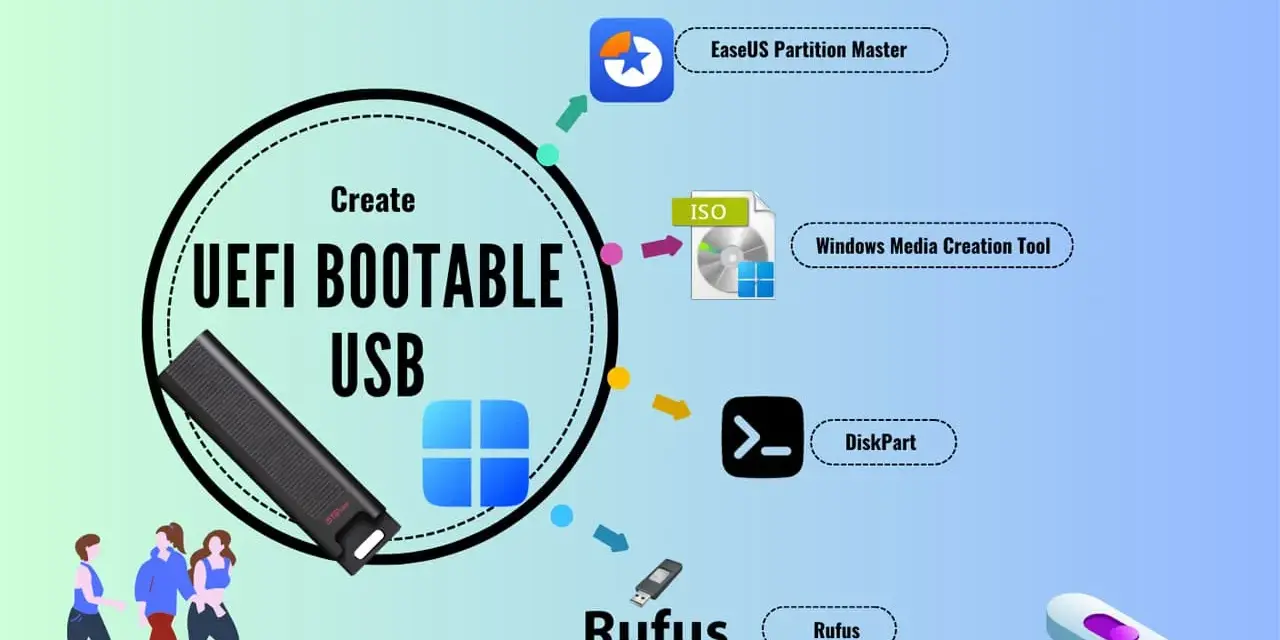
Bootowalny pendrive Windows 10 nadal bywa potrzebny, ale w 2026 roku traktuję go już bardziej jako narzędzie serwisowe niż codzienny nośnik do pracy. Przydaje się do czystej instalacji, naprawy komputera po awarii i odświeżenia starszego sprzętu, a przy okazji daje pełną kontrolę nad tym, co trafia na dysk. Poniżej pokazuję, jak przygotować taki pendrive, jak uruchomić z niego komputer i jak uniknąć błędów, które najczęściej psują cały proces.
Najkrótsza droga do działającego nośnika instalacyjnego
- Windows 10 zakończył wsparcie 14 października 2025 roku, więc w 2026 roku taki nośnik ma sens głównie do reinstalacji i starszych komputerów.
- Potrzebujesz pustego pendrive’a o pojemności co najmniej 8 GB, a praktycznie lepiej 16 GB.
- Najszybciej zrobisz wszystko w oficjalnym narzędziu do tworzenia nośnika instalacyjnego.
- Do czystej instalacji przygotuj kopię zapasową, bo zawartość dysku docelowego może zostać usunięta.
- Najwięcej problemów powodują błędny tryb startu UEFI/Legacy, zły wybór pendrive’a i zbyt wczesne wyjęcie nośnika.
Czy ten pendrive ma jeszcze sens w 2026 roku
Tak, ale pod jednym warunkiem: trzeba wiedzieć, do czego go używasz. Po zakończeniu wsparcia Windows 10 taki nośnik nie jest już rozsądną bazą do nowego, codziennie używanego komputera podłączonego do internetu. Jeśli jednak naprawiasz starszy laptop, stawiasz system od zera po wymianie dysku albo chcesz przygotować maszynę z konkretną zgodnością sprzętową, instalacyjny pendrive nadal robi dokładnie to, czego oczekujesz.
Ja patrzę na to prosto: jeśli komputer spełnia wymagania Windows 11, zwykle warto iść w nowszy system. Jeśli nie spełnia albo masz powód, by zostać przy dziesiątce, nośnik USB pozwala przeprowadzić reinstalację bez kombinowania. W praktyce to właśnie dlatego ten temat wciąż jest aktualny. Żeby jednak proces przebiegł bez nerwów, trzeba dobrze przygotować sam nośnik i dane, które znikną podczas tworzenia.
Czego potrzebujesz, zanim zaczniesz
Najpierw zbierz rzeczy, które naprawdę są potrzebne. Wbrew pozorom większość problemów nie bierze się z samego narzędzia, tylko z pośpiechu i podpięcia pierwszego lepszego pendrive’a.
- Pendrive 8 GB minimum - to absolutne minimum, ale ja częściej wybieram 16 GB, bo daje zapas i zwykle działa stabilniej.
- Pusty nośnik USB - wszystko, co jest na tym pendrive’ie, zostanie skasowane podczas przygotowania.
- Komputer z dostępem do internetu - potrzebny do pobrania narzędzia i obrazu systemu.
- Kopia zapasowa danych - szczególnie z Pulpitu, Dokumentów, Pobranych i wszystkich folderów na dysku systemowym.
- Klucz produktu lub licencja cyfrowa - przydaje się, jeśli instalator poprosi o aktywację.
- Trochę czasu - na typowym łączu cały proces trwa zwykle od kilkunastu do kilkudziesięciu minut, a przy wolniejszym USB dłużej.
Warto też odłączyć inne zbędne pamięci USB, zewnętrzne dyski i karty pamięci. To drobiazg, ale dzięki temu trudniej wskazać zły nośnik i nie skasować czegoś przypadkiem. Następny krok to wybór właściwego typu narzędzia, bo nie każdy „pendrive z Windowsem” służy do tego samego.
Czym różni się nośnik instalacyjny od dysku odzyskiwania
To rozróżnienie naprawdę ma znaczenie, bo wiele osób wrzuca wszystko do jednego worka. Instalacyjny pendrive służy do postawienia systemu od zera, reinstalacji albo czystego formatowania. Dysk odzyskiwania jest z kolei nastawiony bardziej na naprawę istniejącej instalacji. ISO to jeszcze inna historia - przydaje się, gdy chcesz zamontować obraz w wirtualnej maszynie, nagrać płytę albo samodzielnie przygotować własny nośnik.
| Opcja | Do czego służy | Kiedy wybrać | Ograniczenia |
|---|---|---|---|
| Nośnik instalacyjny na USB | Czysta instalacja, reinstalacja, uruchomienie komputera, który nie startuje z dysku | Gdy chcesz postawić system od nowa | Kasuje zawartość pendrive’a |
| Dysk odzyskiwania | Naprawa i przywracanie środowiska odzyskiwania | Gdy chcesz ratować istniejący system | Nie zawsze zastąpi pełny instalator |
| Plik ISO | Archiwum obrazu, maszyny wirtualne, ręczne tworzenie nośnika | Gdy potrzebujesz większej elastyczności | Trzeba go dodatkowo nagrać lub zamontować |
Jeśli Twoim celem jest po prostu szybka instalacja na fizycznym komputerze, wybór jest prosty: bierzesz pendrive i tworzysz pełny nośnik instalacyjny. Teraz przechodzimy do samego procesu, bo tu liczy się kolejność kliknięć i poprawny wybór opcji.
Jak przygotować nośnik w oficjalnym narzędziu
Najwygodniej zrobić to w narzędziu do tworzenia nośnika instalacyjnego. To właśnie ono pobiera pliki systemu i zapisuje je tak, aby komputer mógł wystartować z USB.
- Pobierz oficjalne narzędzie do tworzenia nośnika instalacyjnego.
- Uruchom je jako administrator.
- Zaakceptuj warunki licencji.
- Wybierz opcję utworzenia nośnika instalacyjnego dla innego komputera.
- Ustaw język, edycję i architekturę. Jeśli nie masz konkretnego powodu, żeby wybrać inaczej, najczęściej sensowny jest wariant 64-bitowy.
- Wskaż pendrive USB jako docelowy nośnik.
- Wybierz właściwą pamięć z listy i sprawdź dwa razy jej pojemność oraz literę, żeby nie pomylić urządzeń.
- Odczekaj do zakończenia pobierania i zapisu plików.
- Bezpiecznie wysuń pendrive dopiero po ukończeniu procesu.
W praktyce najważniejsze są trzy rzeczy: właściwy pendrive, stabilne łącze i cierpliwość. Na szybkim internecie całość zwykle zamyka się w kilkunastu minutach, ale na słabszym Wi-Fi albo wolnym USB potrafi to potrwać dłużej. Ja zawsze sprawdzam jeszcze, czy komputer naprawdę widzi wybrany nośnik jako urządzenie docelowe, bo jeden zły klik potrafi skasować nie ten dysk, który trzeba. Kiedy pendrive jest gotowy, zostaje już tylko poprawnie uruchomić z niego komputer.
Jak uruchomić komputer z pendrive’a
Sam zapis plików to dopiero połowa zadania. Żeby instalator ruszył, komputer musi wystartować z USB, a to zależy od ustawień firmware’u i kolejności bootowania. UEFI to nowocześniejszy mechanizm uruchamiania niż stary BIOS, więc jeśli masz wybór, zwykle lepiej wybrać właśnie UEFI.
- Podłącz pendrive przed włączeniem komputera.
- Wejdź do menu startowego lub ustawień firmware’u. W zależności od producenta mogą to być klawisze F12, F11, Esc, F9 lub Del.
- Wybierz pozycję USB, najlepiej oznaczoną jako UEFI, jeśli taka istnieje.
- Jeśli komputer ignoruje pendrive, sprawdź kolejność bootowania, szybki start i ewentualne ustawienia Secure Boot.
- Po pierwszym restarcie instalatora nie pozwól, by komputer znowu wystartował z tego samego pendrive’a, bo instalacja może wrócić do początku.
Jeśli sprzęt jest starszy, czasem trzeba przełączyć tryb Legacy/CSM, ale to traktuję jako plan awaryjny, nie standard. Na nowych komputerach najlepiej trzymać się UEFI i nie mieszać bez potrzeby. Gdy system dalej nie chce wystartować z USB, problem zwykle nie leży w samym instalatorze, tylko w zgodności trybu startu lub w błędnie przygotowanym nośniku. To prowadzi wprost do najczęstszych usterek.
Najczęstsze błędy, które psują instalację
W praktyce widzę kilka powtarzalnych problemów. Dobrze jest je znać, bo większość da się rozwiązać bez paniki i bez ponownego pobierania wszystkiego od zera.
| Problem | Prawdopodobna przyczyna | Co zrobić |
|---|---|---|
| Pendrive nie pojawia się w menu startowym | Zły port, uszkodzony nośnik, tryb UEFI niezgodny z przygotowaniem | Spróbuj innego portu, najlepiej bezpośrednio w laptopie lub obudowie, i utwórz nośnik ponownie |
| Instalator startuje, ale wraca do początku | Komputer znów bootuje z USB po restarcie | Wyjmij pendrive po pierwszym restarcie albo zmień kolejność bootowania |
| Narzędzie nie widzi pendrive’a | Nośnik nie jest pusty, ma problem z partycjami albo system go źle rozpoznaje | Wyczyść pamięć USB, odłącz zbędne dyski i spróbuj innego modelu |
| Proces trwa podejrzanie długo | Wolny pendrive, słaby internet, stary port USB | Użyj lepszego nośnika, najlepiej 16 GB lub większego, i stabilnego łącza |
| Instalator zgłasza problem z partycjami | Niepasujący układ MBR/GPT albo bałagan na dysku docelowym | Upewnij się, że instalujesz w zgodnym trybie i usuń stare partycje dopiero po wykonaniu kopii danych |
Najbardziej zdradliwe są błędy z trybem startu. Komputer może działać poprawnie, a mimo to nie przyjmie nośnika, jeśli pendrive przygotowano pod inny schemat uruchamiania niż ten, którego oczekuje firmware. Jeśli więc coś nie działa od razu, nie zakładaj, że winny jest sam system. Często wystarczy poprawić sposób bootowania albo przygotować nośnik od nowa.
Kiedy lepiej wybrać Windows 11 zamiast wracać do dziesiątki
To ważny moment, bo sam fakt, że potrafisz stworzyć pendrive z Windowsem 10, nie oznacza jeszcze, że to najlepszy wybór. W 2026 roku ja odradzałbym stawianie dziesiątki jako głównego systemu na komputerze używanym do pracy, bankowości i codziennego surfowania, jeśli sprzęt bez problemu obsłuży Windows 11. Brak aktywnego wsparcia oznacza po prostu większy kompromis bezpieczeństwa.
- Wybierz Windows 11, jeśli komputer spełnia wymagania i chcesz dłużej korzystać z aktualizacji oraz lepszego wsparcia zabezpieczeń.
- Wybierz Windows 10, jeśli masz starszy sprzęt, specjalistyczny program albo sterownik, który działa tylko z tą wersją.
- Zostań przy nośniku Windows 10, jeśli tworzysz instalację awaryjną do konkretnej maszyny i nie planujesz jej używać jako głównego komputera do internetu.
To nie jest kwestia przywiązania do wersji, tylko praktyki. Nowy komputer powinien pracować na systemie, który dostaje wsparcie, a starszy sprzęt czasem wymusza kompromis. Jeśli więc tworzysz pendrive do jednej, konkretnej maszyny, Windows 10 ma sens. Jeśli budujesz nowy domowy zestaw, najpierw sprawdziłbym, czy nie lepiej przejść od razu na nowszą wersję. Zostaje jeszcze jedna rzecz, którą warto dopiąć, zanim schowasz nośnik do szuflady.
Co sprawdzić, zanim odłożysz pendrive do szuflady
Dobry instalacyjny pendrive nie kończy swojej roli w chwili zapisania plików. Jeśli ma rzeczywiście pomóc w awarii, warto potraktować go jak mały zestaw ratunkowy, a nie tylko jednorazowy gadżet.
- Opisz nośnik markerem albo etykietą, żeby nie mylić go z innymi pendrive’ami.
- Zapisz sobie, do jakiej wersji systemu został przygotowany.
- Trzymaj na osobnym nośniku sterowniki do Wi-Fi, chipsetu i grafiki, szczególnie jeśli instalujesz system na starszym komputerze.
- Sprawdź, czy masz kopię ważnych plików po stronie dysku docelowego, a nie tylko na tym samym komputerze.
- Jeśli to pendrive ratunkowy, przetestuj go raz na innym komputerze, zanim naprawdę będzie potrzebny.
Tak przygotowany nośnik oszczędza czas dokładnie wtedy, gdy najbardziej liczy się spokój. Dobrze opisany, sprawdzony i przechowywany w jednym miejscu pendrive potrafi skrócić awarię z kilku godzin do kilkunastu minut. I właśnie w tym tkwi jego największa wartość: nie w samym pliku instalacyjnym, tylko w tym, że w krytycznym momencie działa od razu.