
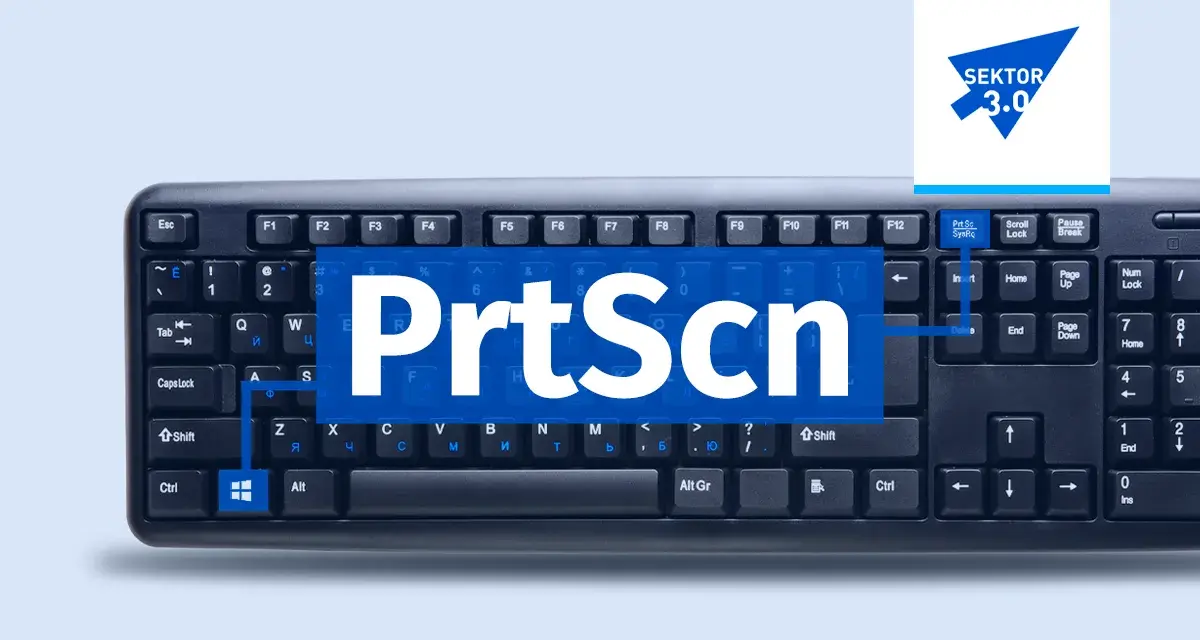
Przechwycenie obrazu z ekranu przydaje się częściej, niż się wydaje: do wysłania błędu do serwisu, pokazania ustawień, zapisania potwierdzenia albo przygotowania krótkiej instrukcji dla kogoś mniej technicznego. Jeśli chcesz szybko opanować jak zrobić zrzut ekranu na komputerze, najważniejsze jest rozróżnienie między pełnym ekranem, fragmentem, oknem i zapisem do schowka. Poniżej rozpisuję to po ludzku, bez zbędnych skrótów myślowych.
Najkrótsza droga do zrzutu ekranu
- Na Windowsie najwygodniejszy jest zwykle Win + Shift + S, bo pozwala zaznaczyć dokładnie ten fragment, który chcesz pokazać.
- Na Macu najpraktyczniejsze są skróty Shift + Command + 3 i Shift + Command + 4.
- PrtSc często kopiuje cały ekran do schowka, a Win + PrtSc zapisuje plik w folderze zrzutów.
- Na Macu screen zazwyczaj trafia na biurko, ale można też wysłać go bezpośrednio do schowka.
- Jeśli skrót nie działa, pierwsze do sprawdzenia są klawisz Fn, układ klawiatury i to, czy obraz nie zapisuje się tylko do schowka.
Zanim wejdziesz w konkretne skróty, warto ustalić jedną rzecz: nie każdy zrzut ekranu służy temu samemu celowi. Czasem potrzebujesz całego pulpitu, czasem tylko jednego okna, a czasem jednego wiersza z ustawień albo pola formularza. Na Chromebookach i w Linuxie skróty bywają inne, ale logika pozostaje ta sama: najpierw wybierasz zakres, potem decydujesz, czy obraz ma zostać w schowku, czy od razu jako plik.
Najpierw wybierz, co naprawdę chcesz przechwycić
Najwięcej czasu traci się wtedy, gdy robi się „byle jaki screen”, a potem trzeba go ciąć, maskować i poprawiać. Ja zwykle zaczynam od odpowiedzi na jedno pytanie: czy chcę pokazać cały ekran, jedno okno, czy tylko fragment. To drobna decyzja, ale od niej zależy, czy zrzut będzie czytelny i bezpieczny.
Pełny ekran nie zawsze jest najlepszy
Pełny ekran ma sens, gdy pokazujesz układ pulpitu, kilka okien naraz albo błąd, który wynika z kontekstu całego systemu. Problem w tym, że taki obraz często zawiera za dużo: pasek zadań, powiadomienia, nazwy otwartych kart czy prywatne wiadomości w rogu. Jeśli screen ma trafić do kogoś z zewnątrz, lepiej wyciąć tylko to, co istotne.
Schowek i plik służą do innych zadań
Obraz w schowku jest idealny, gdy od razu wklejasz go do czatu, dokumentu albo formularza. Plik sprawdza się wtedy, gdy chcesz go później znaleźć, opisać albo wysłać w załączniku. W praktyce korzystam z prostego podziału: do jednorazowej wiadomości wybieram schowek, do instrukcji i archiwum wybieram zapis do pliku.
Jak zrobić zrzut ekranu w Windows
W Windows najwygodniejszym punktem startowym jest dziś Windows + Shift + S. Według Microsoftu ten skrót otwiera nakładkę narzędzia Wycinanie, w której można zaznaczyć prostokąt, okno, cały ekran albo dowolny kształt, a gotowy obraz trafia do schowka i do okna narzędzia. To po prostu wygodniejsze niż dawne „Print Screen i kombinuj dalej”.
| Skrót | Co robi | Kiedy użyć |
|---|---|---|
| Win + Shift + S | Otwiera narzędzie do wycinka i pozwala zaznaczyć fragment, okno lub cały ekran | Gdy chcesz pokazać tylko potrzebny kawałek ekranu |
| PrtSc | Kopiuje cały ekran do schowka | Gdy później wkleisz screen do czatu, maila albo dokumentu |
| Win + PrtSc | Zapisuje pełny ekran jako plik | Gdy chcesz od razu mieć gotowy plik bez dodatkowych kroków |
| Alt + PrtSc | Kopiuje aktywne okno | Gdy ma się pokazać tylko jedna aplikacja, bez reszty pulpitu |
Jeśli korzystasz z laptopa, pamiętaj o jednym praktycznym szczególe: na części modeli trzeba nacisnąć Fn, bo klawisz PrtSc jest zmapowany razem z inną funkcją. Microsoft wskazuje też, że jeśli urządzenie nie ma osobnego przycisku PrtSc, pomocna bywa kombinacja Fn + Windows + Spacja. To drobiazg, ale właśnie on najczęściej decyduje, czy skrót w ogóle zadziała.
Przeczytaj również: Jak działa drukarka 3D - Zrozum technologię od podstaw
Gdzie znajdziesz zapisany plik
Jeśli użyjesz Win + PrtSc, obraz zwykle trafia do folderu Obrazy > Zrzuty ekranu. Gdy z kolei wybierzesz PrtSc albo Win + Shift + S, efekt może zostać tylko w schowku, więc trzeba go wkleić ręcznie. To częsty powód nieporozumień: screen został zrobiony, ale użytkownik szuka pliku tam, gdzie go jeszcze nie ma.
Warto też pamiętać, że Windowsowe narzędzie Wycinanie pozwala od razu poprawić zrzut, a potem go zapisać albo udostępnić. To sensowne rozwiązanie, jeśli robisz screeny regularnie i chcesz nad nimi mieć większą kontrolę niż przy samym kopiowaniu obrazu.
Jak zrobić zrzut ekranu na Macu
Na Macu sprawa jest bardzo uporządkowana. Shift + Command + 3 przechwytuje cały ekran, Shift + Command + 4 pozwala zaznaczyć wybrany fragment, a po dodaniu spacji możesz przechwycić konkretne okno lub menu. Jak podaje Apple, po wykonaniu zrzutu można kliknąć miniaturę w rogu, żeby od razu edytować obraz, albo poczekać, aż plik zapisze się na biurku.
| Skrót | Co robi | Kiedy użyć |
|---|---|---|
| Shift + Command + 3 | Robi zrzut całego ekranu | Gdy chcesz zapisać wszystko, co widać na monitorze |
| Shift + Command + 4 | Zamienia kursor w krzyżyk i pozwala zaznaczyć fragment | Gdy interesuje Cię tylko część okna albo konkretne pole |
| Shift + Command + 4, potem spacja | Pozwala zrobić screen wybranego okna lub menu | Gdy chcesz czysty kadr bez zbędnego tła |
| Shift + Command + 5 | Otwiera aplikację Zrzut ekranu z dodatkowymi opcjami | Gdy potrzebujesz timera, zmiany miejsca zapisu albo większej kontroli |
Jeśli zależy Ci na wygodzie, aplikacja Zrzut ekranu jest bardziej elastyczna niż same skróty. Możesz tam ustawić opóźnienie, wybrać miejsce zapisu i zdecydować, czy miniatura ma się pojawiać po wykonaniu zrzutu. Dla mnie to szczególnie przydatne przy screenach z menu rozwijanych, które znikają w chwili kliknięcia.
Domyślnie macOS zapisuje zrzuty na biurku, ale tę lokalizację da się zmienić w ustawieniach narzędzia. Jeśli chcesz wysłać obraz od razu do schowka, też jest to możliwe: wystarczy dodać Control do skrótu. To dobra opcja, gdy pracujesz głównie w komunikatorze i nie chcesz za każdym razem szukać pliku.
Gdzie zapisuje się screen i jak go szybko poprawić
Tu najczęściej zaczyna się bałagan. Jeden skrót kopiuje obraz do schowka, inny tworzy plik, a jeszcze inny pokazuje miniaturę, którą trzeba kliknąć, żeby przejść dalej. Jeśli nie wiesz, jak działa dany skrót, można łatwo uznać, że screen „zniknął”. W praktyce zniknął tylko z miejsca, którego szukałeś.
- Jeśli obraz trafił do schowka, wklej go Ctrl + V lub Command + V do edytora, czatu albo dokumentu.
- Jeśli plik już istnieje, od razu go przytnij i nazwij sensownie, zamiast zostawiać domyślne nazwy typu „Screen Shot”.
- Do szybkiej obróbki wystarczy Paint, Podgląd na Macu albo prosty edytor adnotacji.
- Jeśli screen ma trafić do kogoś innego, sprawdź, czy nie warto usunąć pasków, ikon i pustych marginesów.
Najlepszy nawyk jest zaskakująco prosty: najpierw zrób screen, potem od razu zdecyduj, czy chcesz go tylko wkleić, czy jednak zachować jako plik. To oszczędza czas i zmniejsza liczbę powtórek, zwłaszcza gdy pracujesz z dużą liczbą zrzutów w ciągu dnia.
Co zrobić, gdy skrót nie działa
W większości przypadków problem nie leży w systemie, tylko w samej klawiaturze albo w ustawieniach laptopa. Na części urządzeń trzeba użyć Fn, bo klawisze funkcyjne obsługują też głośność, podświetlenie i inne skróty producenta. Zdarza się również, że oprogramowanie od laptopa przejmuje zachowanie klawisza Print Screen, więc warto sprawdzić ustawienia narzędzi producenta, a nie tylko sam Windows czy macOS.
Drugi częsty scenariusz jest banalny: zrzut powstał, ale użytkownik czeka na plik, a obraz został tylko w schowku. W takiej sytuacji wystarczy wkleić go do Painta, notatnika z obsługą obrazów, komunikatora albo dokumentu. Jeśli pracujesz w aplikacji pełnoekranowej, czasem pomaga przejście do trybu okna lub użycie systemowego narzędzia do wycinka zamiast starego skrótu klawiszowego.
| Objaw | Co sprawdzić |
|---|---|
| PrtSc nie reaguje | Fn, układ klawiatury, sterowniki producenta, skrót systemowy zamiast sprzętowego |
| Screen się robi, ale nie ma pliku | Schowek zamiast zapisu do folderu |
| Skrót otwiera inne narzędzie | Konflikt z aplikacją producenta albo menedżerem skrótów |
| Zrzut wychodzi niepełny | Tryb pełnoekranowy, ukryte menu albo zły wybór obszaru |
Jak robić screeny bez ujawniania wrażliwych danych
To akurat temat, którego nie warto lekceważyć. Zrzut ekranu bardzo łatwo zdradza więcej, niż planowałeś: mail, nazwę konta, powiadomienie z komunikatora, fragment adresu, zakładkę z bankiem albo podgląd z aplikacji do haseł. W praktyce przed zapisaniem obrazu sprawdzam trzy rzeczy: co widać na pasku zadań, jakie powiadomienia wyskoczyły i czy w kadrze nie ma numerów, maili albo danych firmowych.
- Przycinaj kadr, zamiast wysyłać cały pulpit.
- Zamazuj wrażliwe fragmenty, nie licz na to, że odbiorca ich nie zauważy.
- Jeśli pokazujesz problem techniczny, zostaw tylko element potrzebny do diagnozy.
- Uważaj na synchronizację do chmury i foldery współdzielone, jeśli screen zawiera dane prywatne.
To prosty nawyk, ale ma realne znaczenie. Dobrze przygotowany zrzut ekranu pomaga szybciej rozwiązać problem, a jednocześnie nie wystawia na widok rzeczy, których nie powinien zobaczyć nikt poza Tobą i odbiorcą wiadomości.
Który sposób wybrać, gdy liczy się tempo
Jeśli mam wskazać jedną zasadę, to ta jest najważniejsza: najpierw decyduj, czy screen ma trafić do schowka, czy do pliku. Ta jedna decyzja oszczędza najwięcej czasu, bo od razu porządkuje dalsze kroki. W praktyce najlepiej myśleć o tym tak:
| Sytuacja | Najlepszy wybór | Dlaczego |
|---|---|---|
| Chcesz szybko wkleić fragment do czatu | Windows: Win + Shift + S, Mac: Shift + Command + 4 | Dajesz sobie tylko potrzebny wycinek, bez zbędnych elementów |
| Chcesz zachować cały ekran jako plik | Windows: Win + PrtSc, Mac: Shift + Command + 3 | Masz gotowy obraz bez dodatkowego kopiowania |
| Chcesz pokazać jedno okno | Windows: Alt + PrtSc, Mac: Shift + Command + 4 potem spacja | Kadr jest czystszy i łatwiej go potem wykorzystać |
| Chcesz większej kontroli nad zapisem | Windows: Wycinanie, Mac: Shift + Command + 5 | Masz timer, wybór obszaru i ustawienia miejsca zapisu |
Jeśli miałbym doradzić tylko jedną rzecz osobie, która robi to pierwszy raz, powiedziałbym: zapamiętaj jeden skrót dla Windows i jeden dla Maca, a resztę potraktuj jako opcje do konkretnych zadań. W praktyce właśnie taki minimalny zestaw sprawdza się najlepiej, bo jest szybki, przewidywalny i nie zmusza do walki z pamięcią mięśniową za każdym razem, gdy trzeba wysłać screen.
