
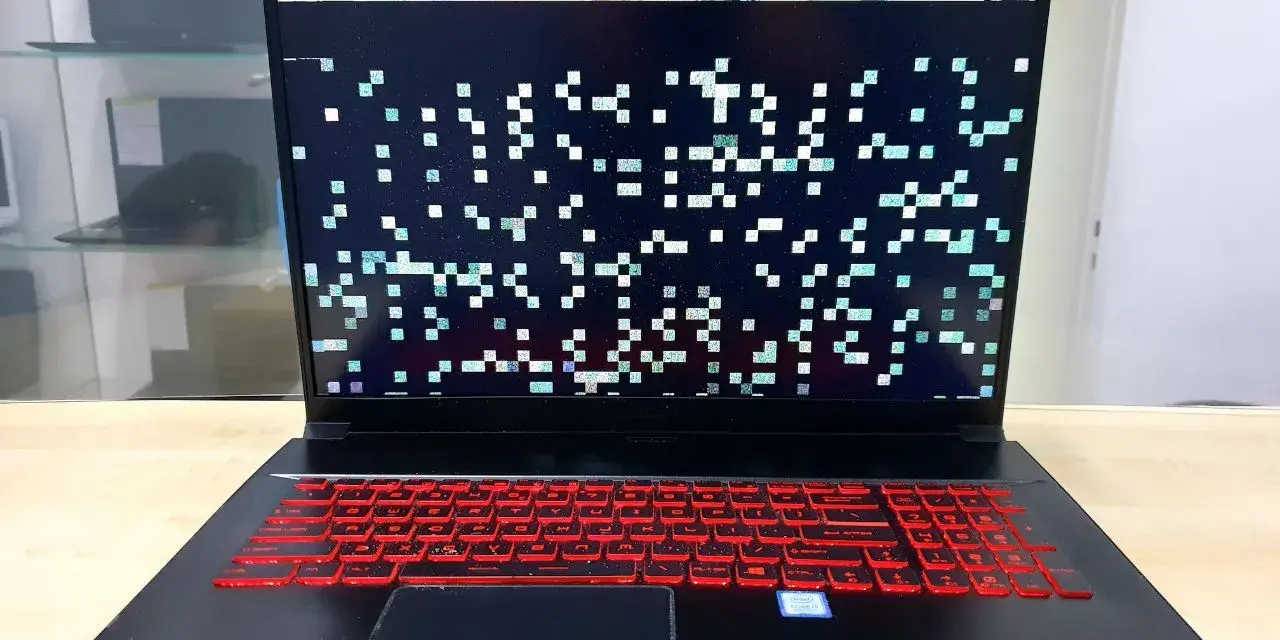
Kolorowe kwadraty, pionowe pasy, migające tekstury albo czarny ekran po wejściu do gry zwykle oznaczają, że układ graficzny pracuje niestabilnie. W praktyce winny bywa nie tylko sam GPU, ale też sterownik, temperatura, zasilanie, kabel albo monitor, więc szybkie zgadywanie rzadko prowadzi do dobrego wyniku. Poniżej rozkładam temat na prostą diagnozę: jak rozpoznać problem, co sprawdzić po kolei i kiedy naprawa ma jeszcze sens.
Najkrótsza droga do diagnozy zaczyna się od prostych testów
- Artefakty to zniekształcenia obrazu: kolorowe piksele, pasy, rozmyte tekstury, migotanie lub brak obrazu.
- Najczęstsze przyczyny to sterowniki, przegrzewanie, zasilanie, pamięć VRAM i uszkodzenie samej karty.
- Najpierw sprawdź kabel, monitor, temperatury i sterownik, dopiero potem zakładaj awarię GPU.
- Jeśli problem pojawia się w grach, po rozgrzaniu albo po aktualizacji sterownika, trop jest już znacznie węższy.
- W polskich serwisach czyszczenie i wymiana pasty GPU zwykle kosztują od 89 do 250 zł, a poważniejsze naprawy znacznie więcej.

Jak wyglądają artefakty i z czym można je pomylić
Najczęściej widać je jako losowe kolorowe piksele, „rozsypane” tekstury, paski przecinające obraz, migające elementy interfejsu albo nagłe przekłamania kolorów. Czasem objaw jest subtelny i pojawia się tylko w jednej aplikacji, ale bywa też brutalny: obraz zamraża się, gaśnie albo komputer resetuje się pod obciążeniem.
Ja zawsze patrzę na jeden detal: czy zniekształcenia są widoczne jeszcze przed startem systemu. Jeśli widać je już w BIOS-ie, na ekranie producenta albo zaraz po włączeniu komputera, podejrzenie częściej pada na sprzęt niż na Windows. Jeśli problem pojawia się wyłącznie po uruchomieniu konkretnej gry, przeglądarki lub programu, bardzo możliwy jest sterownik, akceleracja sprzętowa albo konflikt oprogramowania.
Warto też odróżnić artefakty od usterek monitora. Uszkodzony panel, przewód HDMI/DisplayPort albo luźna wtyczka potrafią dać podobny efekt, ale zwykle objaw zmienia się po poruszeniu kablem, przełączeniu portu lub podłączeniu innego ekranu. To prosta rzecz, a potrafi oszczędzić kilka godzin niepotrzebnej diagnostyki. Następny krok to już szukanie rzeczywistych źródeł problemu.
Skąd biorą się zniekształcenia obrazu
W praktyce przyczyny zwykle dają się sprowadzić do kilku powtarzalnych scenariuszy. Nie wszystkie oznaczają trup sprzętowy, ale wszystkie wymagają sprawdzenia po kolei.
- Przegrzewanie - zabrudzony radiator, zużyta pasta termiczna albo słaby przepływ powietrza powodują, że karta po rozgrzaniu zaczyna pracować niestabilnie.
- Uszkodzony lub źle zainstalowany sterownik - po aktualizacji mogą pojawić się przekłamania obrazu, zwłaszcza jeśli poprzednia wersja nie została wyczyszczona do końca.
- Overclocking i undervolting - zbyt agresywne podkręcenie albo obniżenie napięcia często kończy się błędami obrazu zanim pojawi się pełny crash.
- Pamięć VRAM - to pamięć wideo na karcie; gdy zaczyna sypać błędami, artefakty bywają bardzo charakterystyczne i wracają niezależnie od programu.
- Zasilanie - niestabilny zasilacz, luźna wtyczka PCIe albo problem z przewodem potrafią wywołać objawy trudne do odróżnienia od awarii GPU.
- Fizyczne zużycie układu - po latach pracy mogą pojawić się problemy z połączeniami lutowanymi, sekcją zasilania albo samym rdzeniem graficznym.
Jeśli miałbym wskazać jedną rzecz, która najczęściej bywa lekceważona, to byłaby nią temperatura. Wiele kart przez długi czas pracuje „na granicy”, aż w końcu obraz zaczyna się sypać dopiero po kilku minutach grania. I właśnie wtedy warto działać metodycznie, zamiast od razu wpisywać kartę na listę do wymiany.
Co zrobić od razu, zanim uznasz kartę za uszkodzoną
Gdy widzę taki przypadek, zaczynam od najtańszych i najszybszych testów. To pozwala odsiać błędy użytkowe od realnej awarii i zwykle daje odpowiedź szybciej niż rozkręcanie całego komputera.
- Wyłącz overclocking i undervolting. Przywróć domyślne ustawienia karty, pamięci i procesora. Stabilność ma wrócić do bazy, a nie do „prawie działa”.
- Sprawdź kabel, port i monitor. Podmień przewód, zmień złącze i, jeśli możesz, podepnij inny ekran. To najprostszy sposób, żeby wykluczyć fałszywy trop.
- Odczytaj temperatury pod obciążeniem. Uruchom grę albo benchmark na 10-15 minut i zobacz, czy artefakty pojawiają się po wzroście temperatury. Jeśli tak, chłodzenie jest na liście podejrzanych nr 1.
- Zrób czystą reinstalację sterownika. Samo „zaktualizowanie” bywa za mało. Jeśli problem pojawił się po nowej wersji, cofnięcie sterownika jest równie sensowne jak instalacja świeżej paczki.
- Oczyść wnętrze komputera. Kurz, przytkane wentylatory i stara pasta termiczna potrafią wciągnąć kartę w strefę problemów nawet wtedy, gdy wcześniej działała poprawnie.
- Przetestuj kartę w innym komputerze albo użyj grafiki zintegrowanej. Jeśli masz taką możliwość, to jeden z najlepszych testów rozdzielających winę między GPU, płytę i zasilacz.
Jeżeli artefakty widać wyłącznie w Chrome, Edge, komunikatorze albo odtwarzaczu wideo, warto na próbę wyłączyć akcelerację sprzętową w danej aplikacji. To drobiazg, ale często pokazuje, że problem siedzi w sterowniku albo w warstwie renderowania, a nie w fizycznie uszkodzonej karcie. Po takim odfiltrowaniu przyczyn łatwiej przejść do dokładniejszej diagnozy.
Jak odróżnić kartę od monitora, kabla, RAM i zasilacza
Najlepiej robi to prosty schemat porównawczy. Nie potrzebujesz do tego laboratorium, tylko kilku logicznych prób i odrobiny cierpliwości.
| Co widzisz | Co bardziej podejrzewać | Co sprawdzić najpierw |
|---|---|---|
| Artefakty są już w BIOS-ie albo na ekranie startowym | GPU, VRAM, zasilanie lub płyta główna | Inny monitor, inny kabel, test obrazu przed uruchomieniem Windows |
| Problem pojawił się zaraz po aktualizacji sterownika | Sterownik lub konflikt software'owy | Cofnięcie wersji, czysta reinstalacja, test starszego sterownika |
| Błędy widać tylko w jednej grze lub aplikacji | Ustawienia programu, akceleracja sprzętowa, profil sterownika | Wyłączenie akceleracji, zmiana API renderowania, aktualizacja gry |
| Obraz gaśnie, komputer resetuje się pod obciążeniem | Zasilacz, przewody, temperatura, sama karta | Sprawdzenie temperatur, wtyczek zasilania i stabilności PSU |
| Restarty i błędy pamięci bez wyraźnych artefaktów | RAM, XMP/EXPO, CPU lub płyta | Wyłączenie profilu pamięci, test RAM, przywrócenie ustawień domyślnych |
To właśnie taki test porównawczy najczęściej oszczędza pieniądze. Jeśli po podmianie kabla i monitora wszystko znika, nie ma sensu od razu rozbierać karty. Jeśli zaś objaw siedzi w obrazie już na etapie startu systemu, skala problemu jest wyraźnie większa i trzeba iść głębiej. Wtedy pojawia się pytanie: naprawiać czy wymieniać?
Kiedy naprawa ma sens, a kiedy lepiej wymienić sprzęt
Tu nie ma jednej reguły dla wszystkich. W serwisach w Polsce diagnostyka bywa darmowa albo kosztuje od około 0 do 250 zł, czyszczenie z wymianą pasty i termopadów zwykle mieści się mniej więcej w przedziale 89-250 zł, a naprawy układów BGA czy pamięci VRAM potrafią wejść w zakres 200-500 zł i więcej. To nadal może być opłacalne, ale tylko wtedy, gdy karta ma realną wartość i reszta komputera jest w dobrej kondycji.
Ja patrzę na to w prosty sposób: jeśli naprawa przekracza około połowę wartości sprawnej, używanej karty o podobnej wydajności, zaczynam myśleć o wymianie. To nie jest sztywna granica, ale dobry punkt odniesienia. Opłacalność szybko spada też wtedy, gdy karta ma już swoje lata, była intensywnie katowana w grach albo kopaniu i serwis nie potrafi wskazać jednoznacznej przyczyny awarii.
W laptopach sytuacja jest jeszcze trudniejsza, bo układ graficzny często jest częścią płyty głównej. W takim przypadku naprawa może mieć sens tylko wtedy, gdy sprzęt jest droższy, a serwis daje jasną diagnozę oraz sensowną gwarancję. Jeśli słyszysz ogólne „może pomoże reballing”, ale bez analizy VRAM, zasilania i chłodzenia, podchodzę do tego ostrożnie. Reballing potrafi pomóc, ale nie jest magicznym resetem całej karty.
Przy poważniejszych usterkach liczy się też czas. Jeżeli komputer jest potrzebny do pracy, tydzień bez sprzętu i kolejna niepewna naprawa mogą kosztować więcej niż zakup sensownego zamiennika. I właśnie dlatego warto wcześniej ocenić, co naprawdę pada i ile będzie kosztować przywrócenie stabilności.
Jak ograniczyć ryzyko powrotu problemu
Jeśli uda się usunąć usterkę, dobrze od razu zamknąć temat profilaktyką. Artefakty bardzo lubią wracać tam, gdzie chłodzenie jest słabe, sterowniki są instalowane bez porządku, a zasilanie jest dobierane „na styk”.
- Czyść komputer co 6-12 miesięcy. W mocniej obciążanym pececie kurz potrafi zmienić temperatury o kilkanaście stopni.
- Wymieniaj pastę termiczną co 2-4 lata. Jeśli temperatury rosną szybciej niż kiedyś, nie czekaj do kolejnej awarii.
- Sprawdzaj termopady. To podkładki odprowadzające ciepło z pamięci i sekcji zasilania; ich zużycie często objawia się niestabilnością pod obciążeniem.
- Nie instaluj każdego beta sterownika tylko dlatego, że jest nowy. Jeśli komputer działa stabilnie, czasem rozsądniej zostać przy sprawdzonej wersji.
- Nie przeciążaj karty agresywnym OC. Kilka procent wydajności rzadko jest warte godzin diagnozy później.
- Dbaj o zasilacz i okablowanie. To element, który wiele osób ignoruje, a on naprawdę potrafi rozsypać cały obraz pracy komputera.
Największą różnicę robi jednak konsekwencja. Jeśli raz zauważysz drobne błyski, pojedyncze piksele albo nieregularne przycięcia obrazu, nie traktuj tego jak kosmetyki. Zapisz, kiedy problem się pojawia, przy jakiej temperaturze i po jakiej aktualizacji sterownika. To później znacznie ułatwia rozmowę z serwisem i skraca drogę do właściwej naprawy.
Zanim uznasz kartę za martwą, zbierz kilka twardych sygnałów
Najlepsza diagnoza jest nudna i systematyczna. Jeśli artefakty pojawiają się w kilku różnych aplikacjach, widać je już przed startem systemu, nie znikają po zmianie kabla ani sterownika i nasilają się po rozgrzaniu, wtedy podejrzenie rzeczywiście mocno przesuwa się w stronę GPU albo jego zasilania.
Jeżeli chcesz oszczędzić czas i pieniądze, przygotuj trzy informacje: kiedy pojawia się problem, na jakiej temperaturze zaczyna się sypać obraz oraz co już było testowane. W praktyce to właśnie taki zestaw danych decyduje, czy naprawa zacznie się od prostego czyszczenia i reinstalacji sterownika, czy od pełnej diagnostyki układu graficznego. Dobrze zebrane objawy są często warte więcej niż szybka, ale nietrafiona decyzja o wymianie sprzętu.
