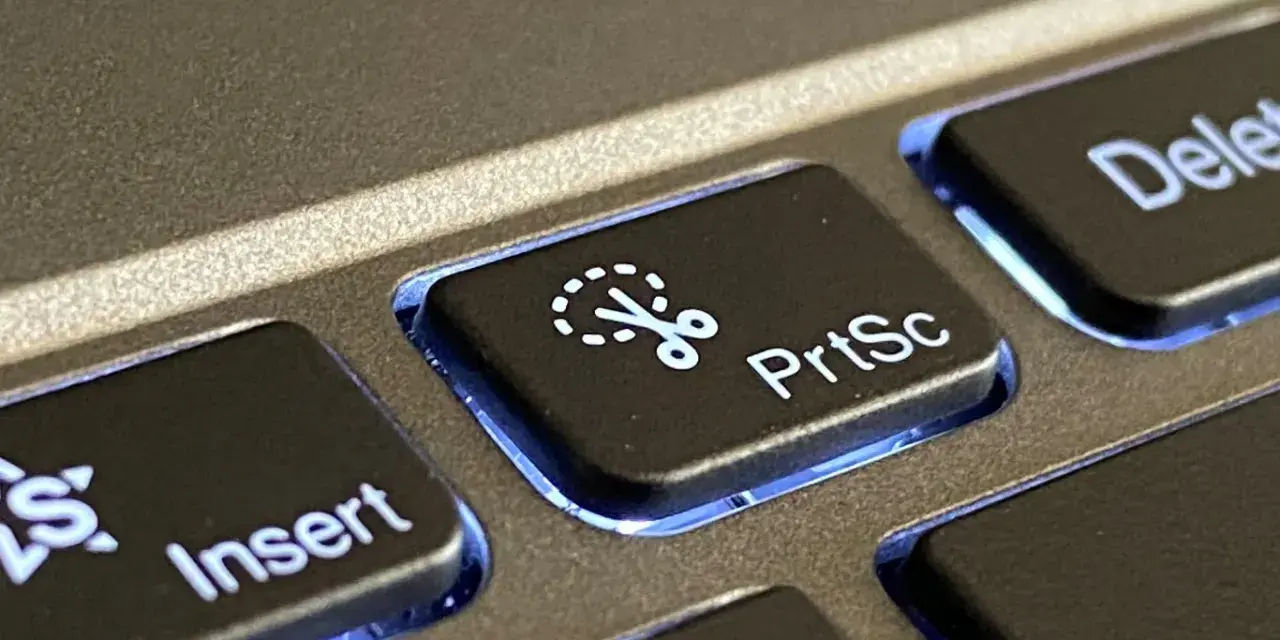
Najprościej mówiąc, print screen to szybki sposób zapisania tego, co widać na ekranie komputera. W praktyce odpowiedź na to, jak zrobić printscreen, zależy od systemu, ale logika jest podobna: wybierasz cały ekran, aktywne okno albo tylko fragment. Ja zwykle zaczynam od skrótu, a dopiero potem od miejsca zapisu, bo to właśnie te dwie rzeczy najczęściej decydują, czy wszystko pójdzie sprawnie.
Najkrótsza droga do zrzutu ekranu
-
Windows najczęściej działa na skrótach
PrtSc,Alt + PrtSc,Windows + PrtSciWindows + Shift + S. -
Mac używa głównie kombinacji
Shift + Command + 3,Shift + Command + 4iShift + Command + 5. -
Chromebook pozwala zrobić screen przez
Ctrl + Show windowsalbo menu Screen capture. - Jeśli potrzebujesz tylko fragmentu, wygodniejsze jest narzędzie do wycinania niż pełny zrzut całego ekranu.
- Przed wysłaniem screena warto ukryć dane wrażliwe, zwłaszcza adresy e-mail, numery kont i tokeny logowania.
Print screen na Windows działa na trzy różne sposoby
W Windows jeden skrót nie załatwia wszystkiego, dlatego dobrze rozumieć różnicę między kopiowaniem obrazu do schowka a zapisywaniem go jako pliku. Na klawiaturach szukaj oznaczeń PrtSc, PrtScn, PrintScr albo SysRq, bo producenci lubią te nazwy mieszać. Ja najczęściej korzystam z narzędzia wycinania, bo daje najlepszy balans między szybkością a kontrolą nad kadrem.
| Skrót | Co robi | Kiedy użyć |
|---|---|---|
PrtSc |
Kopiuje cały ekran do schowka. | Gdy chcesz szybko wkleić obraz do Painta, Worda, maila lub czatu. |
Alt + PrtSc |
Kopiuje tylko aktywne okno. | Gdy nie chcesz łapać paska zadań, pulpitu ani tła. |
Windows + PrtSc |
Robi zrzut całego ekranu i zapisuje go jako plik. | Gdy potrzebujesz gotowego obrazka do wysłania. |
Windows + Shift + S |
Otwiera narzędzie Wycinanie i pozwala zaznaczyć fragment, okno albo cały ekran. | Gdy zależy ci na precyzji i chcesz uniknąć późniejszego przycinania. |
Po użyciu Windows + Shift + S ekran na chwilę przyciemnia się, a ty możesz zaznaczyć obszar prostokątny, okno, pełny ekran albo dowolny kształt. To najwygodniejsze rozwiązanie w codziennej pracy, bo obraz od razu trafia do schowka i zwykle od razu pojawia się też powiadomienie z opcją edycji. Jeśli chcesz od razu gotowy plik bez dodatkowych kroków, prostsze będzie Windows + PrtSc. Na wielu laptopach klawisz PrtSc działa dopiero razem z Fn, więc gdy nic się nie dzieje, to pierwsza rzecz do sprawdzenia.
Na Macu logika jest podobna, ale skróty są inne niż w Windows, więc warto je po prostu zapamiętać raz, a dobrze. Na Macu domyślnie screen trafia na pulpit, więc nie trzeba go potem szukać w folderach systemowych. Jeśli korzystasz z Chromebooka, schemat jest podobny, ale klawisze i folder zapisu wyglądają nieco inaczej.
Na Macu najwygodniejsze są trzy skróty
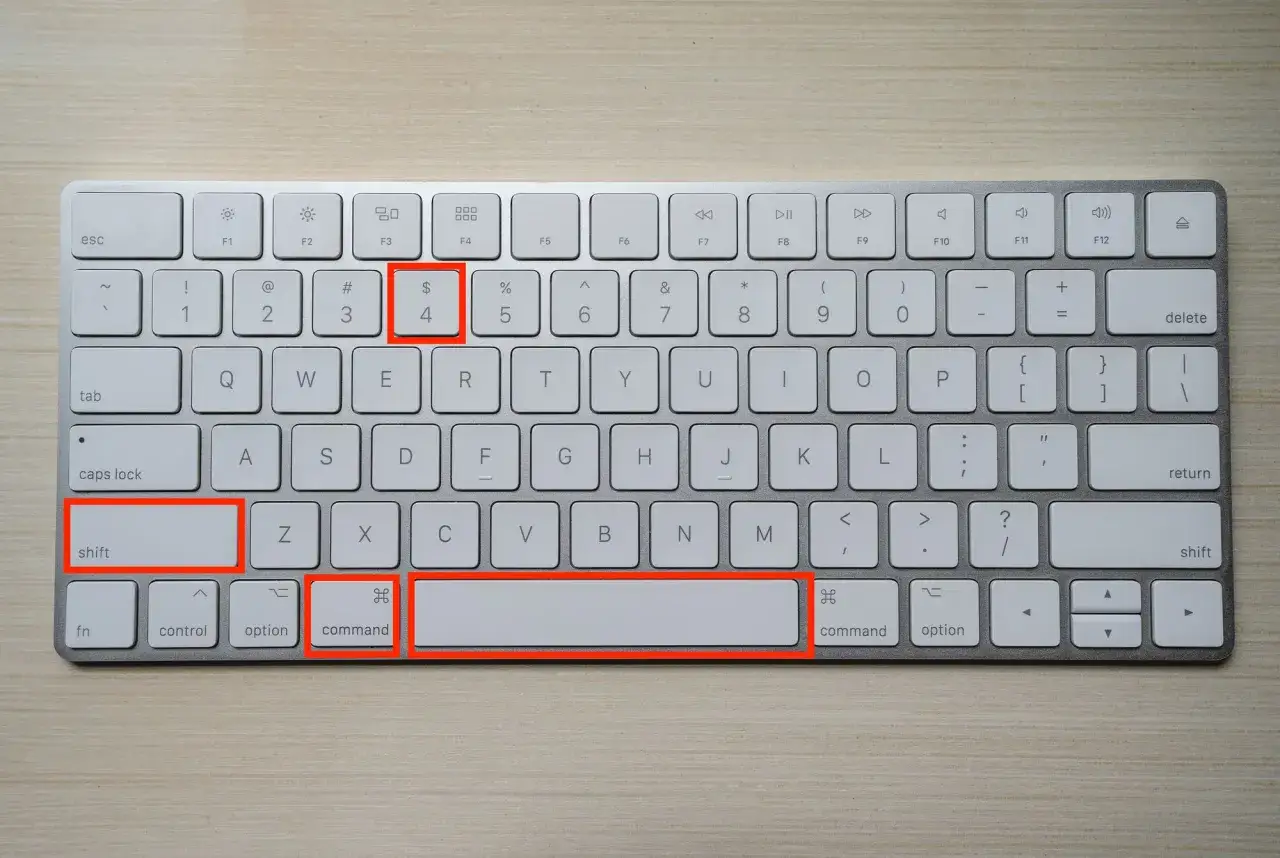
Mac rozwiązuje temat bardzo konsekwentnie. Shift + Command + 3 zapisuje cały ekran, Shift + Command + 4 pozwala przeciągnąć wycinek, a po naciśnięciu spacji możesz przechwycić konkretne okno lub menu. Jeśli wolisz pełną kontrolę, Shift + Command + 5 otwiera panel Screenshot z dodatkowymi opcjami, w tym timerem i wyborem miejsca zapisu. Po wykonaniu zrzutu w rogu zwykle pojawia się miniatura, którą można kliknąć, żeby od razu przyciąć obraz lub go poprawić.
W praktyce najlepiej zapamiętać jedną rzecz: 3 oznacza cały ekran, 4 oznacza wycinek, a 5 oznacza panel z dodatkowymi opcjami. Ta mała reguła naprawdę upraszcza życie, zwłaszcza gdy pracujesz na laptopie i chcesz działać bez zastanawiania się nad każdym skrótem. Jeśli jednak używasz Chromebooka, tutaj skróty wyglądają już trochę inaczej.
Chromebook i laptopy bez pełnej klawiatury mają własne zasady
W Chromebooku zrzut ekranu da się zrobić równie szybko, ale trzeba pamiętać o innym układzie klawiszy. Jeśli urządzenie ma dedykowany przycisk Screenshot, to właśnie jego użycie jest najszybsze. Gdy go nie ma, pomocne są skróty klawiaturowe i menu Screen capture.
-
Ctrl + Show windowsrobi pełny zrzut ekranu. -
Shift + Ctrl + Show windowspozwala zaznaczyć fragment. -
Ctrl + Shift + F5przydaje się na zewnętrznej klawiaturze bez klawisza Show windows. -
Power + Volume downdziała na Chromebookach w trybie tabletu.
Na Chromebooku screeni nie trzeba potem długo szukać, bo domyślnie trafiają do folderu Downloads, a system kopiuje je też do schowka. To wygodne, jeśli pracujesz głównie w przeglądarce albo chcesz od razu dołączyć obraz do dokumentu. W ustawieniach Screen capture można zmienić folder zapisu, co ma sens wtedy, gdy zbierasz dużo zrzutów do jednego projektu. Skoro już wiadomo, gdzie trafia obraz, warto jeszcze uporządkować, co z nim zrobić dalej.
Gdzie trafia zrzut i jak go od razu wykorzystać
Największa różnica między systemami nie polega na samym skrócie, tylko na tym, czy screen jest od razu plikiem, czy tylko obrazem w schowku. To właśnie ten szczegół najczęściej myli osoby, które robią zrzut pierwszy raz. Poniżej zestawiam to w prosty sposób, bo dzięki temu od razu widać, czego się spodziewać po każdym systemie.
| System | Co dzieje się po skrócie | Gdzie szukać zrzutu |
|---|---|---|
| Windows |
PrtSc kopiuje obraz do schowka. |
Wklejasz go do Painta, Worda, komunikatora lub edytora grafiki. |
| Windows |
Windows + PrtSc zapisuje plik automatycznie. |
Najczęściej w Obrazy > Zrzuty ekranu. |
| Mac | Zrzut zapisuje się jako osobny plik. | Domyślnie na pulpicie, z miniaturą do szybkiej edycji. |
| Chromebook | Zrzut trafia do schowka i do pliku. | Domyślnie w folderze Downloads. |
Jeśli screen ma pójść dalej, nie zostawiaj go w surowej formie. Ja najpierw przycinam kadr, a dopiero potem zaznaczam strzałkami, kółkiem albo rozmyciem to, co ma zostać ukryte. To szczególnie ważne przy panelach logowania, dashboardach administracyjnych i zgłoszeniach związanych z cyberbezpieczeństwem, bo jeden niepotrzebny fragment potrafi ujawnić więcej, niż planujesz. Z tym wiążą się też typowe błędy, które łatwo wyłapać, zanim stracisz czas.
Najczęstsze błędy przy robieniu zrzutu ekranu
W codziennej pracy problemy z print screenem są zwykle banalne, ale irytujące. Zamiast szukać „magicznego” rozwiązania, lepiej sprawdzić kilka rzeczy po kolei.
-
Klawisz
PrtScnie reaguje - na laptopach często trzeba użyćFn, bo klawisz jest połączony z inną funkcją. - Nic nie widać w folderze - zrzut mógł trafić tylko do schowka, więc trzeba go wkleić do programu.
- Łapiesz niewłaściwe okno - wtedy lepiej użyć aktywnego okna albo narzędzia wycinania zamiast pełnego ekranu.
- Przegapiasz właściwy moment - najpierw ustaw ekran, dopiero potem wykonaj zrzut.
- Wysyłasz screen z danymi wrażliwymi - przed udostępnieniem usuń login, adres, numer zamówienia, token albo inne poufne elementy.
Właśnie dlatego klasyczny Print Screen nie zawsze jest najlepszym wyborem. Gdy chcesz mieć większą kontrolę nad kadrem i od razu poprawić obraz, wygodniej przejść na narzędzie do wycinania albo odpowiednik z panelu Screenshot. To prostsze niż późniejsze ratowanie całego zrzutu w edytorze, zwłaszcza kiedy zależy ci na czasie.
Kiedy narzędzie wycinania wygrywa z klasycznym print screenem
Jeśli miałbym wskazać jedno rozwiązanie, które najczęściej daje najlepszy efekt bez zbędnego klikania, wybrałbym narzędzie do wycinania. Sprawdza się, gdy chcesz przechwycić tylko fragment, od razu zaznaczyć ważny obszar albo wysłać czysty zrzut bez pulpitu, paska zadań i przypadkowych okien w tle. W praktyce to właśnie taki wybór oszczędza najwięcej czasu, bo nie zmusza cię do poprawiania screena po fakcie.
- użyj pełnego zrzutu, gdy liczy się cały kontekst, na przykład układ okna lub błąd systemowy,
- użyj wycinka, gdy chcesz pokazać jeden szczegół,
- użyj zapisu do pliku, gdy screen ma trafić od razu do wiadomości albo do zgłoszenia.
Jeśli zapamiętasz tylko jedną zasadę, nie ucz się jednego skrótu do wszystkiego. Najpierw ustal, co naprawdę ma znaleźć się na obrazie, a dopiero potem wybierz klawiaturową kombinację. To prosty nawyk, ale w codziennej pracy robi największą różnicę.